Замена Wi‑Fi карты Dell XPS 14
Устройство, рассмотренное в этом руководстве по замене — Dell XPS 14 L421X. Это руководство поможет Вам удалить и заменить Wi‑Fi карту ноутбука. Wi‑Fi карта соединяет устройство с интернетом через беспроводную сеть. Для выполнения этих действий не требуются специальные навыки или оборудование — достаточно выполнить показанные шаги. Часто причиной плохого соединения являются неполадки Wi‑Fi карты. Для дополнительной информации по устранению неполадок обратитесь на страницу устранения неисправностей. Прежде чем полностью извлечь Wi‑Fi карту, убедитесь, что она действительно подключена к устройству — подобные симптомы могут вызывать также ослабленный кабель или разъём. Перед выполнением этих шагов важно заземлиться. Вы можете использовать антистатический браслет. Также убедитесь, что батарея полностью отключена перед снятием Wi‑Fi карты.
Шаг 1
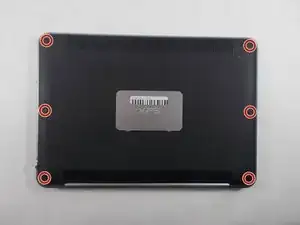
Разместите компьютер задней стороной вверх так, чтобы логотип «XPS» был направлен к Вам.
Снимите шесть винтов 3 мм по периметру задней панели с помощью отвёртки Torx T5.
Шаг 2
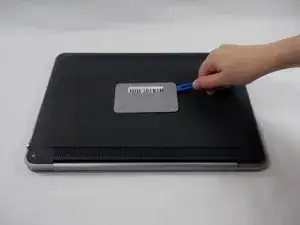
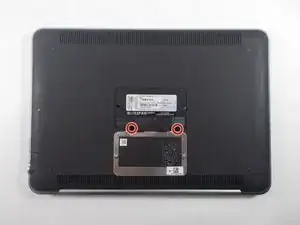
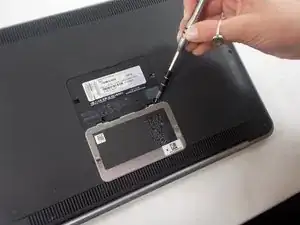
Используйте лопатку для открытия, чтобы поддеть металлическую панель.
Снимите два винта 6 мм под серебристой крышкой с помощью крестообразной отвёртки Phillips #0.
Шаг 3
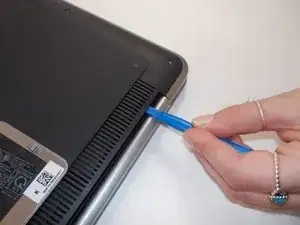
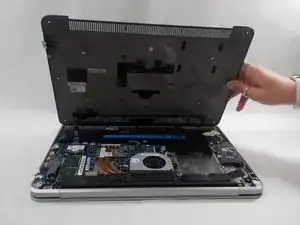
С помощью лопатки выдавите заднюю панель наружу.
После отщёлкивания панель откроется от Вас.
Задняя панель останется прикреплённой шлейфом. Будьте осторожны при открывании, чтобы шлейф не повредился.
Шаг 4
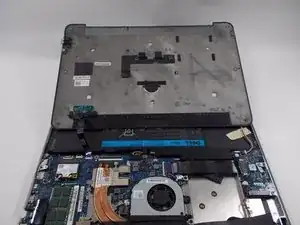
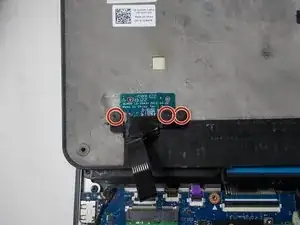
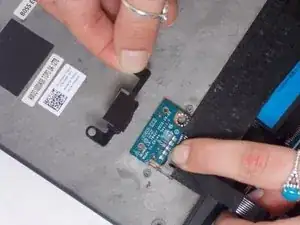
Переверните заднюю панель так, чтобы внутренняя сторона панели была сверху.
Снимите три винта 2 мм, которые крепят диск поставщика GCE в нижнем левом углу задней панели, с помощью крестообразной отвёртки Phillips #0.
Снимите чёрную пластиковую крышку, удерживающую диск на месте.
Снимите заднюю панель.
Диск GCE должен оставаться подключённым к компьютеру фиолетовым шлейфом.
Шаг 5
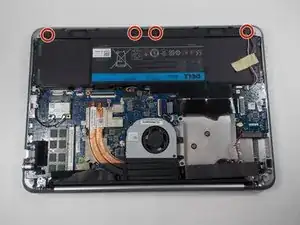
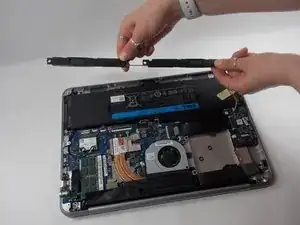
Снимите четыре винта 2 мм, которые крепят динамик, с помощью крестообразной отвёртки Phillips #0.
Шаг 6
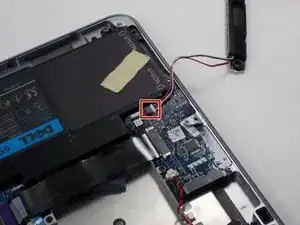
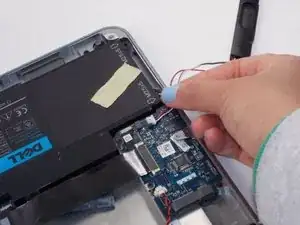
Выньте динамик из его посадочного места, чтобы стал виден разъём провода.
Отключите красно‑белый кабель, потянув за белый коннектор.
Динамик полностью извлечён.
Шаг 7
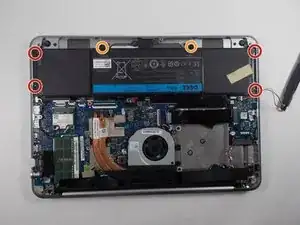
Перед снятием батареи обязательно заземлитесь.
Снимите четыре винта 6 мм с боков батареи с помощью отвёртки Torx T5.
Снимите два винта 3 мм сверху батареи с помощью крестообразной отвёртки Phillips #0.
Шаг 8
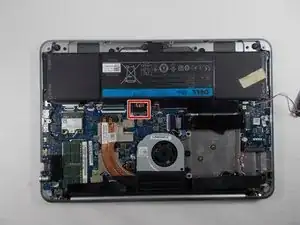
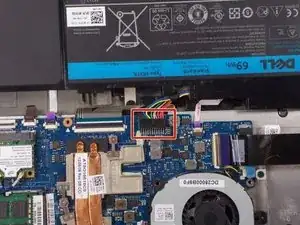
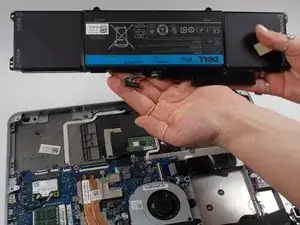
Отсоедините разъём батареи от материнской платы, выдавив его двумя большими пальцами.
Снимите батарею с ноутбука.
Шаг 9
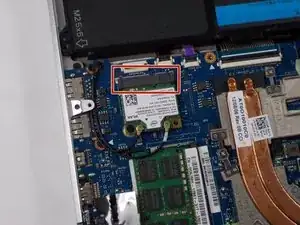
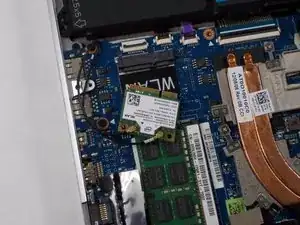
Снимите Wi‑Fi карту, аккуратно приподняв карту и вытащив её из разъёма.
Шаг 10
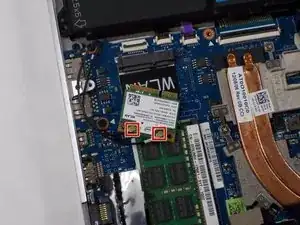
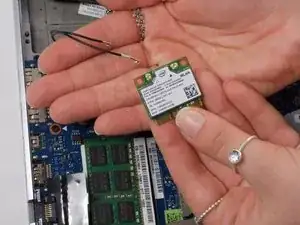
Отключите два коаксиальных кабеля от Wi‑Fi карты, чтобы полностью извлечь её из ноутбука.
Заключение
Для обратной сборки устройства выполните указанные действия в обратном порядке.
Перевод руководства с ifixit.com