Замена узла дисплея Dell XPS 14 L401X
Если экран треснул или работает неправильно, возможно, потребуется заменить узел дисплея на вашем устройстве.
Шаг 1
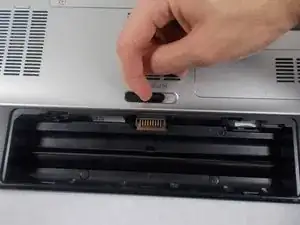
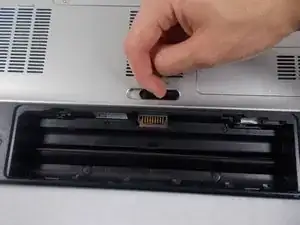
Перед попыткой снять какие-либо компоненты убедитесь, что ноутбук выключен.
В этом примере в ноутбуке не была установлена батарея.
Найдите пружинный фиксатор на нижней части устройства, который отпирает батарею.
Удерживая пружинный фиксатор в открытом положении, вытащите батарею из её ниши.
Шаг 2
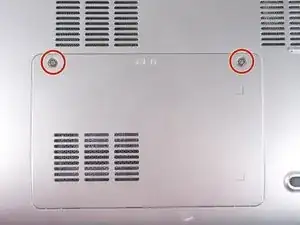
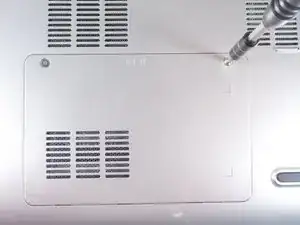
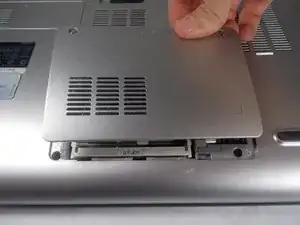
Используйте отвертку JIS 1, чтобы ослабить (2) удерживающих винта на панели.
Удерживающие винты не сойдут с панели полностью.
Поднимите панель вверх и потяните в направлении батареи, чтобы снять её.
Отложите панель в сторону, чтобы получить доступ к оперативной памяти.
Шаг 3
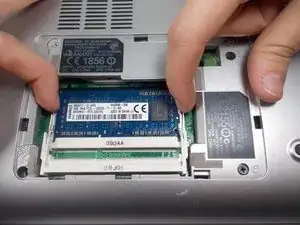
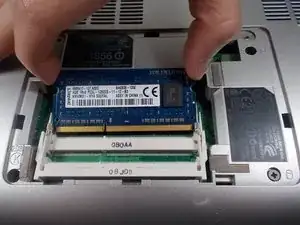
Оперативная память удерживается двумя пружинными защёлками. Отведите обе защёлки, и модуль ОЗУ приподнимется.
Держите пальцы за край чипа.
Обращайтесь с оперативной памятью только за боковые стороны! Не прикасайтесь к плате или контактам во избежание загрязнения!
Шаг 4
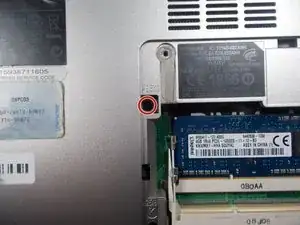
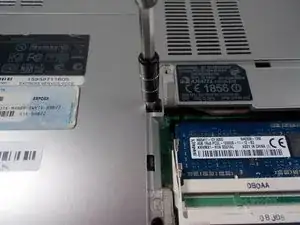
Найдите и снимите (1) винт 8.5 мм JIS 1 в верхнем левом углу отсека оперативной памяти.
Шаг 5
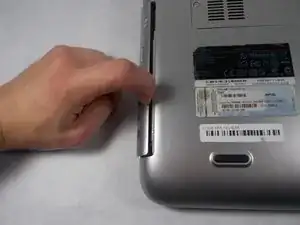
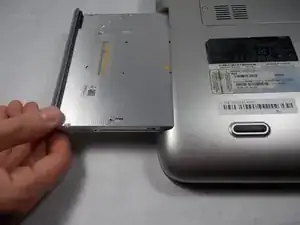
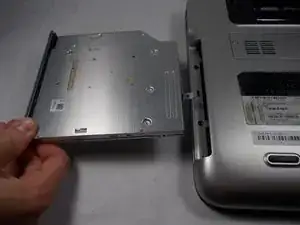
Осторожно выньте оптический привод из его отсека.
Шаг 6
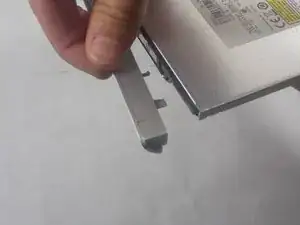
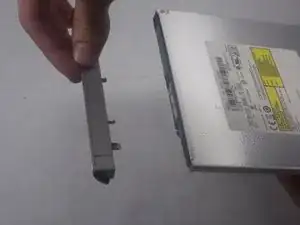
Осторожно снимите декоративную панель с передней части оптического привода.
Эта декоративная панель будет перенесена на новый оптический привод.
Шаг 7
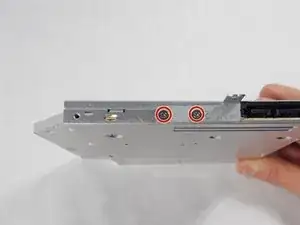
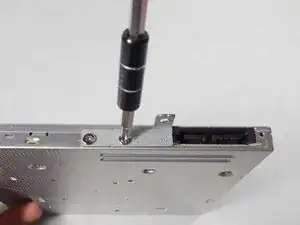
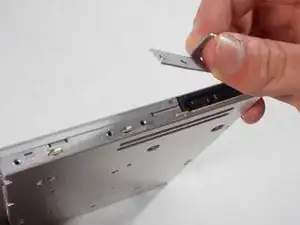
Используйте отвертку JIS 1, чтобы снять (2) винта 2 мм с монтажного кронштейна привода.
Этот кронштейн будет перенесён на новый оптический привод.
Шаг 8
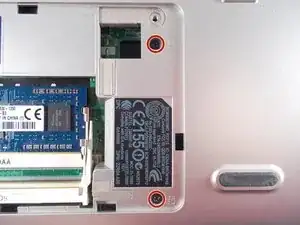
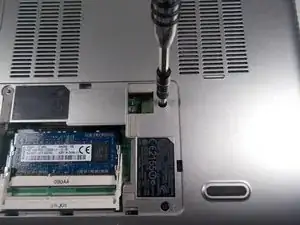
Используйте отвертку JIS 1, чтобы снять (2) винта 2.5 мм, расположенных на правой стороне отсека оперативной памяти.
Шаг 9
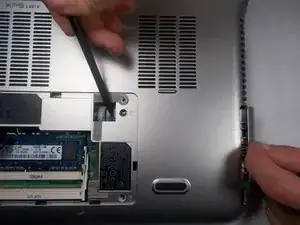
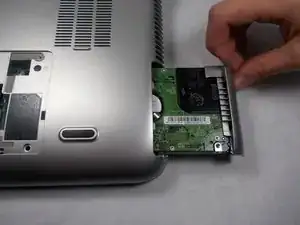
Сдвиньте жёсткий диск вправо лопаткой, чтобы отсоединить его от разъёма, одновременно вытягивая диск другой рукой.
Шаг 10
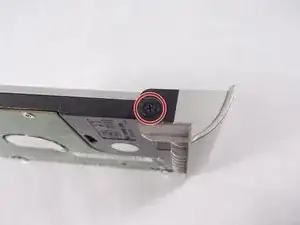
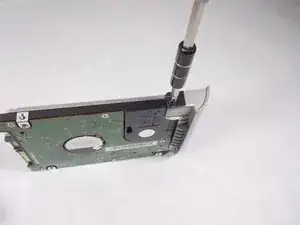
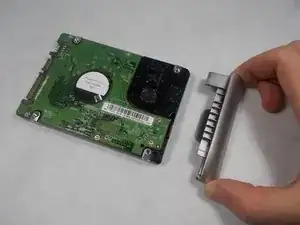
Используйте отвертку JIS 1, чтобы снять (1) винт 2.5 мм, крепящий пластиковую декоративную крышку к жёсткому диску.
Отсоедините пластиковую декоративную крышку от жёсткого диска.
Эта декоративная крышка будет перенесена на новый жёсткий диск.
Шаг 11
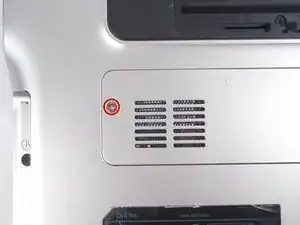
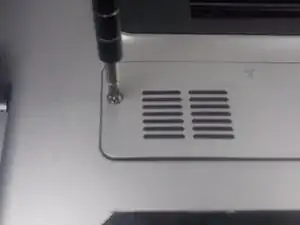
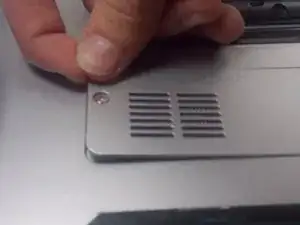
Найдите панель доступа к мини-карте с символом радиовышки на нижней части ноутбука рядом с нишей батареи.
Используйте отвертку JIS 1, чтобы ослабить удерживающий винт, фиксирующий панель к устройству.
Удерживающий винт не сойдёт с панели полностью.
Осторожно снимите панель, поддев её вверх, отщёлкнув от защёлок, которые её фиксируют.
Шаг 12
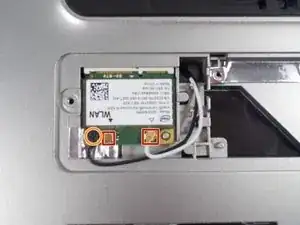
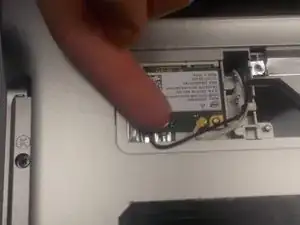
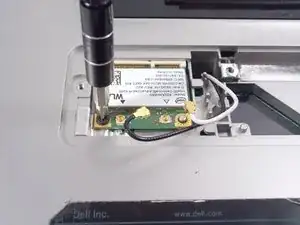
Отсоедините два провода от мини-карты, аккуратно поддев их вверх за металлические контактные площадки у клемм.
Не отрывайте контакты от клемм, тянув за провода — это может повредить кабели.
Снимите (1) винт 2 мм в левом нижнем углу мини-карты с помощью отвертки JIS 1.
Шаг 13
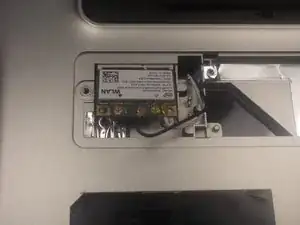
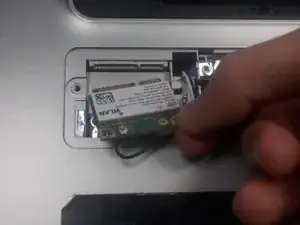
Снимите мини-карту, отогнув её вверх.
Шаг 14
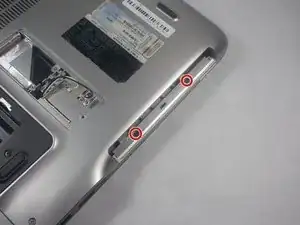
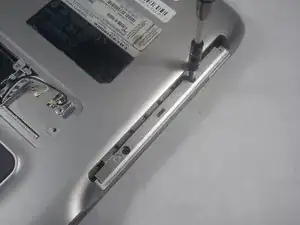
Снимите два винта 4.5 мм отверткой JIS 1, отмеченные буквой «K» в отсеке оптического привода.
Шаг 15
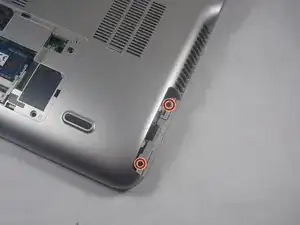
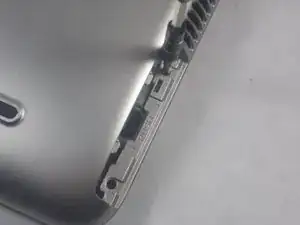
Снимите (2) винта 4.5 мм отверткой JIS 1, отмеченные буквой «K» в отсеке жёсткого диска.
Шаг 16
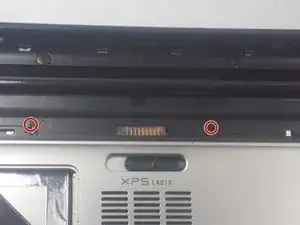
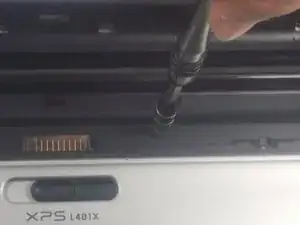
Снимите (2) винта 4.5 мм отверткой JIS 1, отмеченные буквой «K» возле батареи.
Шаг 17
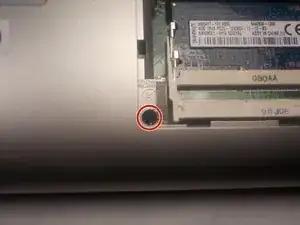
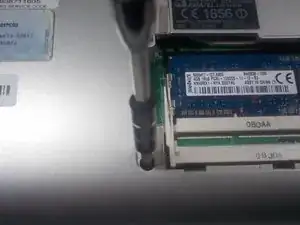
Снимите (1) винт 7.5 мм отверткой JIS 1, отмеченный буквой «K» в отсеке оперативной памяти.
Шаг 18
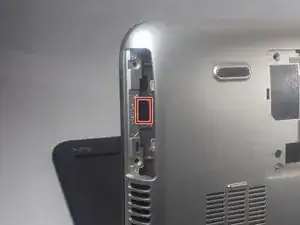
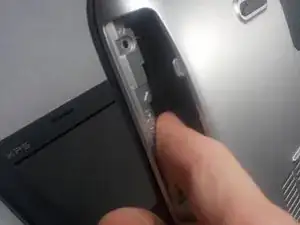
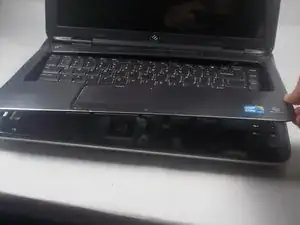
Откройте дисплей, чтобы освободить место для извлечения подставки для ладоней.
В отсеке жёсткого диска нажмите на площадку «push», чтобы приподнять подставку для ладоней.
Шаг 19
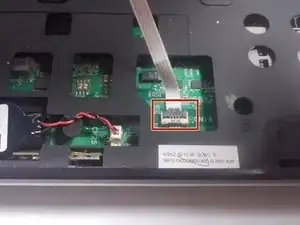
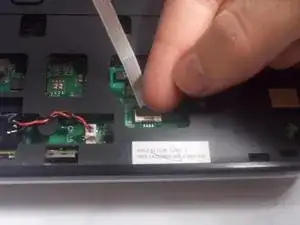
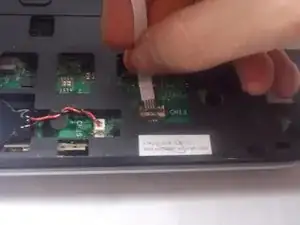
Отключите кабель трекпада, откинув серый фиксатор вверх и приподняв кабель.
Шаг 20
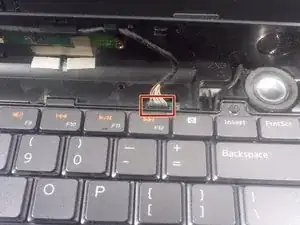
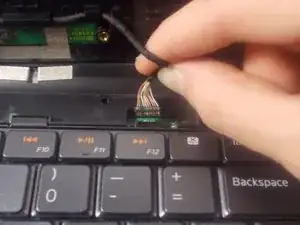
Отключите кабель индикаторной панели, потянув за штыревой разъем вверх.
Завершите приподнимание подставки для ладоней.
Шаг 21
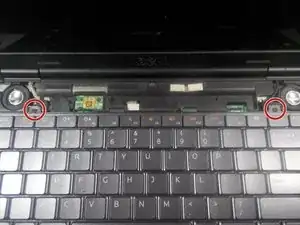
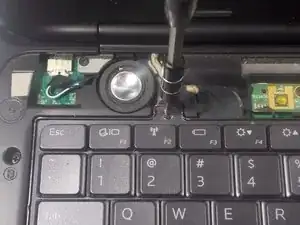
Используйте отвертку JIS #1, чтобы открутить (2) винта 2,5 мм, расположенных в верхней части клавиатуры.
Шаг 22
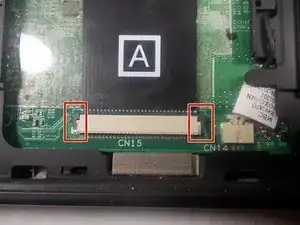
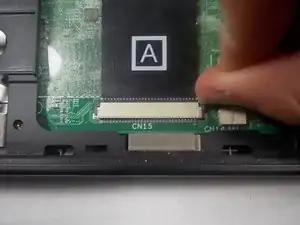
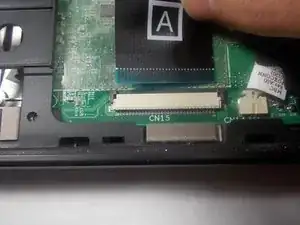
Отключите ленточный кабель клавиатуры, отмеченный буквой «A», выдвинув два чёрных фиксатора в направлении от кабеля.
Извлеките кабель из разъёма, сдвинув его наружу. Завершите приподнимание клавиатуры и отложите её в сторону.
Шаг 23
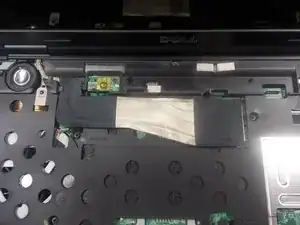
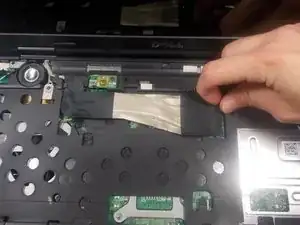
Отключите ленточный кабель дисплея, подтянув кабель вправо за его пластиковый оплечённый разъём.
Шаг 24
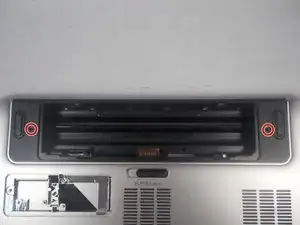
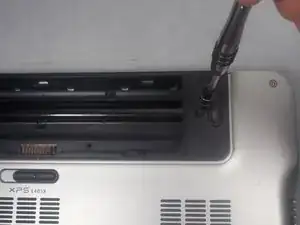
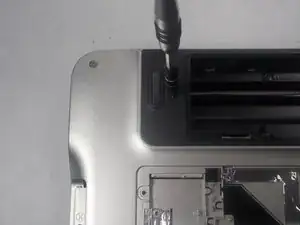
Используйте отвертку JIS #1, чтобы открутить (2) винта 7 мм на нижней части ноутбука рядом с отсеком батареи.
Шаг 25
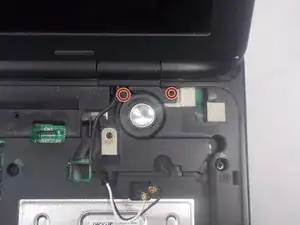
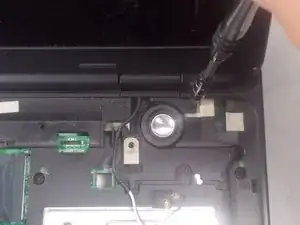
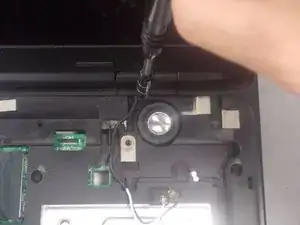
Снимите (2) винта 4 мм с помощью отвертки JIS #1, удерживающие якорь правой петли дисплея.
Будьте осторожны, чтобы не проткнуть мембраны динамиков отверткой.
Шаг 26
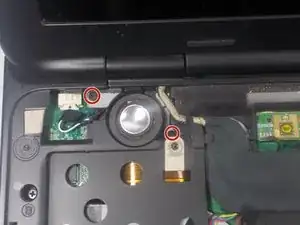
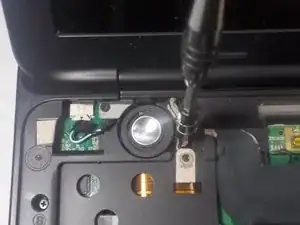
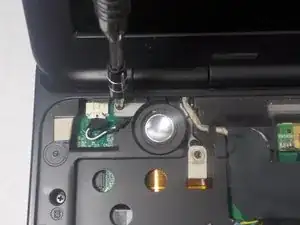
Снимите (2) винта 4 мм с помощью отвертки JIS #1, удерживающие якорь левой петли дисплея.
Шаг 27
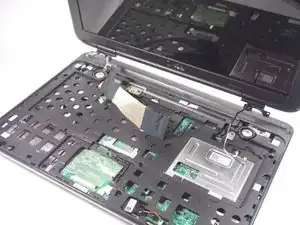
Поднимите узел дисплея и снимите его с основной части ноутбука.
Заключение
Для повторной сборки устройства выполните эти действия в обратном порядке.
Перевод руководства с ifixit.com