Замена клавиатуры Dell XPS 14 L401X
Если клавиатура перестала работать должным образом, возможно, потребуется её замена.
Шаг 1
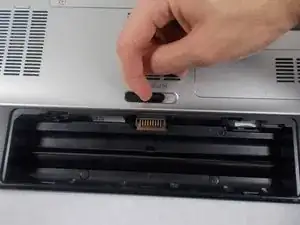
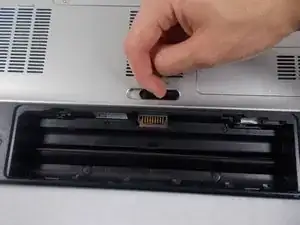
Перед началом снятия любых компонентов убедитесь, что ноутбук выключен.
В приведённом примере в ноутбуке не была установлена батарея.
Найдите пружинный фиксатор на нижней части устройства, который отпирает батарею.
Удерживая пружинный фиксатор в открытом положении, вытяните батарею из её посадочного места.
Шаг 2
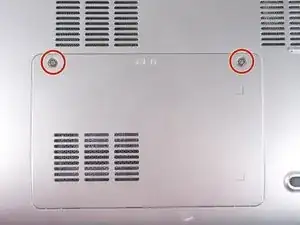
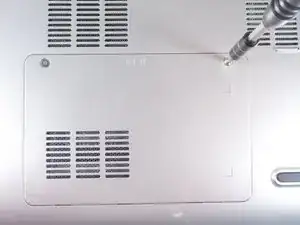
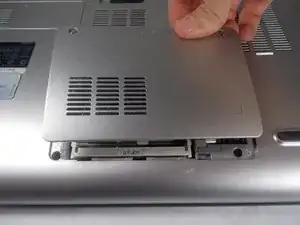
Используйте отвертку JIS 1, чтобы ослабить (2) удерживаемых винта на панели.
Удерживаемые винты не выйдут полностью из панели.
Поднимите панель вверх и потяните в сторону батареи, чтобы снять её.
Отложите панель в сторону, чтобы получить доступ к оперативной памяти.
Шаг 3
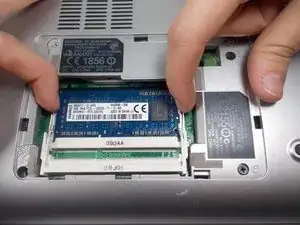
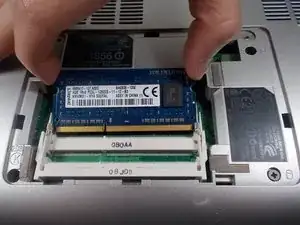
Оперативная память удерживается двумя пружинными защёлками. Оттяните обе защёлки, и модуль памяти поднимется вверх.
Держите пальцы за край чипа.
Обращайтесь с оперативной памятью только за боковые стороны! Не прикасайтесь к плате или контактам, чтобы избежать загрязнения!
Шаг 4
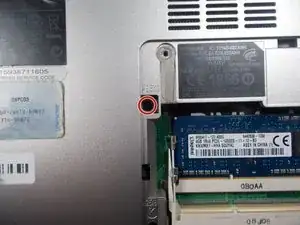
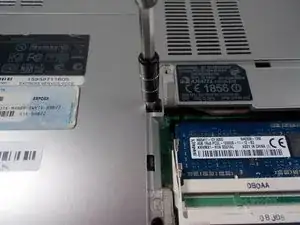
Найдите и снимите (1) винт 8.5 мм JIS 1 в верхнем левом углу отсека для оперативной памяти.
Шаг 5
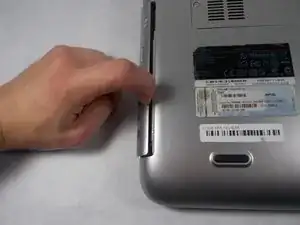
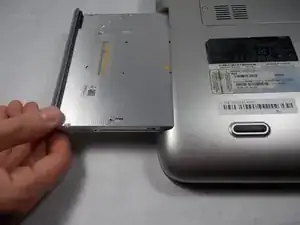
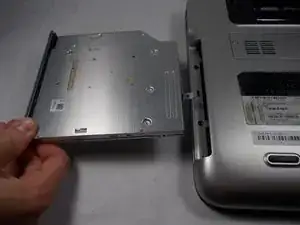
Аккуратно вытяните оптический привод из его отсека.
Шаг 6
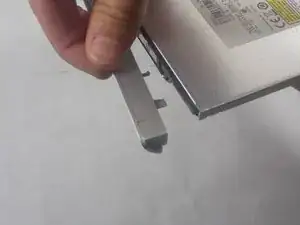
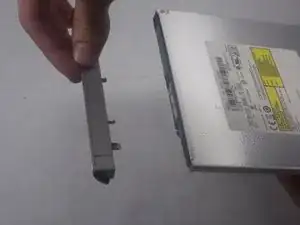
Осторожно снимите декоративную накладку с передней части оптического привода.
Эта декоративная накладка будет перенесена на новый оптический привод.
Шаг 7
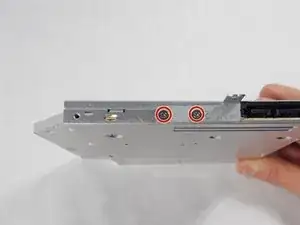
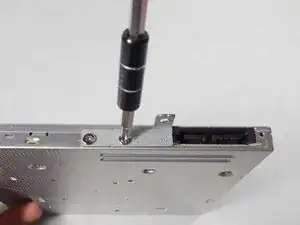
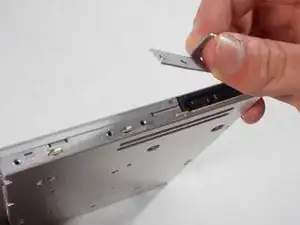
Используйте отвертку JIS 1, чтобы снять (2) винта 2 мм с крепёжного кронштейна привода.
Этот кронштейн будет перенесён на новый оптический привод.
Шаг 8
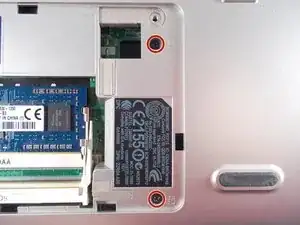
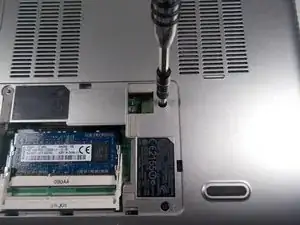
Используйте отвертку JIS 1, чтобы снять (2) винта 2.5 мм, расположенных на правой стороне отсека для оперативной памяти.
Шаг 9
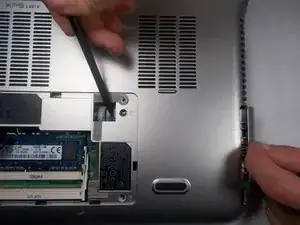
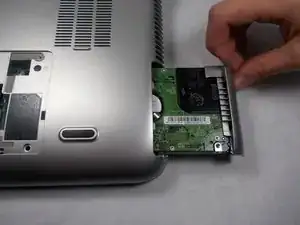
С помощью лопатки сдвиньте жёсткий диск вправо, чтобы освободить его из разъёма, одновременно вынимая диск другой рукой.
Шаг 10
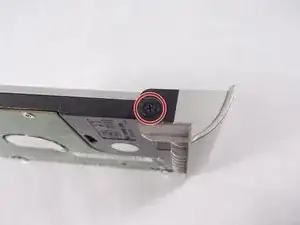
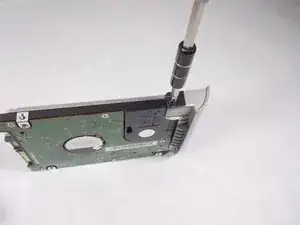
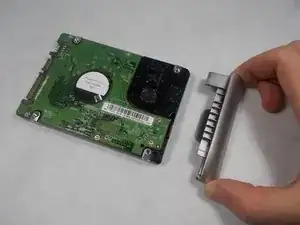
Используйте отвертку JIS 1, чтобы снять (1) винт 2.5 мм, крепящий пластиковую декоративную крышку к жёсткому диску.
Отсоедините пластиковую декоративную крышку от жёсткого диска.
Эта декоративная крышка будет перенесена на новый жёсткий диск.
Шаг 11
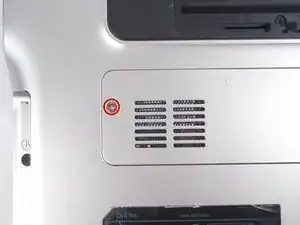
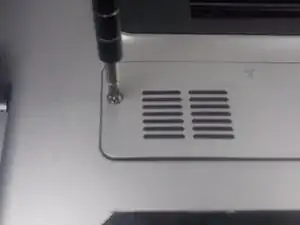
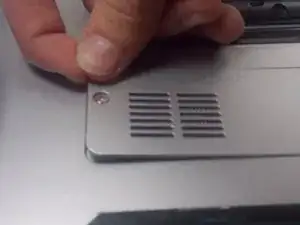
Найдите крышку доступа к мини-карте с символом радиовышки на нижней части ноутбука рядом с отсеком для батареи.
Используйте отвертку JIS 1, чтобы ослабить удерживаемый винт, фиксирующий крышку к устройству.
Удерживаемый винт не выйдет полностью из крышки.
Осторожно снимите крышку, поддев её вверх и освободив от защёлок, которые фиксируют её на месте.
Шаг 12
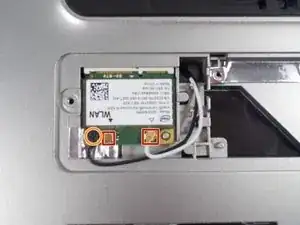
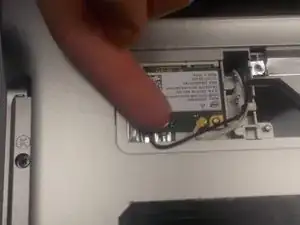
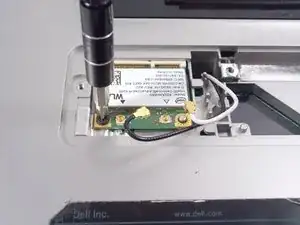
Отсоедините два провода от мини-карты, аккуратно поддев их вверх за металлические контакты у клемм.
Не тяните за провода, чтобы не оторвать контакты от клемм — это может повредить кабели.
Снимите (1) винт 2 мм с нижнего левого угла мини-карты отверткой JIS 1.
Шаг 13
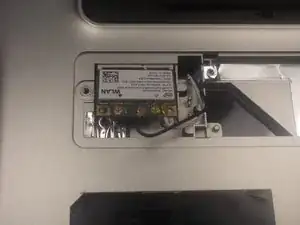
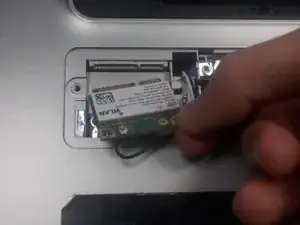
Снимите мини-карту, когда она откидывается вверх.
Шаг 14
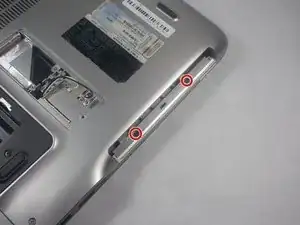
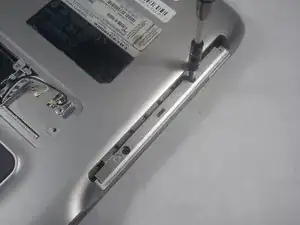
Снимите два винта 4.5 мм с помощью отвертки JIS 1, отмеченные буквой «K» в отсеке оптического привода.
Шаг 15
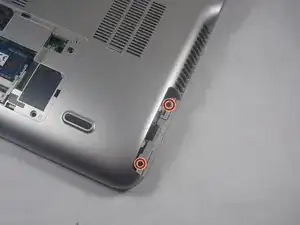
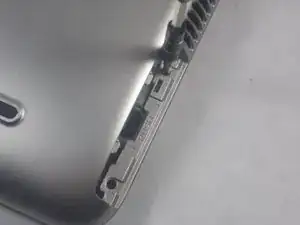
Снимите (2) винта 4.5 мм с помощью отвертки JIS 1, отмеченные буквой «K» в отсеке жёсткого диска.
Шаг 16
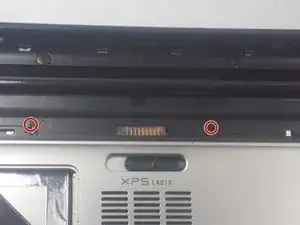
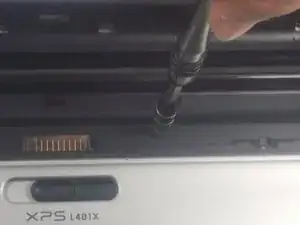
Снимите (2) винта 4.5 мм с помощью отвертки JIS 1, отмеченные буквой «K» рядом с батареей.
Шаг 17
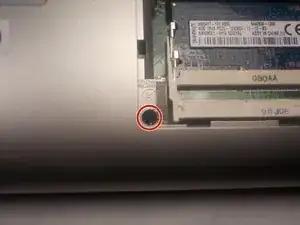
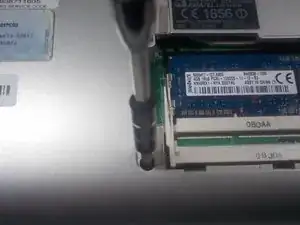
Снимите (1) винт 7.5 мм с помощью отвертки JIS 1, отмеченный буквой «K» в отсеке оперативной памяти.
Шаг 18
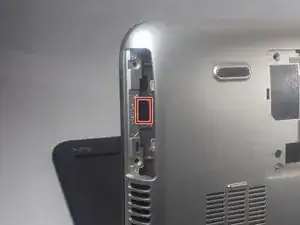
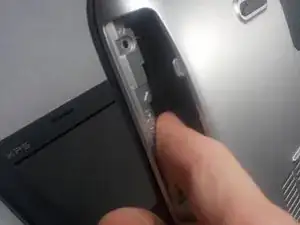
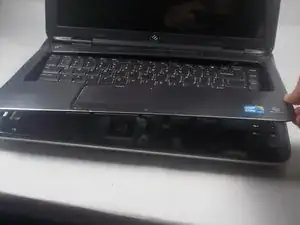
Откройте экран, чтобы освободить место для подъёма поддона для рук.
В отсеке жёсткого диска нажмите на площадку «push», чтобы приподнять поддон для рук.
Шаг 19
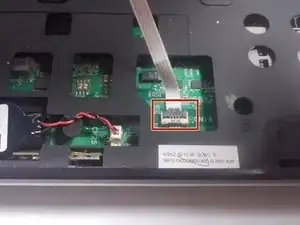
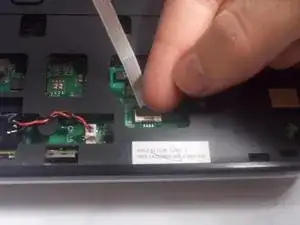
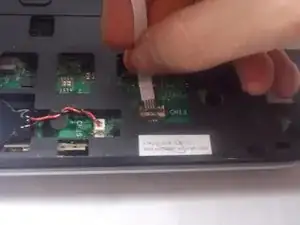
Отключите кабель трекпада, откинув вверх серый зажим и приподняв кабель.
Шаг 20
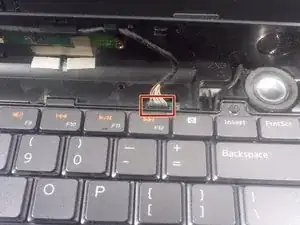
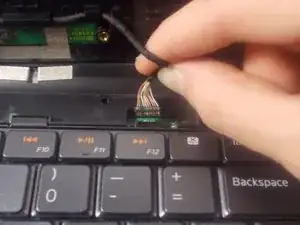
Отключите кабель индикаторной панели, потянув соединитель-штекер вверх.
Полностью приподнимите подлокотник.
Шаг 21
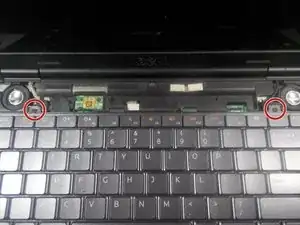
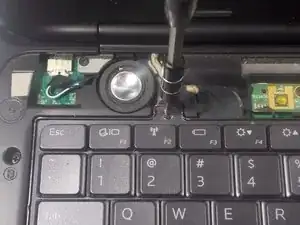
Используйте отвертку JIS 1, чтобы снять (2) винта 2.5 мм, расположенных у верхней части клавиатуры.
Шаг 22
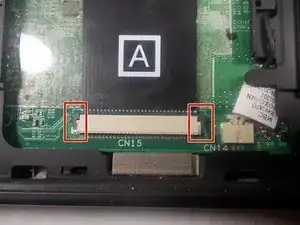
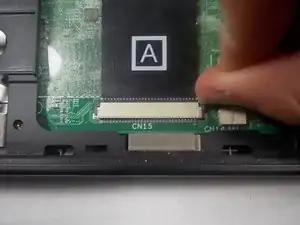
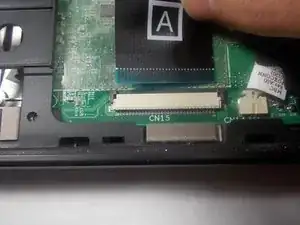
Отключите ленточный кабель клавиатуры, отмеченный «A», вынеся два чёрных фиксатора в направлении от кабеля.
Извлеките кабель из разъёма, сдвинув его, полностью приподнимите клавиатуру и отложите в сторону.
Заключение
To reassemble your device, follow these instructions in reverse order.
Перевод руководства с ifixit.com