Замена оперативной памяти Dell XPS 14 L401X
Оперативная память компьютера иногда выходит из строя и требует замены или модернизации для увеличения объёма. В этом руководстве показано, как снять панель на задней части ноутбука, чтобы получить доступ к оперативной памяти и вынуть её.
Шаг 1
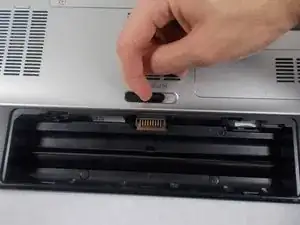
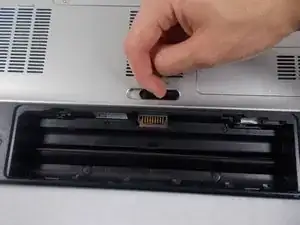
Убедитесь, что ноутбук выключен, прежде чем приступать к извлечению любых компонентов из устройства.
В приведённом примере в ноутбуке не было установленной батареи.
Найдите пружинный фиксатор на нижней части устройства, который отпирает батарею.
Удерживайте пружинный фиксатор в открытом положении и вытяните батарею из её гнезда.
Шаг 2
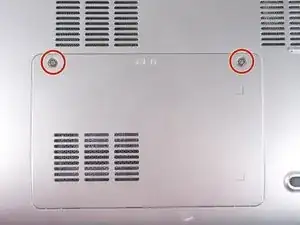
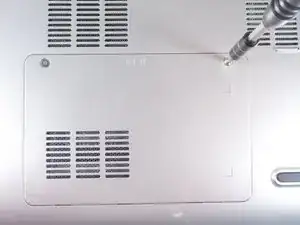
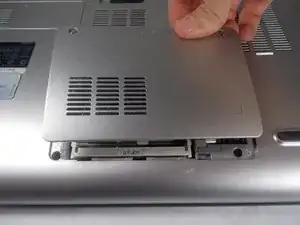
Используйте крестовую отвёртку JIS 1, чтобы ослабить (2) удерживаемых винта на панели.
Удерживаемые винты не отделяются от панели.
Поднимите панель вверх и потяните в сторону батареи, чтобы снять её.
Отложите панель в сторону, открыв доступ к оперативной памяти.
Шаг 3
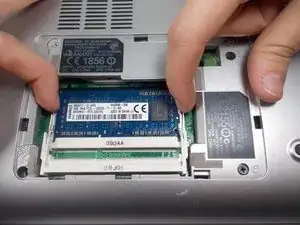
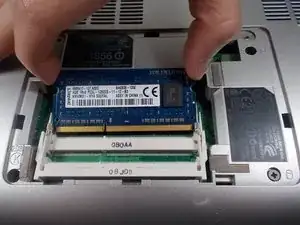
Оперативная память зажата двумя пружинными защёлками. Оттяните обе защёлки — модуль памяти поднимется вверх.
Держите пальцы за край чипа.
Прикасайтесь к оперативной памяти только за боковые стороны! Не трогайте схемы или контакты, чтобы избежать загрязнения!
Заключение
Для установки оперативной памяти вставьте модуль в освобождённый разъём и нажмите вниз на пружинные защёлки. Затем установите панель назад, выполнив указания в обратном порядке.
Перевод руководства с ifixit.com