Замена вентилятора охлаждения Dell XPS 14 L401X
Если ноутбук критически перегревается, несмотря на очистку ребер радиатора, возможно, вентилятор теплового узла на материнской плате вышел из строя и его необходимо заменить, чтобы устройство снова заработало.
Шаг 1
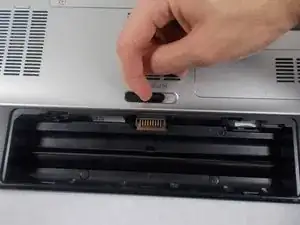
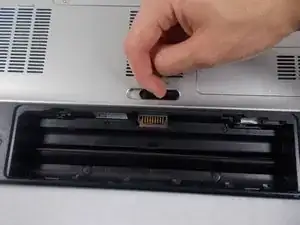
Перед демонтажем любых компонентов убедитесь, что ноутбук выключен.
В этом примере в ноутбуке не была установлена батарея.
Найдите пружинный защёлк на нижней части устройства, который отпирает батарею.
Удерживая пружинный защёлк в открытом положении, вытяните батарею из её гнезда.
Шаг 2
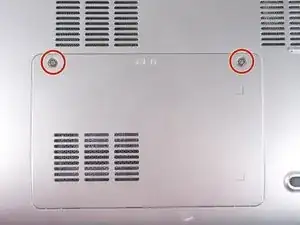
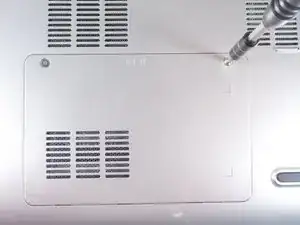
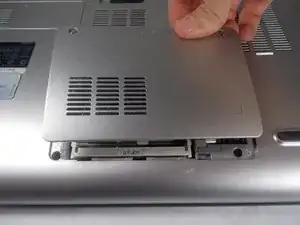
Используйте отвёртку JIS 1, чтобы ослабить (2) закреплённые винта на панели.
Закреплённые винты не оторвутся от панели.
Потяните панель вверх и к батарее, чтобы снять её.
Отложите панель в сторону, открыв доступ к оперативной памяти.
Шаг 3
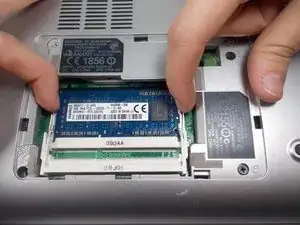
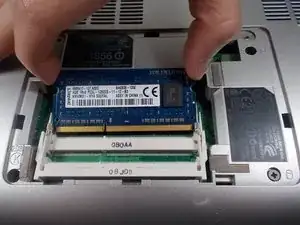
Оперативная память удерживается двумя пружинными защёлками. Оттяните обе защёлки — модуль памяти поднимется вверх.
Держите пальцы за край микросхемы.
Держите модуль памяти только за боковые стороны! Не прикасайтесь к микросхемам или контактам, чтобы избежать загрязнения!
Шаг 4
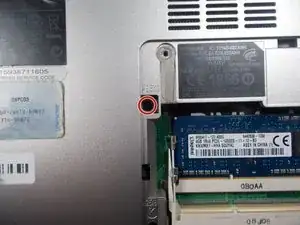
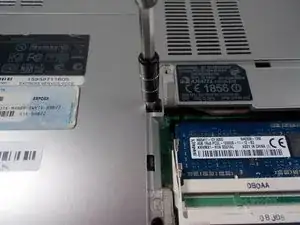
Найдите и снимите (1) винт JIS 1 длиной 8,5 мм в верхнем левом углу отсека оперативной памяти.
Шаг 5
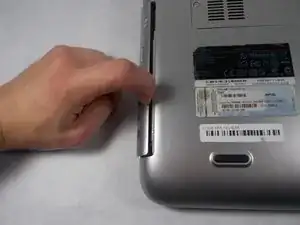
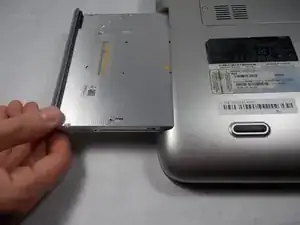
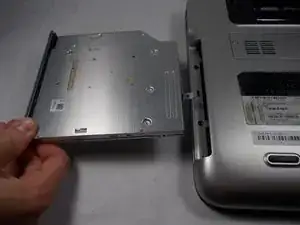
Аккуратно выдвиньте оптический привод из его отсека.
Шаг 6
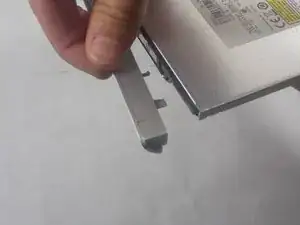
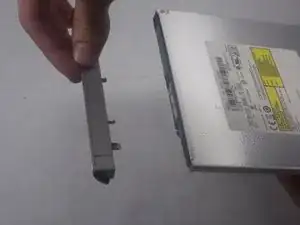
Аккуратно снимите декоративную панель с передней части оптического привода.
Эту декоративную панель переместят на новый оптический привод.
Шаг 7
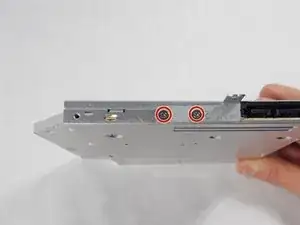
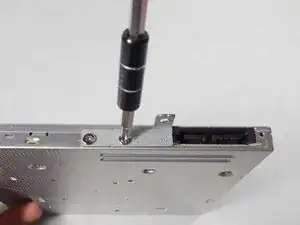
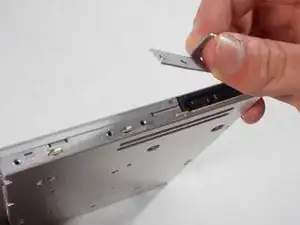
Используйте отвёртку JIS 1, чтобы снять (2) винта 2 мм с крепёжного кронштейна привода.
Этот кронштейн будет перенесён на новый оптический привод.
Шаг 8
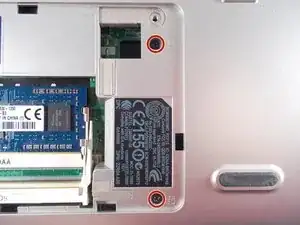
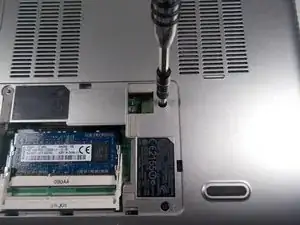
Используйте отвёртку JIS 1, чтобы снять (2) винта 2,5 мм, расположенных на правой стороне отсека оперативной памяти.
Шаг 9
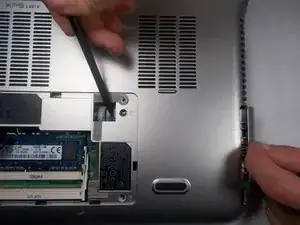
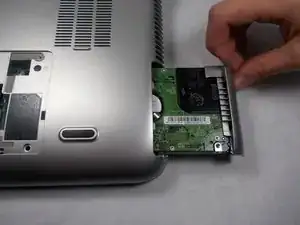
С помощью лопатки сдвиньте жёсткий диск вправо, чтобы отсоединить его от разъёма, одновременно вытягивая диск другой рукой.
Шаг 10
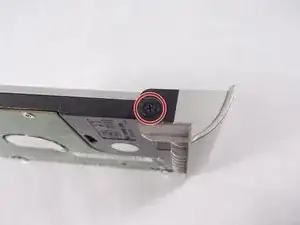
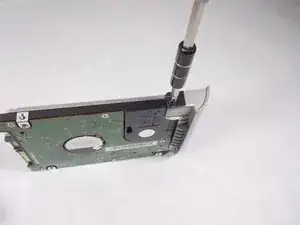
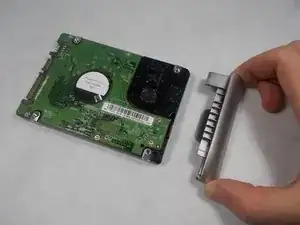
Используйте отвёртку JIS 1, чтобы удалить (1) винт 2,5 мм, крепящий пластиковую декоративную накладку к жёсткому диску.
Снимите пластиковую декоративную накладку с жёсткого диска.
Эту накладку перенесут на новый жёсткий диск.
Шаг 11
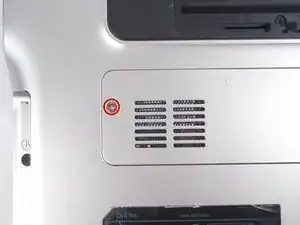
Найдите панель доступа к мини-карте с символом радиовышки на нижней части ноутбука рядом с гнездом батареи.
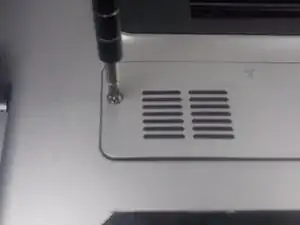
Используйте отвёртку JIS 1, чтобы ослабить закреплённый винт, фиксирующий панель на устройстве.
Закреплённый винт не оторвётся от панели.
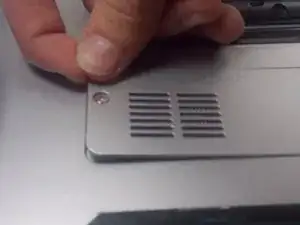
Осторожно снимите панель, поддевая её вверх и освобождая защёлки, которые её фиксируют.
Шаг 12
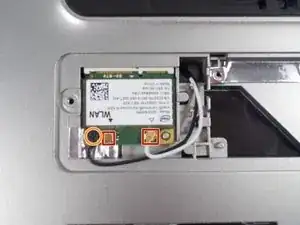
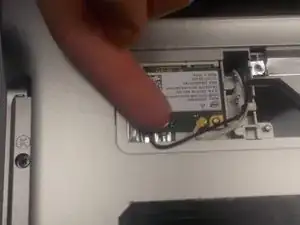
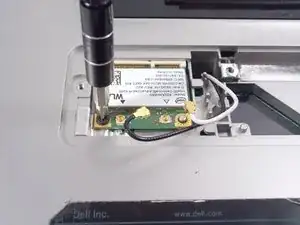
Отсоедините два провода от мини-карты, осторожно поддев их вверх за металлические контактные точки у клемм.
Не счёсывайте контакты с клемм, тянув за провода — это может повредить кабели.
Удалите (1) винт 2 мм в нижнем левом углу мини-карты отвёрткой JIS 1.
Шаг 13
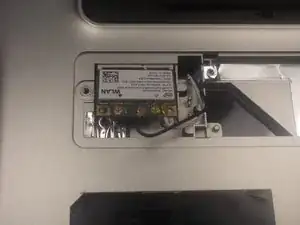
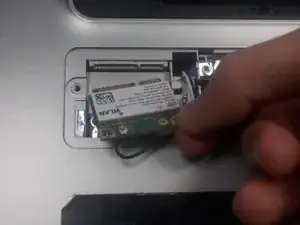
Снимите мини-карту, откидывая её вверх.
Шаг 14
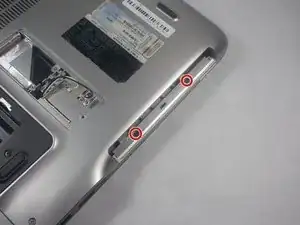
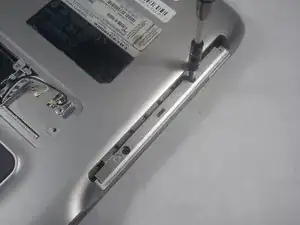
Снимите два винта 4,5 мм отвёрткой JIS 1, отмеченные буквой «K» в отсеке оптического привода.
Шаг 15
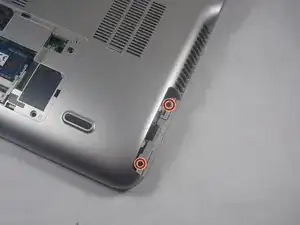
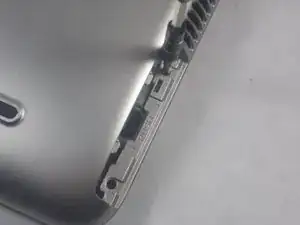
Снимите (2) винта 4,5 мм отвёрткой JIS 1, отмеченные буквой «K» в отсеке жёсткого диска.
Шаг 16
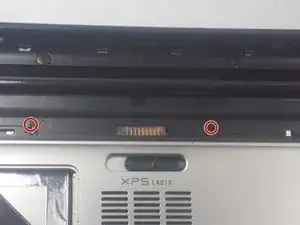
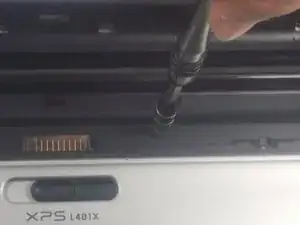
Снимите (2) винта 4,5 мм отвёрткой JIS 1, отмеченные буквой «K» рядом с батареей.
Шаг 17
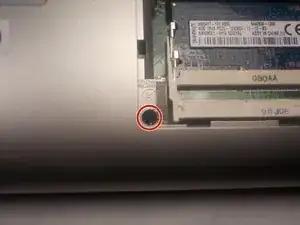
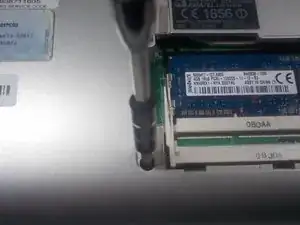
Снимите (1) винт 7,5 мм отвёрткой JIS 1, отмеченный буквой «K» в отсеке оперативной памяти.
Шаг 18
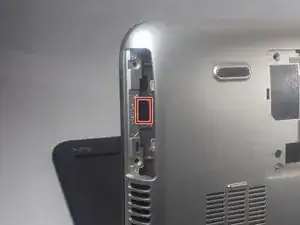
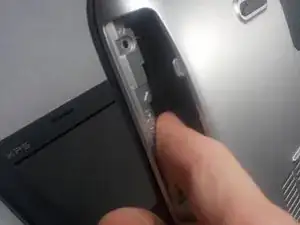
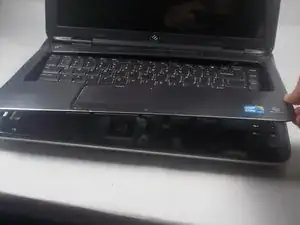
Откройте дисплей, чтобы освободить место для извлечения подставки для ладоней.
В отсеке для жесткого диска нажмите на площадку «push», чтобы приподнять подставку для ладоней.
Шаг 19
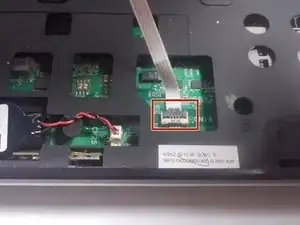
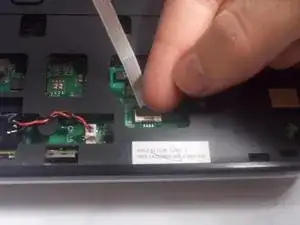
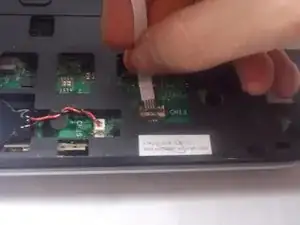
Отключите кабель трекпада, отогнув вверх серый зажим и подняв кабель.
Шаг 20
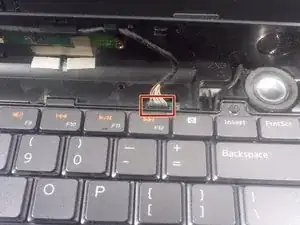
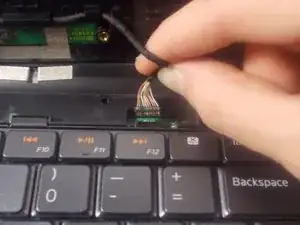
Отключите кабель индикаторной панели, потянув штекерный разъем вверх.
Завершите подъём подставки для ладоней.
Шаг 21
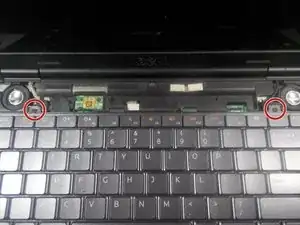
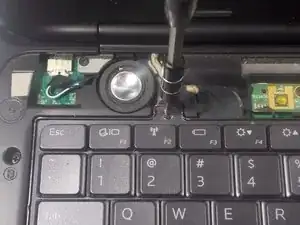
Используйте отвертку JIS 1, чтобы выкрутить (2) винта 2,5 мм, расположенных у верхней части клавиатуры.
Шаг 22
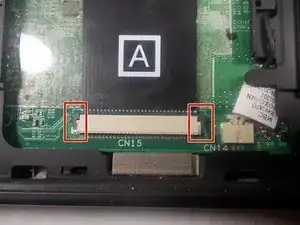
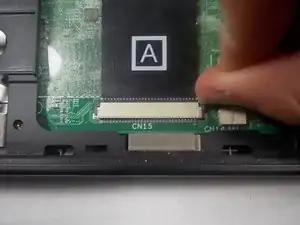
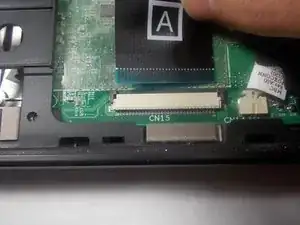
Отключите ленточный кабель клавиатуры, отмеченный «A», выдвинув два черных зажима в сторону от кабеля.
Выньте кабель из разъема, сдвинув его. Завершите подъём клавиатуры и отложите её в сторону.
Шаг 23
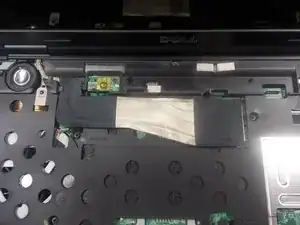
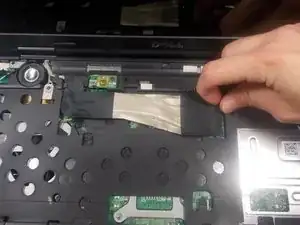
Отключите ленточный кабель дисплея, потянув кабель вправо за его защитный пластиковый разъём.
Шаг 24
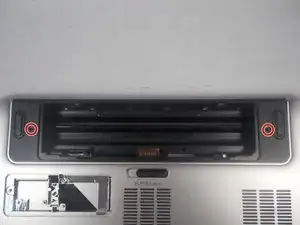
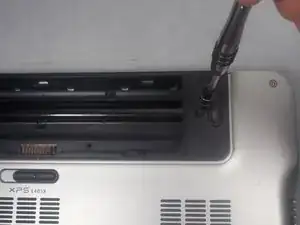
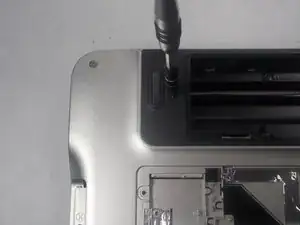
Используйте отвертку JIS 1, чтобы выкрутить (2) винта 7 мм на нижней стороне ноутбука рядом с отсеком батареи.
Шаг 25
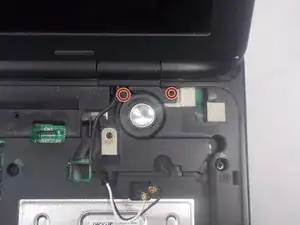
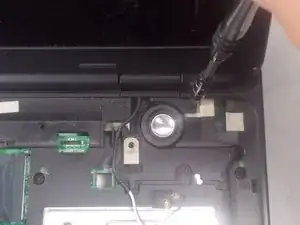
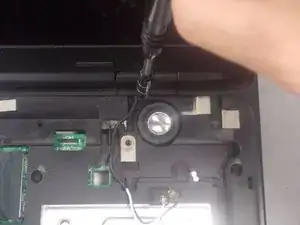
Снимите (2) винта 4 мм с помощью отвертки JIS 1, которые крепят правый фиксатор дисплея.
Будьте осторожны, чтобы не проколоть мембраны динамиков отверткой.
Шаг 26
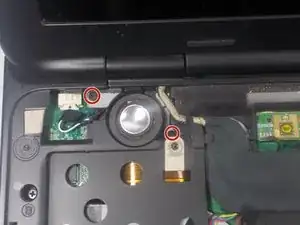
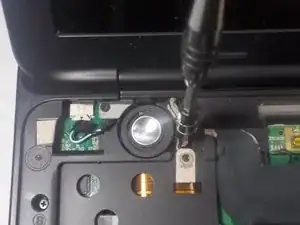
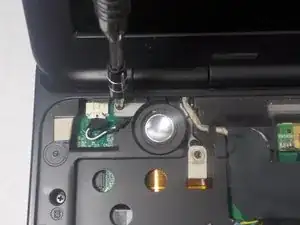
Снимите (2) винта 4 мм с помощью отвертки JIS 1, которые крепят левый фиксатор дисплея.
Шаг 27
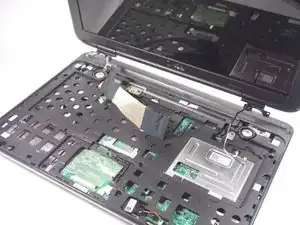
Поднимите сборку дисплея и снимите её с основного корпуса ноутбука.
Шаг 28
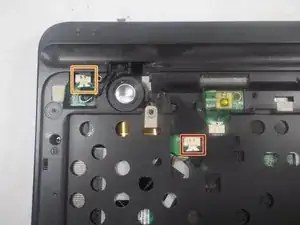
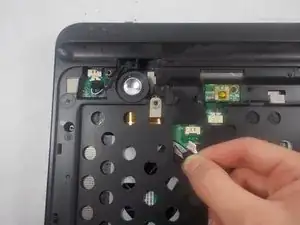
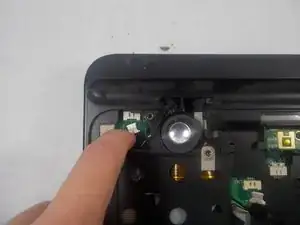
Отключите кабель вентилятора охлаждения.
Отключите кабель питания динамиков.
Шаг 29
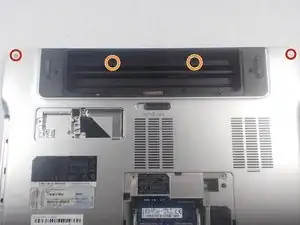
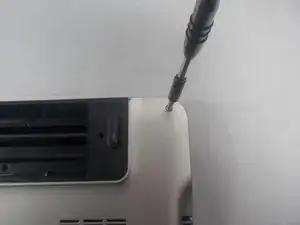
Снимите (2) винта 15 мм, расположенные в верхних углах слева и справа от отсека батареи, с помощью отвертки JIS 1.
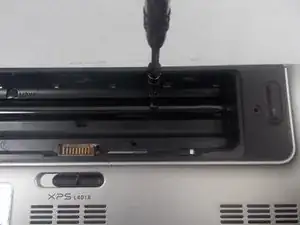
Снимите (2) винта 2 мм, расположенные в отсеке батареи, с помощью отвертки JIS 1.
Шаг 30
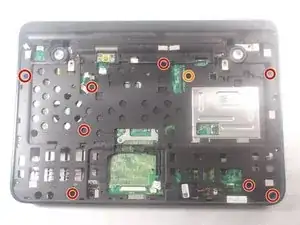
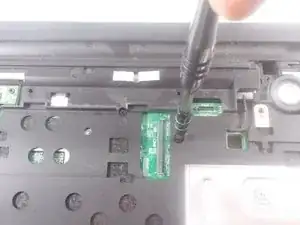
Переверните ноутбук.
Снимите (8) винтов 4 мм, отмеченных буквой «B», с помощью отвертки JIS 1.
Снимите (1) винт 7 мм, отмеченный буквой «B», с помощью отвертки JIS 1.
Шаг 31
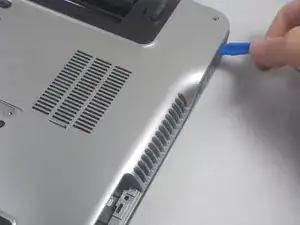
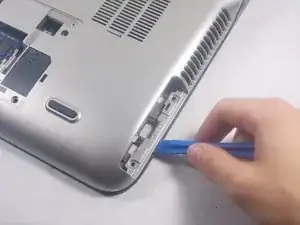
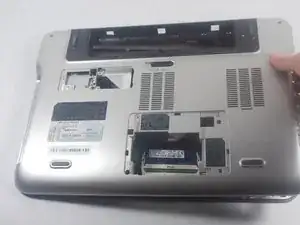
Отделите нижнюю крышку от верхней с помощью пластикового инструмента для поддевания и полностью снимите нижнюю крышку.
Шаг 32
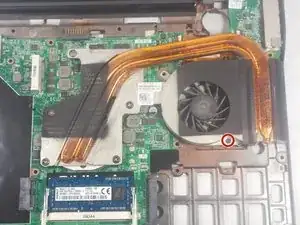
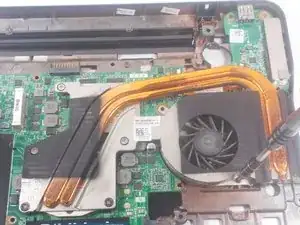
Используйте отвертку JIS 1, чтобы выкрутить (1) винт 4 мм на узле вентилятора охлаждения.
Шаг 33
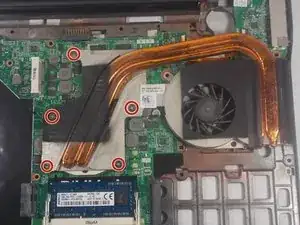
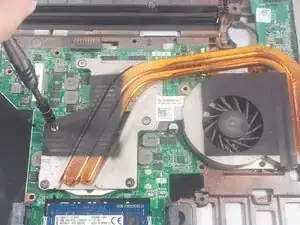
Найдите (5) фиксированных винтов, которые крепят узел радиатора к центральному процессору и графическому процессору.
Фиксированные винты пронумерованы от 1 до 5 по порядку и не оторвутся от радиатора при их ослаблении.
Отвинтите фиксированный винт №1 отверткой JIS 1 на один–два оборота и переходите к следующему винту (№2) и так далее по порядку.
Продолжайте медленно обходить все 5 фиксированных винтов по порядку, ослабляя каждый винт только на один–два оборота за проход, пока все винты полностью не выйдут.
Не ослабляйте полностью какой-либо фиксированный винт, не перейдя сначала к другим винтам! Это может деформировать узел радиатора и повредить процессоры.
Шаг 34
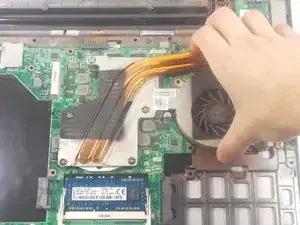
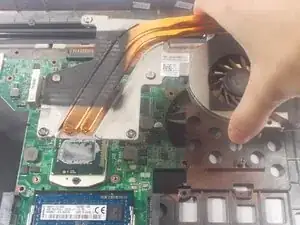
Осторожно поднимите узел радиатора вверх и снимите его с материнской платы после полного отвинчивания всех фиксированных винтов.
Удалите старую термопасту с прилегающих поверхностей (CPU, GPU и самого радиатора) и нанесите новую термопасту перед повторной установкой радиатора.
Шаг 35
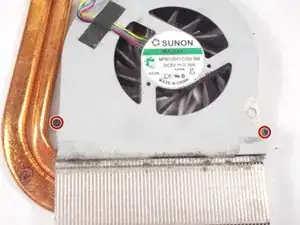
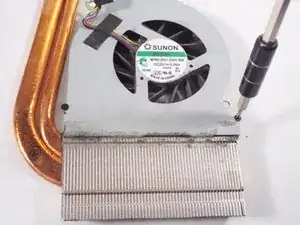
Снимите (2) винта 2 мм по бокам вентилятора охлаждения с помощью отвертки #00 Phillips.
Шаг 36
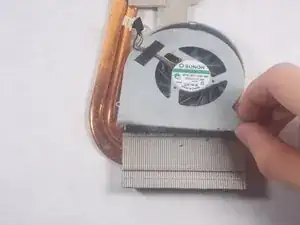
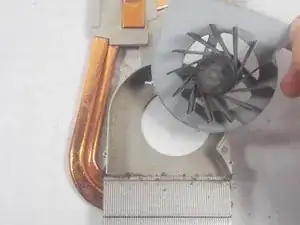
Снимите вентилятор охлаждения с узла радиатора, потянув его вверх.
Заключение
Чтобы собрать устройство обратно, выполните эти инструкции в обратном порядке.
Перевод руководства с ifixit.com