Замена оперативной памяти Dell XPS 14
Устройство, показанное в данном руководстве, — это Dell XPS 14 L421X. Это руководство поможет пользователю снять и заменить оперативную память ноутбука. Специальные навыки или требования отсутствуют — достаточно следовать указанным шагам. Оперативная память часто является причиной случайных сбоев или проблем с отображением. За дополнительной информацией по устранению неполадок обращайтесь на страницу диагностики. Перед тем как полностью извлекать память, убедитесь, что она подключена к устройству, так как подобные симптомы могут быть вызваны также ослабленным кабелем или разъёмом. Перед выполнением этих шагов важно заземлиться, используя антистатический браслет. Также убедитесь, что аккумулятор полностью отключён перед извлечением оперативной памяти.
Шаг 1
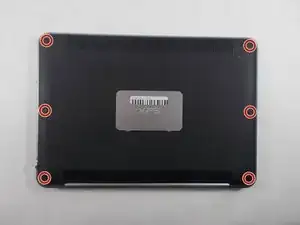
Поместите ноутбук задней стороной вверх так, чтобы логотип «XPS» был обращён к Вам.
Открутите шесть винтов длиной 3 мм вдоль края задней панели с помощью отвёртки Torx T5.
Шаг 2
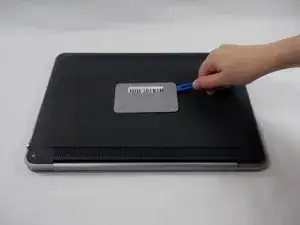
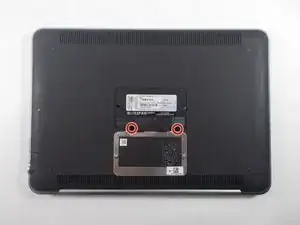
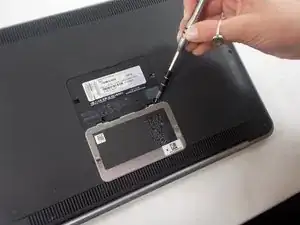
Используйте инструмент для вскрытия, чтобы поддеть металлическую пластину.
Открутите два винта длиной 6 мм под серебряной накладкой с помощью крестовой отвёртки №0.
Шаг 3
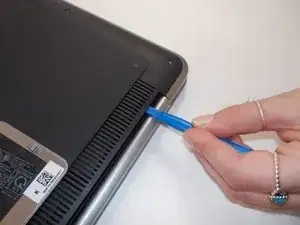
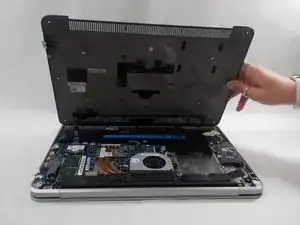
Используйте инструмент для вскрытия, чтобы снять заднюю панель.
После открытия панель будет поворачиваться от Вас.
Задняя панель остаётся соединённой ленточным кабелем. Будьте осторожны при её открытии, чтобы кабель остался целым.
Шаг 4
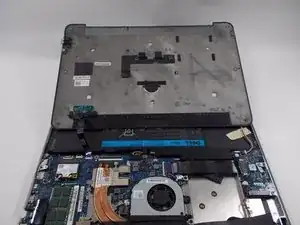
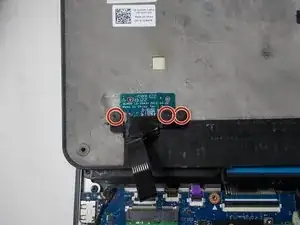
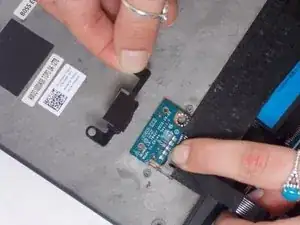
Переверните заднюю панель так, чтобы её внутренняя сторона была обращена вверх.
Открутите три винта длиной 2 мм, крепящие диск производителя GCE, расположенный в левом нижнем углу задней панели, с помощью крестовой отвёртки №0.
Снимите чёрную пластиковую накладку, удерживающую диск.
Удалите заднюю панель.
Диск GCE должен остаться подключённым к компьютеру через фиолетовый ленточный кабель.
Шаг 5
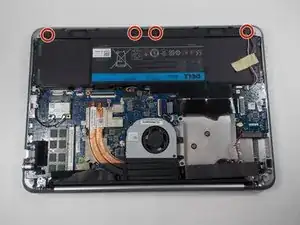
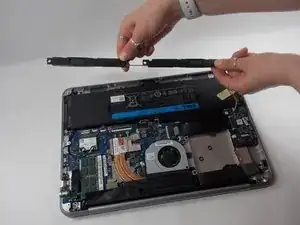
Открутите четыре винта длиной 2 мм, крепящих динамик, с помощью крестовой отвёртки №0.
Шаг 6
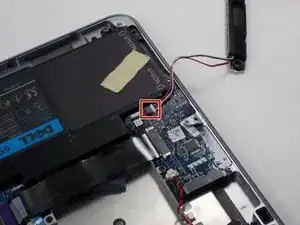
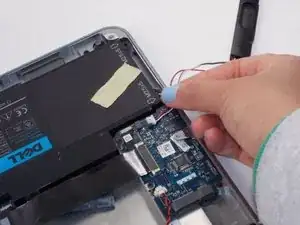
Снимите динамик с его посадочного места, чтобы стала видна разъёмная колодка провода.
Отключите красный и белый кабель, потянув за белую пластиковую бирку.
Динамик полностью удалён.
Шаг 7
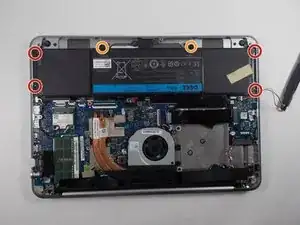
Перед извлечением аккумулятора обязательно заземлитесь.
Открутите четыре винта длиной 6 мм по бокам аккумулятора с помощью отвёртки Torx T5.
Открутите два винта длиной 3 мм сверху аккумулятора с помощью крестовой отвёртки №0.
Шаг 8
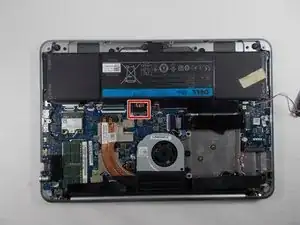
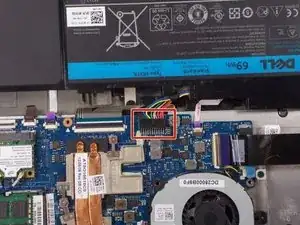
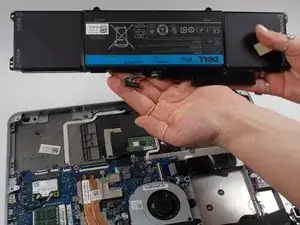
Отсоедините разъём аккумулятора от материнской платы, нажав на него двумя большими пальцами, чтобы он выскочил.
Извлеките аккумулятор из ноутбука.
Шаг 9
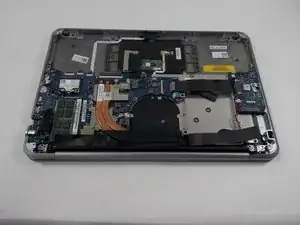
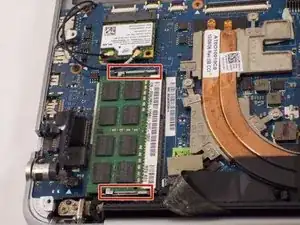
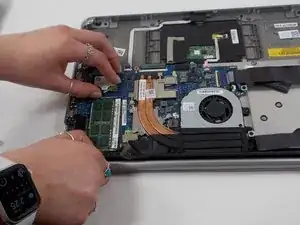
Снимите изоленту, которая может покрывать или перекрывать картридж оперативной памяти.
Разведите в стороны два металлических фиксатора по бокам планки оперативной памяти.
Картидж выскочит из ноутбука.
Шаг 10
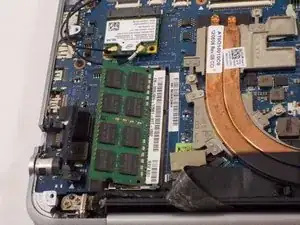
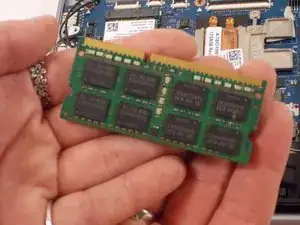
Выдвиньте картридж оперативной памяти из слота.
Завершение
Чтобы собрать устройство, выполните эти инструкции в обратном порядке.
Перевод руководства с ifixit.com