Замена Wi‑Fi-карты в HP Pavilion 14-q020nr
Wi‑Fi‑карты часто заменяют для получения более быстрой интернет‑связи. В этом руководстве показано расположение Wi‑Fi‑карты и как её заменить.
Шаг 1
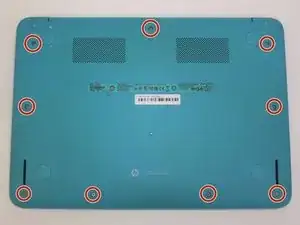
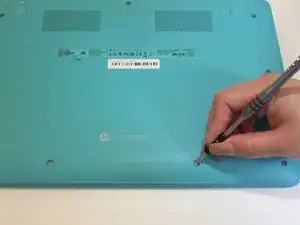
Переверните ноутбук нижней панелью вверх.
Снимите все девять винтов 3 мм на задней панели крестовой отвёрткой Phillips Head 1.
Шаг 2
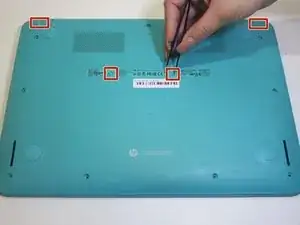
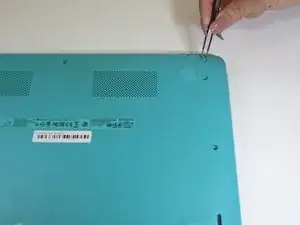
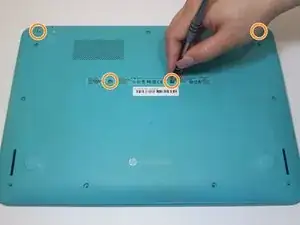
С помощью пинцета аккуратно снимите четыре резиновые накладки, расположенные в верхних углах и по центру задней панели.
Накладки хрупкие и легко рвутся.
Отверните четыре винта 3 мм под накладками крестовой отвёрткой Phillips Head 1.
Шаг 3
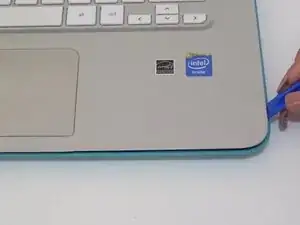
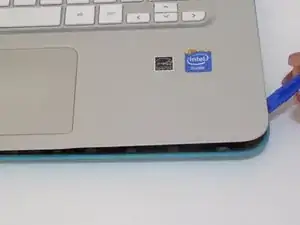
Переверните ноутбук в нормальное положение и откройте крышку.
Начиная с нижнего правого угла, вставьте инструмент для поддевания в зазор между синей и серебристой панелями.
Осторожно приподнимайте верхнюю крышку по краям, продвигаясь против часовой стрелки.
Держите инструмент устойчиво, грубое поддевание может сломать корпус.
Вы услышите щелчки, когда защёлки, соединяющие половины, разомкнутся.
Шаг 4
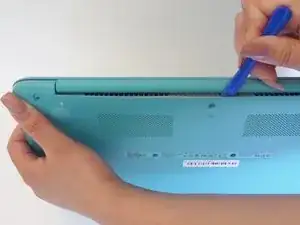
Закройте ноутбук и установите его на бок (шарнир вверх), аккуратно удерживая для безопасности.
Вставьте инструмент для поддевания внутрь шарнира и равномерно подденьте, чтобы отделить панель клавиатуры от вентиляционной решётки.
Шаг 5
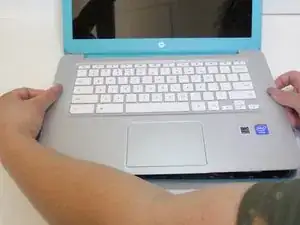
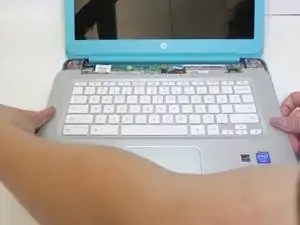
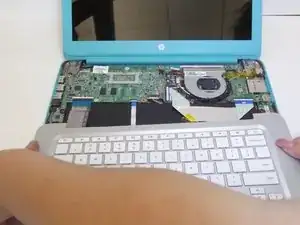
Верните ноутбук в вертикальное положение и откройте крышку.
Если необходимо, продолжайте поддевать серебристую панель клавиатуры от корпуса с минимальной силой.
Медленно сдвиньте серебристую панель клавиатуры к себе, слегка приподнимая, чтобы отделить половины.
Панель всё ещё соединена рядом хрупких коннекторов, приклеенных к шасси, поэтому не тяните панель резко.
Шаг 6
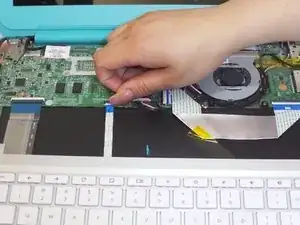
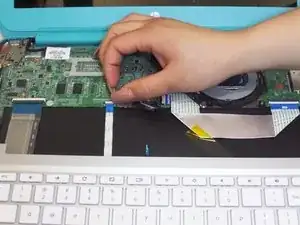
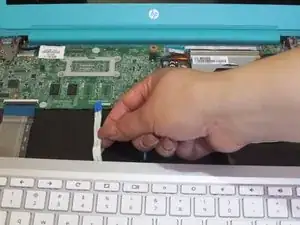
Держа серебристую панель клавиатуры приподнятой над ноутбуком, найдите шлейф коннектора тачпада, прикреплённый к панели и материнской плате.
Откиньте белый фиксатор, удерживающий коннектор, пальцем, чтобы освободить шлейф.
Отклейте шлейф коннектора от места на материнской плате.
Шаг 7
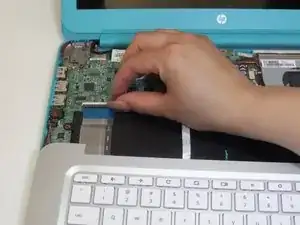
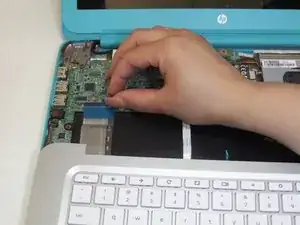
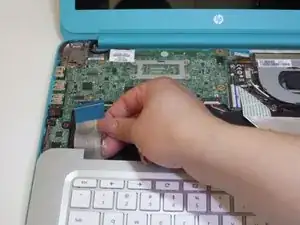
Откиньте белый фиксатор пальцем, который удерживает большой шлейф клавиатуры к материнской плате, чтобы освободить шлейф.
Осторожно извлеките шлейф из фиксатора.
Шаг 8
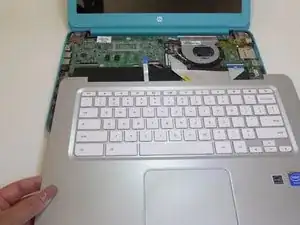
Поднимите панель клавиатуры вверх и отведите её от процессора, полностью открыв шасси.
Шаг 9
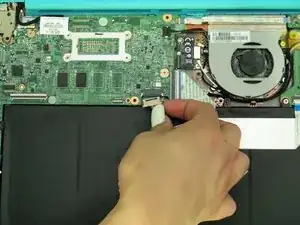
С открытым внутренним пространством отключите кабель батареи от материнской платы.
Если он туго зафиксирован, аккуратно покачайте штекер при извлечении.
Шаг 10
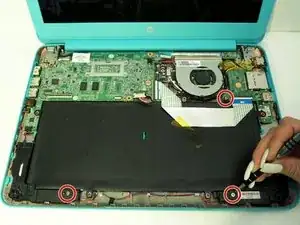
Снимите три винта 4 мм по периметру аккумуляторного блока крестовой отвёрткой Phillips Head 1.
Шаг 11
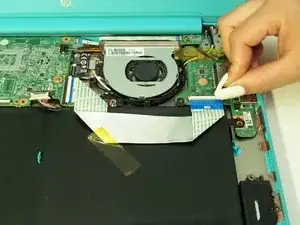
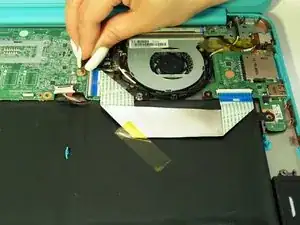
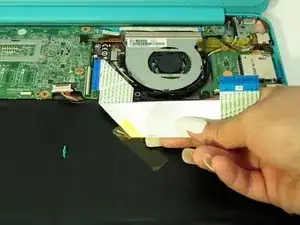
Поднимите два белых фиксатора, удерживающих шлейф, чтобы освободить шлейф.
Удалите шлейф «материнская плата — USB‑плата» с его места.
Шаг 12
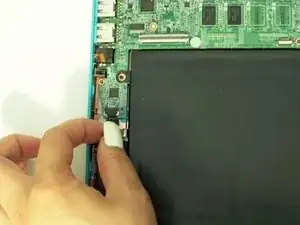
Отсоедините кабель динамика от крепления на материнской плате, потянув его пальцами или с помощью лопатки.
Шаг 13
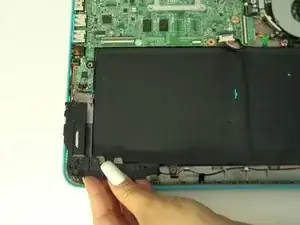
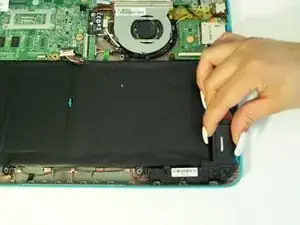
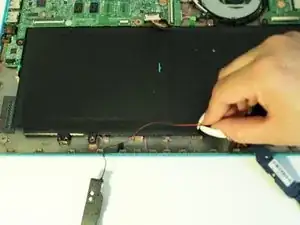
Пальцами аккуратно подденьте два L‑образных корпуса динамиков между внешним корпусом и аккумуляторным блоком и извлеките их.
При подъёме динамика прикладывайте равномерное направленное вверх усилие.
Оба компонента динамика (расположенные рядом) останутся соединёнными красным кабелем после извлечения.
Шаг 14
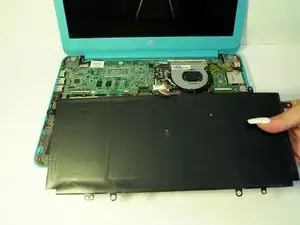
Извлеките аккумуляторный блок.
Шаг 15
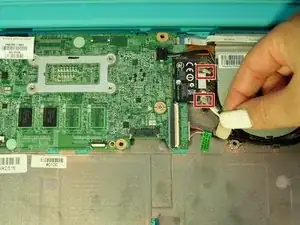
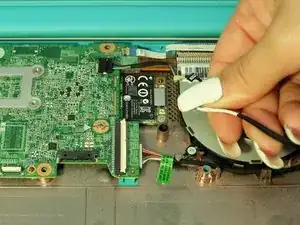
Отсоедините два антенных кабеля Wi‑Fi, прикреплённые к Wi‑Fi‑карте, подтянув их вверх.
Шаг 16
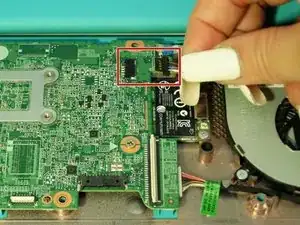
Пальцами вытащите кабель вентилятора из его крепления на материнской плате.
Шаг 17
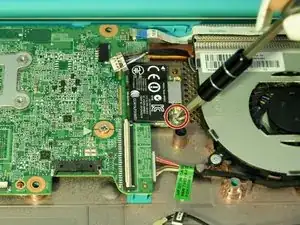
Снимите винт 3 мм, который фиксирует мини‑PCI Wi‑Fi‑карту, крестовой отвёрткой Phillips Head 1.
Шаг 18
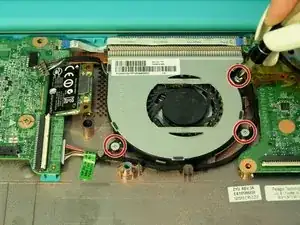
Снимите три винта 3 мм, удерживающие вентилятор охлаждения, крестовой отвёрткой Phillips Head 1.
Шаг 19
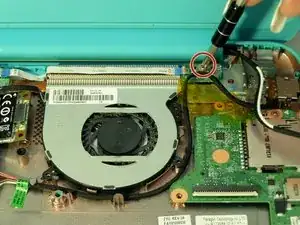
В верхнем правом углу устройства отверните винт 6 мм, фиксирующий плату PCB, крестовой отвёрткой Phillips Head 1.
Шаг 20
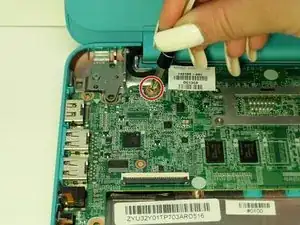
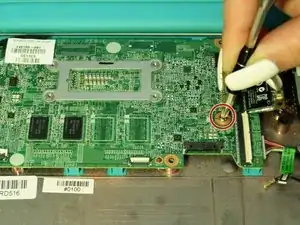
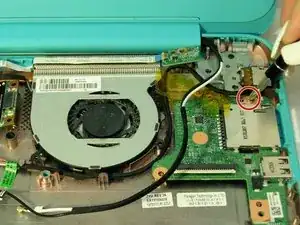
Удалите три винта 3 мм с поверхности материнской платы с помощью крестовой отвертки PH1.
Шаг 21
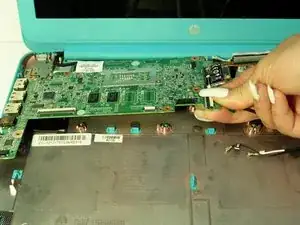
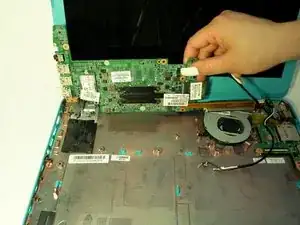
Осторожно приподнимите материнскую плату в сторону экрана, как будто она закреплена петлёй с одной стороны.
Чтобы избежать возможных царапин, накройте экран тканью.
Шаг 22
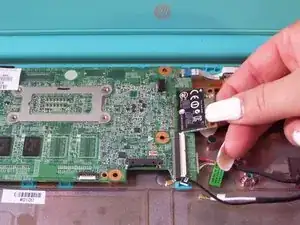
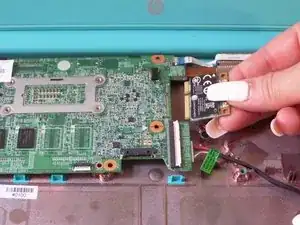
Пальцами вытащите модуль Wi‑Fi, расположенный на правой стороне отсоединённой материнской платы, из посадочного места.
Заключение
Для сборки устройства выполните эти шаги в обратном порядке.
Перевод руководства с ifixit.com