Замена твердотельного накопителя на HP Pavilion 14-c015dx Chromebook
В данном руководстве представлены шаги для замены твердотельного накопителя.
Шаг 1
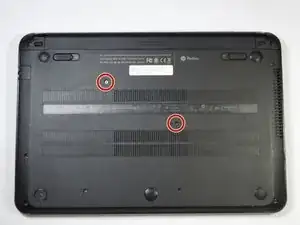
Удалите два винта длиной 7 мм с помощью отвертки Phillips #1.
Эти винты могут не полностью выйти из ноутбука, поэтому просто убедитесь, что вы ослабили их до конца.
Шаг 2
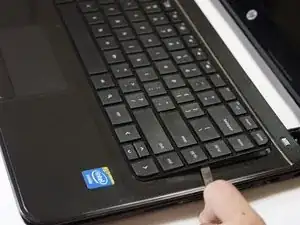
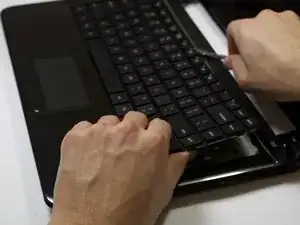
Начните с левой стороны, используйте металлический инструмент для демонтажа, чтобы отжать клавиатуру.
Проведите инструмент вдоль краев до тех пор, пока все пластиковые защелки не ослабнут и клавиатура не освободится от сборки подставки для ладоней.
Не отрывайте клавиатуру от компьютера, пока снимаете её, так как в центре нижней части клавиатуры находится кабель подключения, который будет отключен на следующем шаге.
Шаг 3
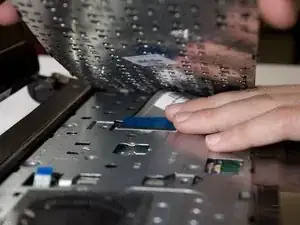
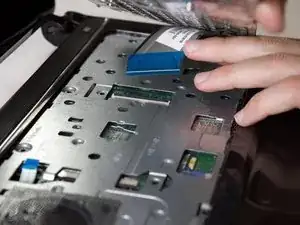
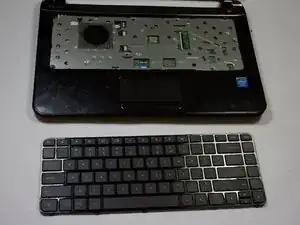
Отсоедините разъем, подняв черный клапан вверх и мягко потянув за разъем, держа за синий язычок.
После отключения поднимите клавиатуру от компьютера.
Шаг 4
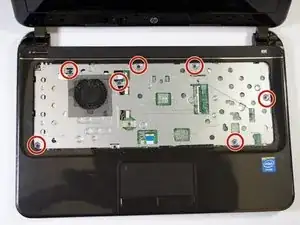
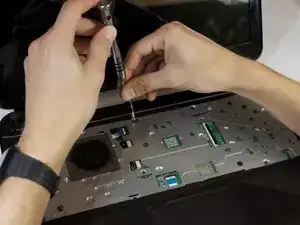
Найдите семь винтов длиной 5 мм на панели, которая была под клавиатурой.
Удалите винты с помощью отвертки Phillips #1.
Шаг 5
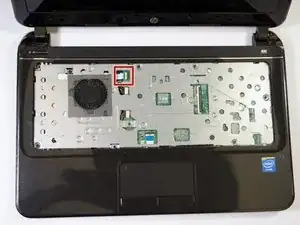
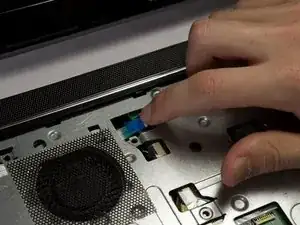
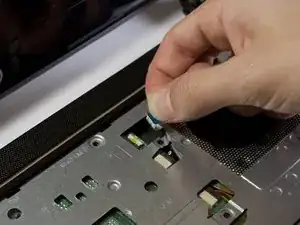
Найдите шлейф в верхней части области клавиатуры.
У основания кабеля поднимите белый язычок ногтем и затем аккуратно потяните за синий язычок шлейфа, чтобы освободить его.
Шаг 6
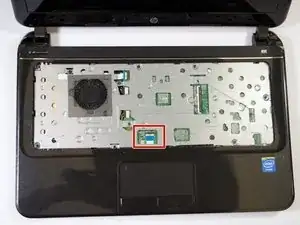
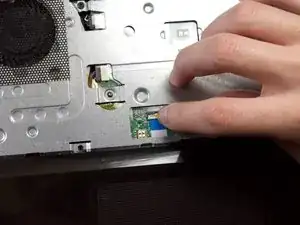
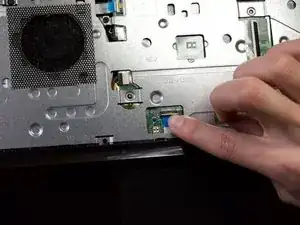
Найдите шлейф чуть выше тачпада.
Отключите кабель, подняв белый язычок у основания кабеля ногтем и затем потянув за синюю часть кабеля.
Шаг 7
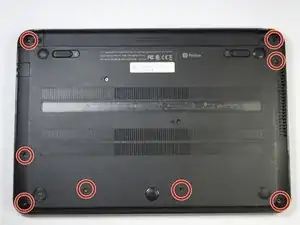
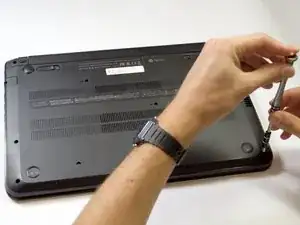
Найдите восемь винтов длиной 7 мм на нижней стороне ноутбука.
Удалите их с помощью отвертки Phillips #1.
Шаг 8
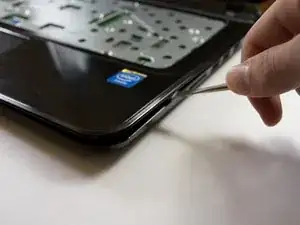
Переверните компьютер и с помощью металлического инструмента для демонтажа снимите пластиковую сборку подставки для ладоней.
Двигайтесь постепенно по краю и аккуратно отжмите пластиковую сборку подставки для ладоней.
Шаг 9
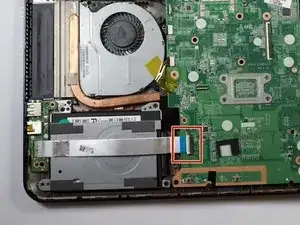
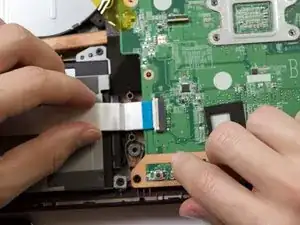
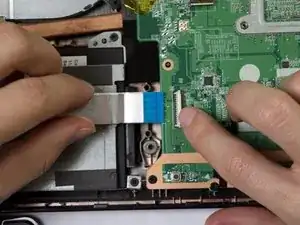
Найдите пластиковый клапан, удерживающий металлическую пластину на месте.
Отключите кабель, подняв белый язычок у основания кабеля ногтем и затем аккуратно потяните за синюю часть кабеля.
Шаг 10
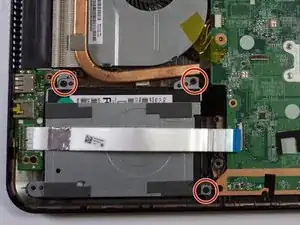
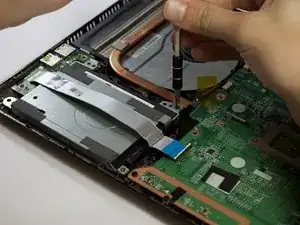
Найдите эти 3 винта и открутите их с помощью отвертки Phillips #1.
Шаг 11
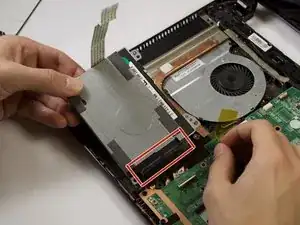
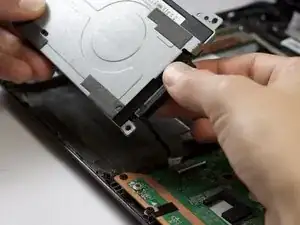
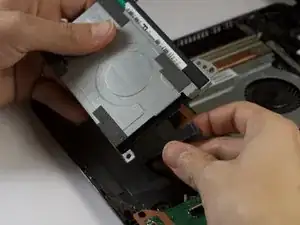
Поднимите жесткий диск немного и отключите черную шлейфовую ленту, соединяющую жесткий диск с компьютером.
Не поднимайте жесткий диск слишком высоко, кабель-разъем не очень длинный и может быть поврежден, если тянуть слишком сильно.
Возможно, вам потребуется приложить немного силы и покачать, чтобы освободить его.
Заключение
Чтобы собрать устройство обратно, выполните эти инструкции в обратном порядке.
Перевод руководства с ifixit.com