Замена материнской платы HP Pavilion 14-q020nr
Материнская плата содержит несколько важных внутренних компонентов, таких как SSD-карта и Wi‑Fi‑карта.
В этом руководстве показано предварительное снятие панели клавиатуры, затем аккумуляторного блока, чтобы получить доступ к материнской плате. Будет снято несколько винтов, после чего материнская плата будет приподнята и вынута из внутреннего корпуса.
Шаг 1
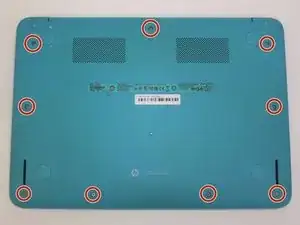
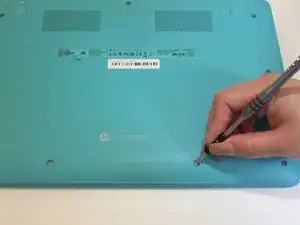
Переверните ноутбук.
Снимите все девять винтов 3 мм на задней панели с помощью отвертки Phillips Head 1.
Шаг 2
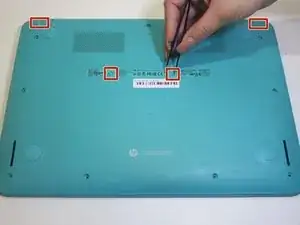
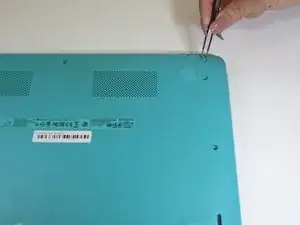
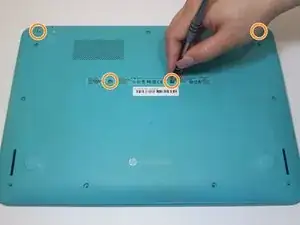
С помощью пинцета аккуратно отожмите четыре резиновые буферные накладки, расположенные в верхних углах и в центре задней панели.
Накладки хрупкие и их легко порвать.
Отверткой Phillips Head 1 отвинтите четыре винта 3 мм, спрятанные под накладками.
Шаг 3
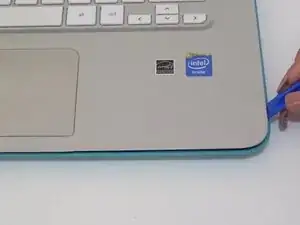
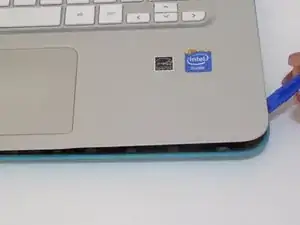
Поставьте ноутбук в нормальное положение и откройте корпус‑раскладушку.
Начиная с нижнего правого угла, вставьте монтажный инструмент в щель между синей и серебристой панелями.
Осторожно подденьте верхнюю крышку по краям, двигаясь против часовой стрелки.
Держите инструмент устойчиво, так как грубое поддевание может сломать корпус.
Вы услышите щелчки по мере отсоединения защёлок, соединяющих две половины корпуса.
Шаг 4
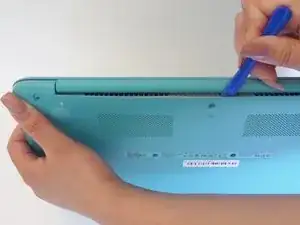
Закройте ноутбук и установите его на бок (петля корпуса вверх), удерживая его устойчиво для безопасности.
Вставьте монтажный инструмент внутрь петли и равномерно подденьте, чтобы отсоединить панель клавиатуры от вентиляционной решётки.
Шаг 5
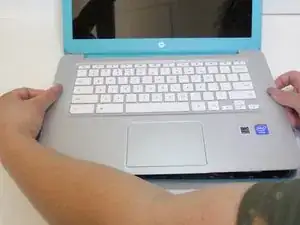
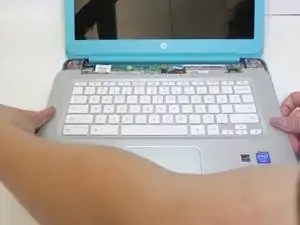
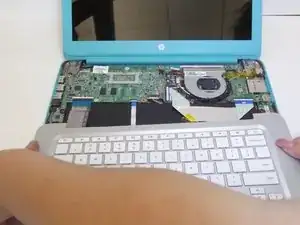
Верните ноутбук в вертикальное положение и откройте корпус‑раскладушку.
При необходимости продолжайте поддевать серебристую панель клавиатуры от остального корпуса с минимальной силой.
Медленно сдвигайте серебристую панель клавиатуры к себе, одновременно аккуратно приподнимая, чтобы разделить половины.
Панель по‑прежнему соединена рядом деликатных разъёмов, приклеенных к основной раме, поэтому не тяните панель резко.
Шаг 6
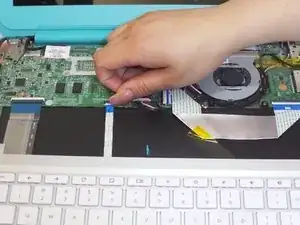
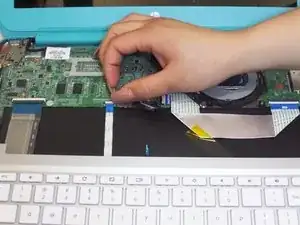
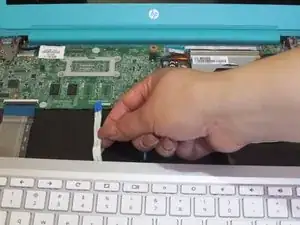
Удерживая серебристую панель клавиатуры над ноутбуком, найдите шлейф разъёма тачпада, соединяющий панель и материнскую плату.
Поднимите белую защёлку, удерживающую разъём, пальцем, чтобы освободить шлейф.
Отклейте шлейф разъёма от его посадочного места на материнской плате.
Шаг 7
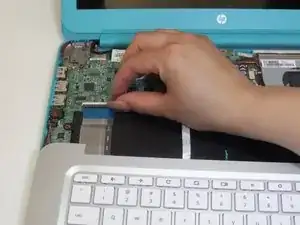
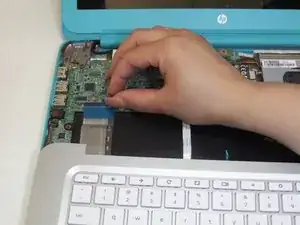
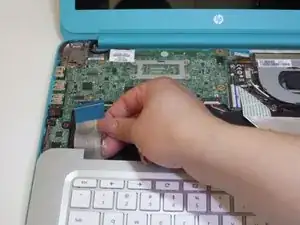
Поднимите белую защёлку, соединяющую больший шлейф клавиатуры с материнской платой, пальцем, чтобы освободить шлейф.
Осторожно вытяните шлейф из защёлки.
Шаг 8
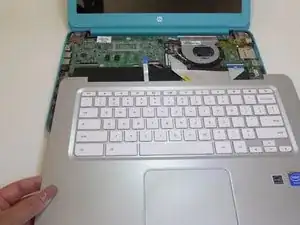
Поднимите панель клавиатуры вверх и отведите её от процессора, полностью обнажив основную раму.
Шаг 9
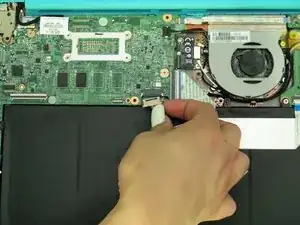
При открытом корпусе отключите кабель аккумулятора от материнской платы.
Если он сильно зафиксирован, аккуратно покачайте штекер при извлечении из разъёма.
Шаг 10
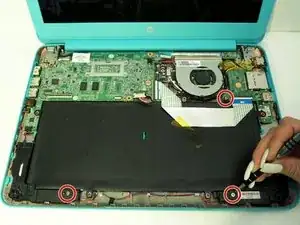
Отверткой Phillips Head 1 снимите три винта 4 мм по периметру аккумуляторного блока.
Шаг 11
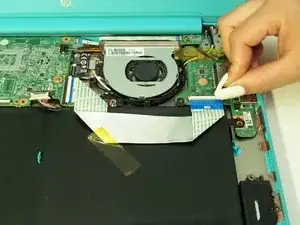
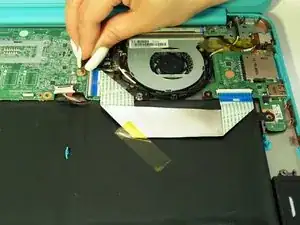
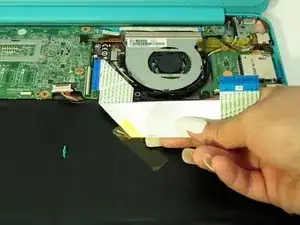
Поднимите две белые защёлки, удерживающие шлейф‑соединение с аккумулятором, чтобы освободить шлейф.
Снимите шлейф «материнская плата — USB‑плата» с его посадочного места.
Шаг 12
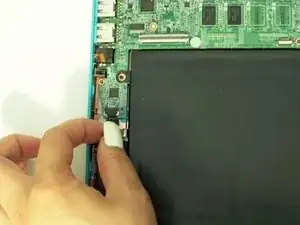
Отсоедините кабель динамика от крепления на материнской плате, потянув его пальцами или используя лопатку.
Шаг 13
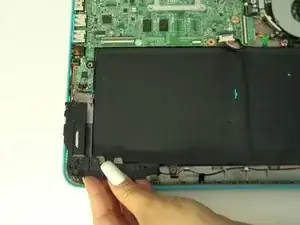
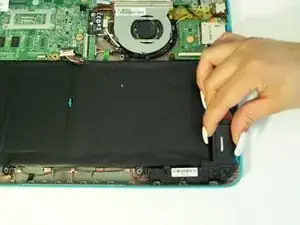
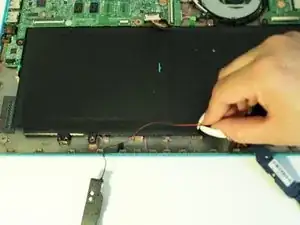
Пальцами аккуратно подденьте две L‑образные части динамиков из зазора между внешним корпусом и аккумуляторным блоком.
При подъёме динамика равномерно распределяйте усилие вверх.
Оба компонента динамика (расположенные рядом) останутся соединёнными красным кабелем после извлечения.
Шаг 14
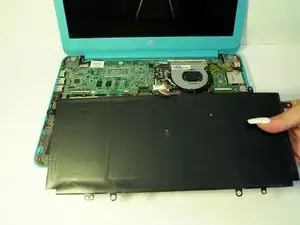
Выньте аккумуляторный блок.
Шаг 15
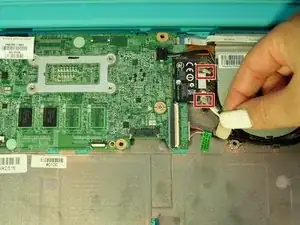
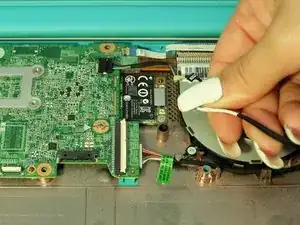
Снимите два кабеля антенн Wi‑Fi, отсоединив их от Wi‑Fi‑карты путём подтягивания вверх.
Шаг 16
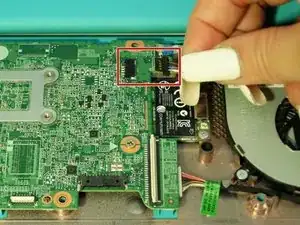
Пальцами вытяните кабель вентилятора из его крепления на материнской плате.
Шаг 17
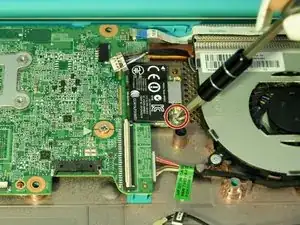
Отверткой Phillips Head 1 отвинтите винт 3 мм, удерживающий Wi‑Fi mini‑PCI‑карту.
Шаг 18
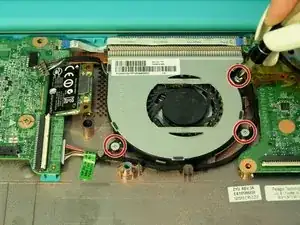
Отверткой Phillips Head 1 снимите три винта 3 мм, удерживающие вентиляционный вентилятор на месте.
Шаг 19
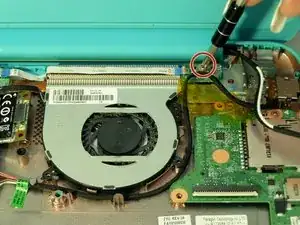
В верхнем правом углу устройства извлеките винт 6 мм, удерживающий плату, используя крестовую отвертку PH1.
Шаг 20
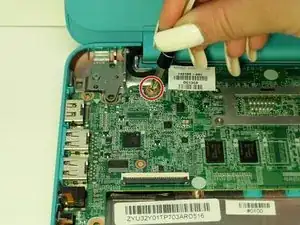
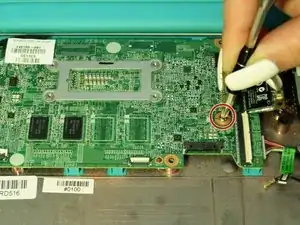
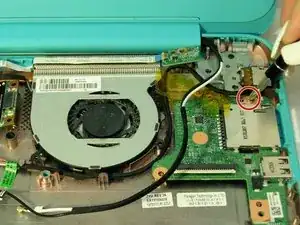
Снимите три винта 3 мм с поверхности материнской платы, используя крестовую отвертку PH1.
Шаг 21
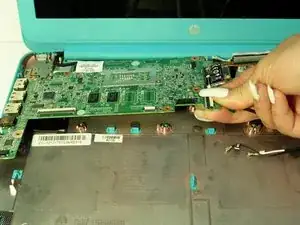
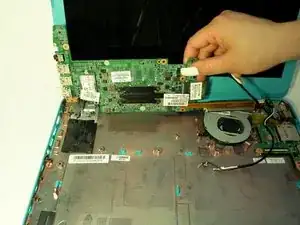
Осторожно поднимите материнскую плату в сторону экрана, как будто она открывается на петле с одной стороны.
Чтобы избежать возможных царапин, накройте экран тканью.
Заключение
Для обратной сборки устройства выполняйте эти действия в обратном порядке.
Перевод руководства с ifixit.com