HP Pavilion 14 жесткий диск
Твердотельные накопители не содержат движущихся частей, в отличие от жесткого диска, и могут служить годами. Может возникнуть необходимость заменить жесткий диск на SSD или установить SSD с большим объемом памяти. Это руководство проведет вас через процесс замены SSD-карты на материнской плате.
Шаг 1
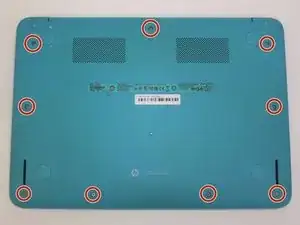
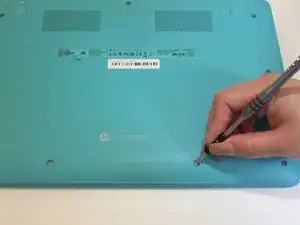
Переверните ноутбук.
Снимите все девять винтов 3 мм на задней панели крестовой отверткой PH1.
Шаг 2
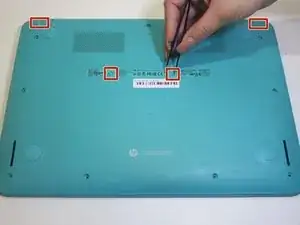
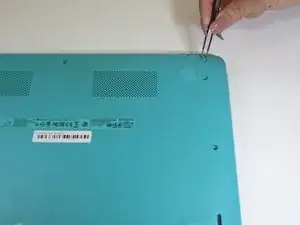
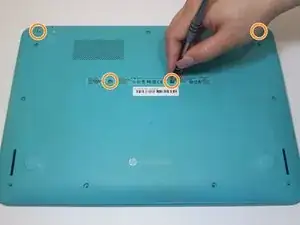
С помощью пинцета снимите четыре резиновые заглушки, расположенные в верхних углах и по центру задней панели.
Заглушки хрупкие и их легко порвать.
Открутите четыре винта 3 мм под заглушками крестовой отверткой PH1.
Шаг 3
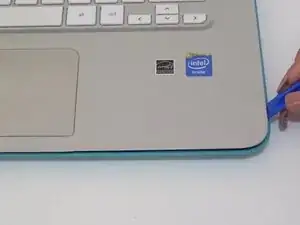
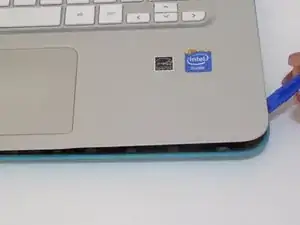
Поставьте ноутбук в нормальное положение и откройте крышку.
Начиная с нижнего правого угла, вставьте монтажный инструмент в зазор между синей и серебристой панелями.
Аккуратно приподнимайте верхнюю крышку по краям, продвигаясь против часовой стрелки.
Держите инструмент ровно: грубое поддевание может повредить корпус.
Вы услышите щелчки по мере отсоединения защелок, соединяющих две половины.
Шаг 4
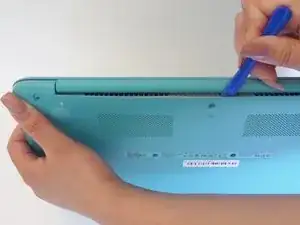
Закройте ноутбук и поставьте его на бок (петля вверх), удерживая устройство устойчиво для безопасности.
Вставьте монтажный инструмент внутрь петли и равномерно подденьте, чтобы отсоединить панель клавиатуры от вентиляционной решетки.
Шаг 5
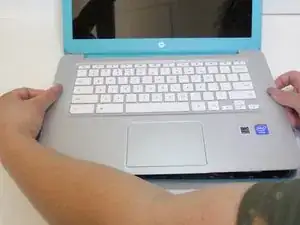
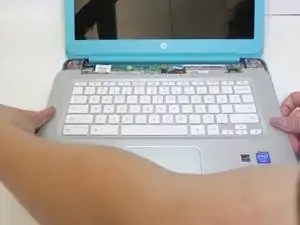
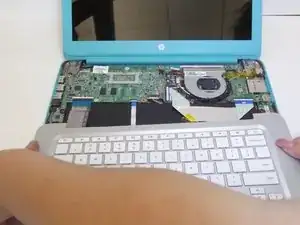
Верните ноутбук в вертикальное положение и откройте крышку.
При необходимости продолжайте поддевать серебристую панель клавиатуры от остальной части ноутбука с минимальной силой.
Медленно сдвиньте серебристую панель клавиатуры к себе, аккуратно приподнимая, чтобы разделить половины.
Панель по-прежнему соединена рядом нежных разъемов, приклеенных к шасси, поэтому не вытягивайте панель резко.
Шаг 6
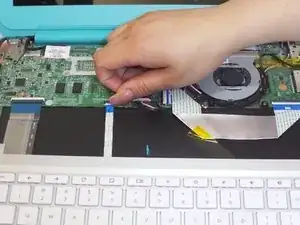
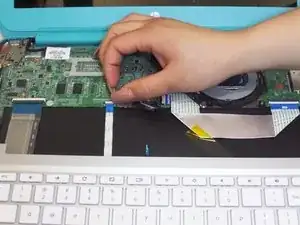
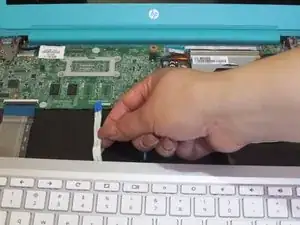
Удерживая серебристую панель клавиатуры над ноутбуком, найдите шлейф разъема тачпада, прикрепленный к панели и материнской плате.
Поднимите белый фиксатор пальцем, чтобы освободить шлейф.
Отклейте шлейф от его посадочного места на материнской плате.
Шаг 7
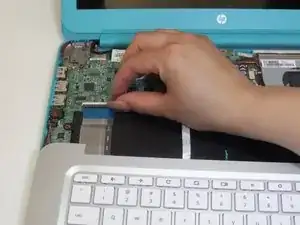
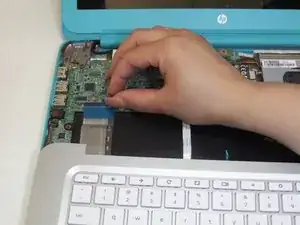
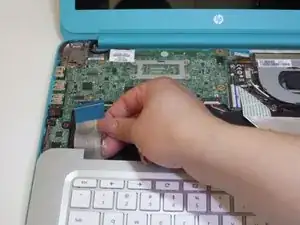
Поднимите белый фиксатор пальцем, который удерживает более крупный разъем клавиатуры на материнской плате, чтобы освободить шлейф.
Осторожно извлеките шлейф из фиксатора.
Шаг 8
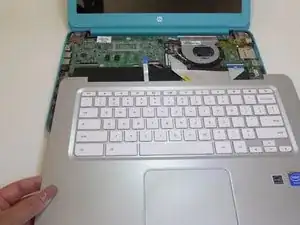
Поднимите панель клавиатуры вверх и отведите от процессора, полностью открыв шасси.
Шаг 9
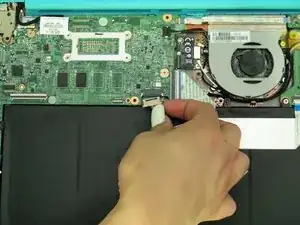
При открытом внутреннем пространстве отключите кабель батареи от материнской платы.
Если разъем плотно сидит, аккуратно покачайте штекер, чтобы вынуть его из гнезда.
Шаг 10
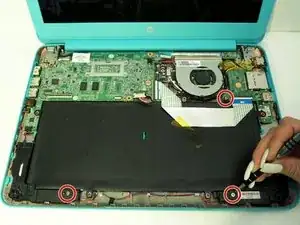
Снимите три винта 4 мм по периметру батарейного блока крестовой отверткой PH1.
Шаг 11
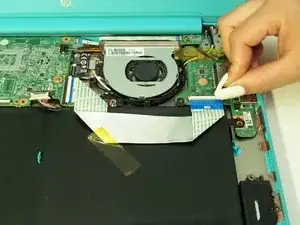
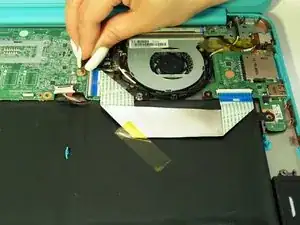
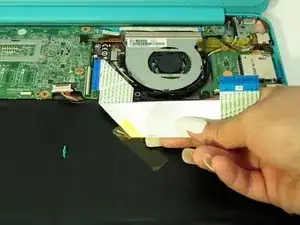
Поднимите два белых фиксатора, удерживающих шлейф между материнской платой и батареей, чтобы освободить шлейф.
Удалите шлейф «материнская плата — USB-плата» с его места.
Шаг 12
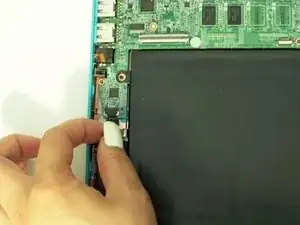
Отсоедините кабель динамика от крепления на материнской плате, вытащив его пальцами или с помощью лопатки.
Шаг 13
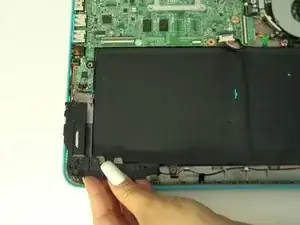
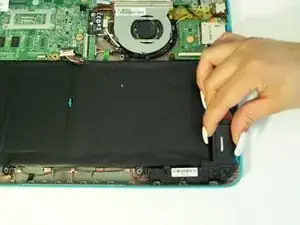
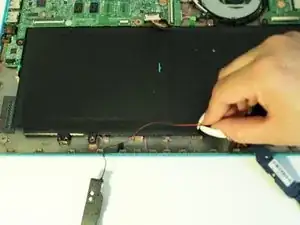
Пальцами аккуратно выпрямите два L-образных корпуса динамиков из зазора между внешним корпусом и батарейным блоком.
При вынимании динамика прикладывайте равномерную вверх направленную силу.
Оба компонента динамика (расположенные рядом) останутся соединены красным кабелем после извлечения.
Шаг 14
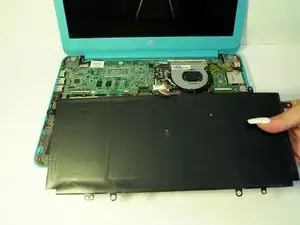
Поднимите и извлеките батарейный блок.
Шаг 15
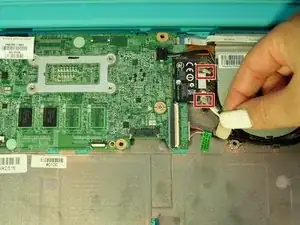
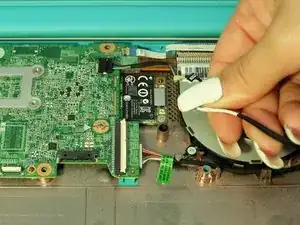
Снимите два кабеля антенны Wi‑Fi, отсоединив их с карты Wi‑Fi вверх.
Шаг 16
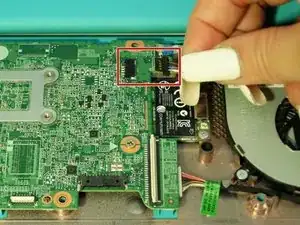
Пальцами выньте кабель вентилятора из его крепления на материнской плате.
Шаг 17
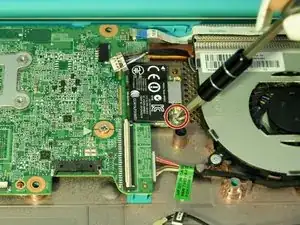
Снимите винт 3 мм, удерживающий мини‑PCI карту Wi‑Fi, крестовой отверткой PH1.
Шаг 18
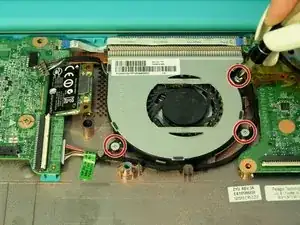
Снимите три винта 3 мм, удерживающих вентилятор охлаждения, крестовой отверткой PH1.
Шаг 19
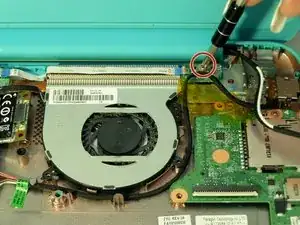
В верхнем правом углу устройства с помощью крестообразной отвертки PH1 отвинтите 6 мм винт, закрепляющий печатную плату.
Шаг 20
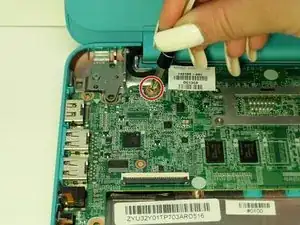
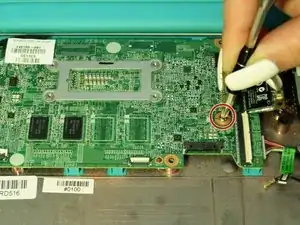
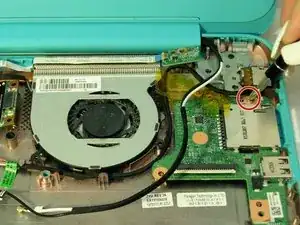
Снимите три 3 мм винта с поверхности материнской платы с помощью крестообразной отвертки PH1.
Шаг 21
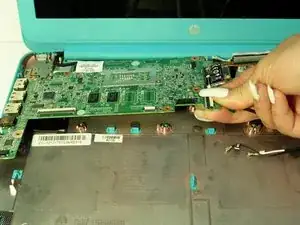
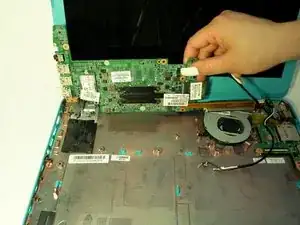
Осторожно приподнимите материнскую плату в направлении экрана, как будто она закреплена петлёй с одной стороны.
Чтобы предотвратить возможные царапины, накройте экран тканью.
Шаг 22
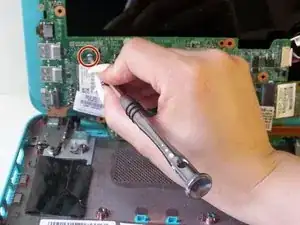
Снимите 3 мм винт, расположенный непосредственно над NGFF SSD-картой, с помощью отвертки PH1.
Шаг 23
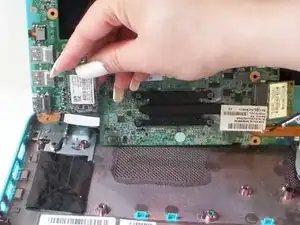
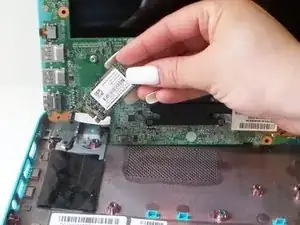
Поднимите SSD-карту вверх и выньте её, удерживая пальцами.
Не используйте пинцет или любой другой металлический инструмент для извлечения карты — она хрупкая.
Заключение
Чтобы собрать устройство обратно, выполните эти действия в обратном порядке.
Перевод руководства с ifixit.com