Замена аккумулятора в Lenovo 100e Chromebook 2nd Gen
Это руководство покажет шаги, необходимые для извлечения и замены аккумулятора в Lenovo Chromebook 100e 2-го поколения. Аккумулятор обеспечивает питание Chromebook и является необходимым компонентом, позволяющим компьютеру корректно работать. Аккумуляторы в любом устройстве со временем изнашиваются, деградируют и в конечном итоге перестают работать. Поэтому замена аккумулятора очень важна, чтобы ваше устройство работало дольше и оставалось в хорошем состоянии. Если ваш Lenovo Chromebook быстро теряет заряд или кажется, что он не заряжается должным образом, то требуется замена аккумулятора, и это руководство как раз для Вас!
Обратите внимание на следующее перед началом:
- Ознакомьтесь с руководством пользователя для соблюдения мер безопасности
- Рассмотрите возможность использования перчаток и/или защитных очков, так как возможна утечка электролита из аккумулятора, который может повредить кожу
- Убедитесь, что Chromebook полностью разряжен и аккумулятор не содержит заряда, чтобы обеспечить безопасную замену
Нужен ли моему Chromebook новый аккумулятор?
- Ваш ноутбук долго заряжается.
- Ваш ноутбук внезапно выключается.
- Аккумулятор ноутбука выглядит раздутым.
- Ноутбук перегревается.
- Ноутбук сообщает о проблеме с аккумулятором.
В заключение, специальных навыков не требуется — любой сможет выполнить эту замену, следуя нескольким простым шагам.
Шаг 1
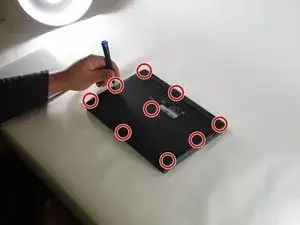
Отвинтите девять винтов 6 мм на задней крышке ноутбука крестовой отверткой Phillips #0.
Шаг 2
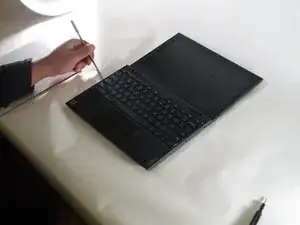
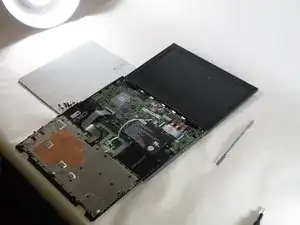
Откройте ноутбук и положите его на ровную поверхность.
Проведите монтажной лопаткой вдоль края клавиатуры, пока она не отщелкнется.
Возможен ущерб устройству: убедитесь, что клавиатура не отпадает от ноутбука, так как она все ещё подключена к внутренним компонентам
Шаг 3
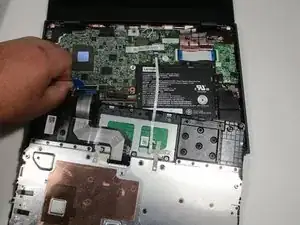
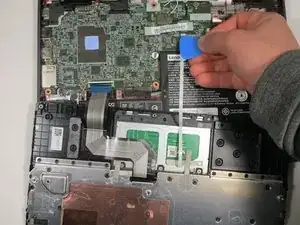
Подденьте разъёмы клавиатуры монтажной лопаткой вверх.
Отсоедините разъёмы от их гнёзд.
Шаг 4
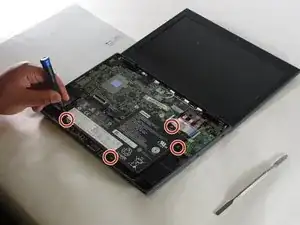
Отвинтите четыре винта 4 мм крестовой отверткой Phillips #0, удерживающих аккумулятор.
Шаг 5
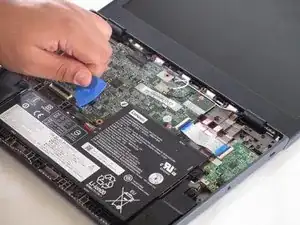
С помощью монтажной лопатки отожмите соединение в месте, где провода подключены к плате.
Возможен ущерб устройству: для отсоединения потребуется сила, но будьте осторожны, чтобы не выдернуть провода из аккумулятора.
Шаг 6
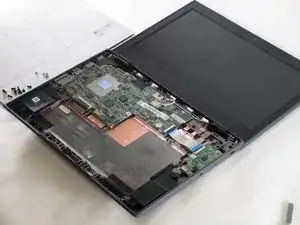
Аккумулятор теперь свободен и может быть извлечён из ноутбука.
Заключение
Для сборки устройства выполните указанные действия в обратном порядке.
Перевод руководства с ifixit.com