HP Pavilion Chromebook 14-c050nr Процедура обновления ОЗУ и SSD.
Шаг 1
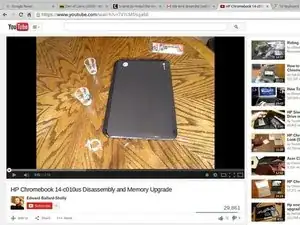
Посмотрите видео перед началом работ! Обязательно прочитайте все шаги перед началом. Настоятельно рекомендуется приобрести "Essential Electronics Toolkit IF145-047-1" на Ifixit.com, если у Вас нет подходящих инструментов для работы с маленькими винтами и для аккуратного отведения упрямого и хрупкого пластика.
Не жалуйтесь мне на видео. Я его не создавал. На мой взгляд, автор слегка проматывает часть с разъёмами в этом процессе. Все разъёмы — ленточного типа с фиксацией, за исключением нескольких штырьковых пар «мама/папа».
Разъём, который немного меня насторожил — видеоразъём: у него есть гибкая ленточная ручка, за которую нужно тянуть вертикально, чтобы отнять его от материнской платы вблизи шарнира. При установке обратно это тоже немного пугает, но у меня не возникло реальных проблем.
Шаг 2
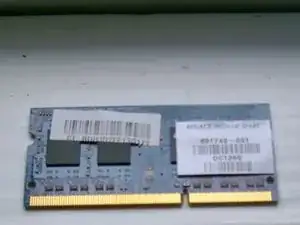
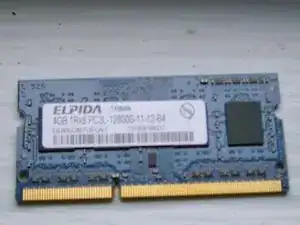
8GB 1600MHz DDR3 SDRAM <br/> PC3-12800 Без ECC, небуферизованная 204-контактная SODIMM
Указанный модуль памяти 8GB был приобретён на memoryamerica.com, но Вы можете найти лучшие предложения в других местах.
На фотографии показан оригинальный модуль 4GB, установленный до обновления.
Шаг 3
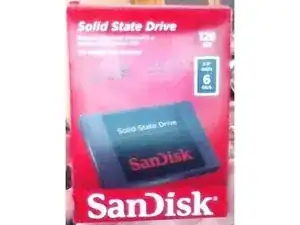
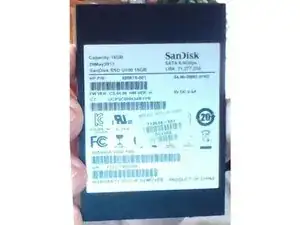
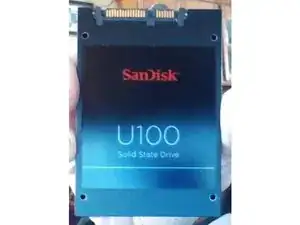
SanDisk 128GB SATA 6.0GB/s 2.5 дюйма, высота 7 мм, твердотельный накопитель (SSD) со скоростью чтения до 475MB/s — SDSSDP-128G-G25
Указанный SSD был куплен на amazon; Вы можете найти лучшее предложение в другом месте.
На фото показан реальный оригинальный SSD. Однако коробка, показанная на изображении, — от обновлённого SSD.
Шаг 4
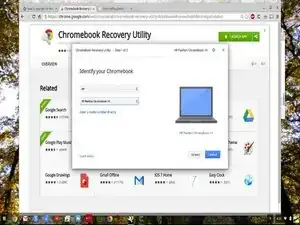
Сделайте резервную копию существующего SSD, чтобы вы могли восстановить образ ChromeOS на новом SSD. Резервное копирование выполняется с помощью "Chromebook Recovery Utility" из интернет-магазина Chrome, как показано на первом изображении. Вам понадобится пустая флешка объёмом 4 ГБ.
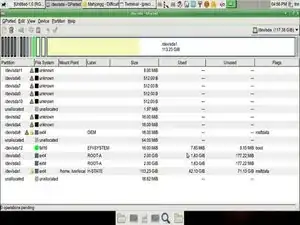
Запишите пустую таблицу разделов на новый диск перед его установкой. Для этого потребуется система Linux с доступным интерфейсом SATA и программа gparted.
Без этой пустой таблицы диск не будет распознан системой!!!! На втором изображении показан скриншот программы "gparted".
Вам просто нужно указать программе gparted на новый файл необработанного устройства, и таблица разделов будет создана, если её нет (она не должна существовать, если диск новый). Если таблица уже существует, её следует очистить, чтобы Chrome мог правильно инициализировать диск позже (подсказка: клавиша Delete удаляет выбранную строку таблицы).
Вы даже можете выполнить этот подготовительный шаг для нового SSD с помощью вашего Chromebook. Вам понадобится два компонента: №1 рабочая установка crouton либо на текущем SSD, либо на съёмной SD-карте (базовый учебник по установке Crouton). Обратите внимание, что я не уверен, что crouton поместится на штатном SSD, так как я этого не пробовал. И №2 устройство USB↔SATA, например: адаптер USB 3.0 + USB 2.0 на SATA для 2.5" HDD/SSD.
Выполните операции этого шага ДО установки обновлённых компонентов в Chromebook!!!!!!
Шаг 5
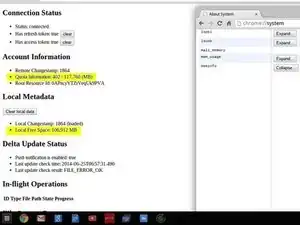
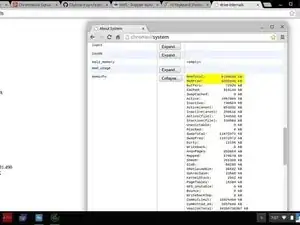
При первой загрузке с нового диска система предложит выбрать носитель для восстановления на обновлённый SSD. Вы должны были создать его на шаге 4 до замены аппаратного обеспечения. Если вы не создали резервную копию, придётся заново установить оригинальный SSD и начать заново. Я же просил Вас прочитать все шаги, не так ли?
Изображения показывают, где смотреть, чтобы убедиться, что обновления работают в системе ChromeOS. Вставил это просто для информации.
Если всё в порядке, как на моих скриншотах, вы можете установить crouton, Ubuntu и VirtualBox и полноценно использовать Chromebook для серьёзных вычислений!
Заключение
Для сборки устройства используйте обратный порядок разборки.
Перевод руководства с ifixit.com