Замена экрана HP Pavilion 14-q020nr
Экран — деликатная часть Chromebook, которую легко треснуть или повредить. Это руководство покажет, как заменить экран Chromebook HP Pavilion 14-q020nr.
Шаг 1
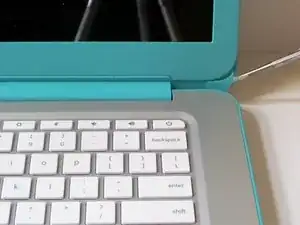
Расположите ноутбук перед собой и откройте корпус. Перед началом убедитесь, что питание отключено, удерживая кнопку питания длительное нажатие.
Снимите крышки винтов по обеим сторонам рамки экрана, вставив металлическую лопатку в щель и аккуратно отогнув крышку.
Если ноутбук включится в любой момент во время ремонта, быстро выключите его длительным нажатием.
Шаг 2
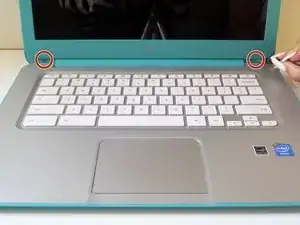
Удалите оба винта 4 мм крестовой отверткой PH1.
Шаг 3
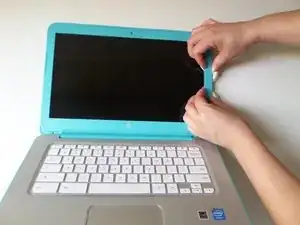
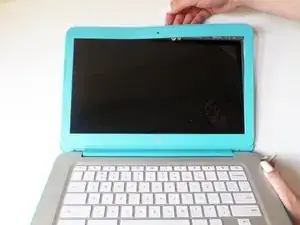
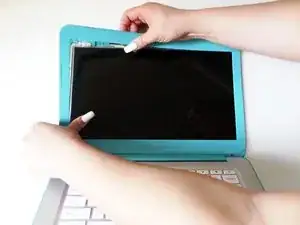
Отщелкните переднюю рамку экрана, поддев её пальцами между рамкой и панелью.
Продолжайте по периметру экрана, аккуратно поддевая и приподнимая.
Вы услышите серию щелчков по мере отсоединения рамки от остальных компонентов.
Шаг 4
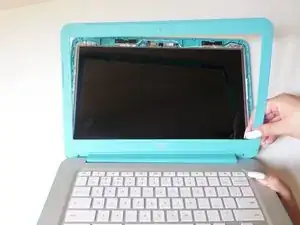
Аккуратно ослабьте нижнюю рамку. В конце концов она отщелкнется от остальной части корпуса.
Поднимите и отведите петлю вперед, чтобы отсоединить её от Chromebook. Рамка и крышка петли останутся прикрепленными.
Шаг 5
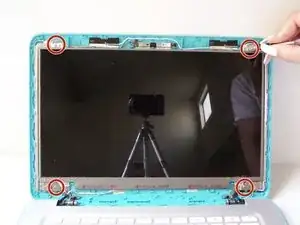
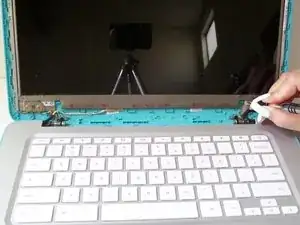
Удалите четыре винта 4 мм, расположенные в металлических язычках вверху и внизу экрана, используя крестовую отвертку PH1.
Шаг 6
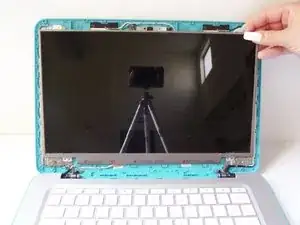
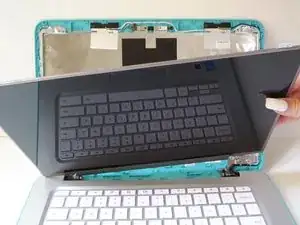
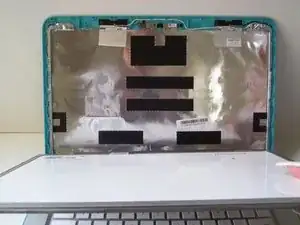
Осторожно отожмите металлические язычки от сборки экрана, удерживая экран, чтобы разблокировать их.
Возьмите экран за разблокированные язычки и наклоните его вниз и от сборки экрана, положив его вниз.
Новый экран может поцарапаться; чтобы этого избежать, положите ткань на клавиатуру перед тем, как класть экран.
Шаг 7
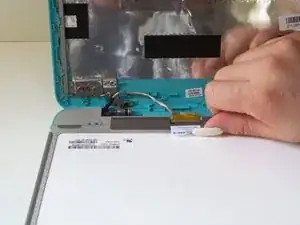
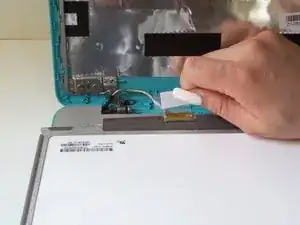
Снимите наклейку со штрих-кодом, чтобы обнажить разъем подключения экрана.
Шаг 8
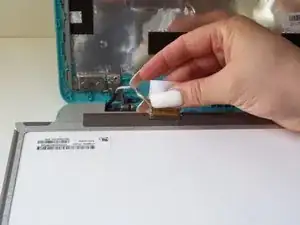
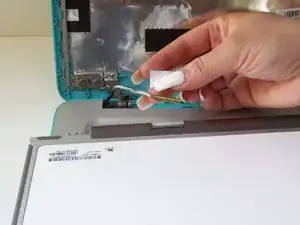
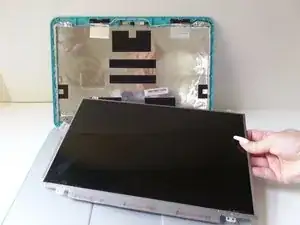
Вытащите разъем из его гнезда на экране, аккуратно подтянув его пальцами, чтобы полностью отключить экран.
С помощью пальцев вытащите разъем из гнезда, прикрепленного к экрану, чтобы полностью отключить старую панель экрана.
Заключение
Для сборки устройства выполните эти инструкции в обратном порядке.
Перевод руководства с ifixit.com