Разборка Dell XPS 13 L321X
Полная разборка … ради клавиатуры.
Шаг 1
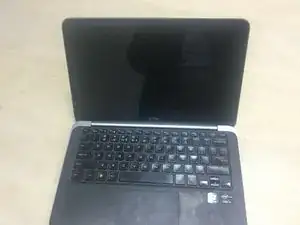
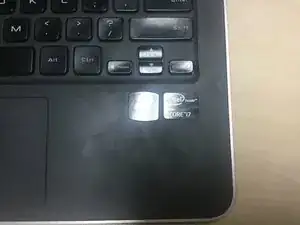
В 2012 ГОДУ.
Процессор Intel i7-2636 и графика Intel 3000, конечно, устарели по современным меркам, но устройство всё ещё может дать бой ...
Когда у него был внешний вентилятор.
Хорошая подставка с вентиляцией может понизить температуру ЦП примерно на 11 градусов по Цельсию при большинстве условий. Обязательно к покупке.
Шаг 2
Справа находятся Mini DisplayPort и ещё один USB. Кто-то говорит, что к нему можно подключить внешнюю видеокарту.
Два разных USB-порта используют разные контроллеры. Основной — USB 2.0 с PowerShare, вторичный — USB 3.0 без PowerShare и требует сторонних драйверов (Fresco Logic).
Заметили отверстия и маленькую кнопку справа?
Они позволяют проверить уровень заряда батареи. Одна лампочка означает 20%. Дизайн редкий, но очевидно, DELL сохранила эту идею ещё со времён Studio XPS.
Шаг 3

Винты TORX 5, удерживающие заднюю крышку. Хмм ...
Люди постоянно меняют названия инструментов. Это неверно. ЭТО T5.
Я был правильно вооружён и открутил их (как видно на фото), но потерял бит для сборки.
Но это значит, что я могу делать с ним всё, что захочу, пока не придёт новый бит, чтобы установить заднюю крышку обратно.
Шаг 4
Распорядительный ярлык закреплён за небольшой заслонкой на задней крышке, которая фиксируется металлическими защёлками и удерживается резиновыми петлями на корпусе.
К задней крышке ничего не подключено, так что всё очень просто.
Dell утверждает, что задняя крышка сделана из углепластика. На мой взгляд, это обычный пластик.
Но он такой прочный ... и лёгкий.
Реальный углепластик?
Шаг 5

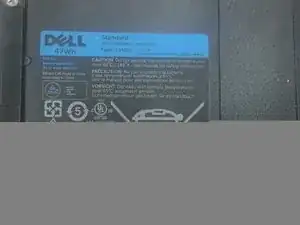
Вся конструкция была закреплена на верхней панели под ладонь, как у большинства современных компьютеров.
У Dell Inspiron 13z 5323, наоборот, элементы крепились к задней крышке, и для разборки приходилось снимать верхнюю панель.
Странно ...
Защёлки, держащие батарею 47 Вт·ч, у меня треснули от старости. При сборке убедитесь, что эти винты не затянуты слишком сильно.
По какой-то причине винты иногда склонны к коррозии, но у меня пока ни один не сорван.
Шаг 6
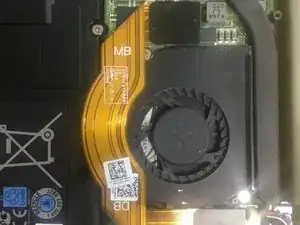
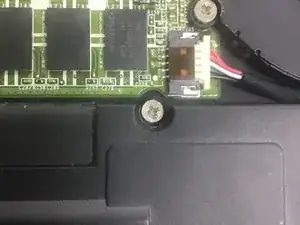
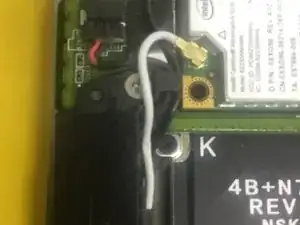
Шлейф соединяет, по сути, половину машины с другой половиной.
Питание от разъёма напрямую подключается к материнской плате через разъём под ним.
Не забывайте о двух кабелях клавиатуры — для клавиш и подсветки. Они зафиксированы излишним клеем. (но оставьте его, чтобы не повредить кабели)
Используйте пинцет или лопаточку у корпуса шлейфа, но можно аккуратно пальцами. Я бы рекомендовал пластиковые ложки.
Шаг 7
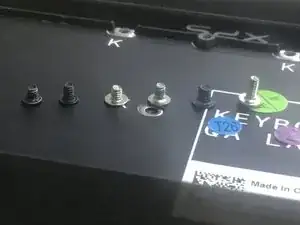
У вас все они?
Слева направо: крошечный чёрный (Phillips, для клавиатуры и окантовки), маленькие чёрные (Torx, для задней крышки), маленькие белые (маленький Phillips, для тачпада), средние белые (маленький Phillips, для однослойных элементов как динамик, батарея), средний чёрный (средний Phillips, для петель), и длинные белые (средний Phillips, для платы)
У всех винтов одинаковая резьба
Ложь. Все белые имеют одинаковую резьбу, и внешний Torx-винт разделяет эту резьбу. Винты петель крупнее (и поэтому не влезают), а винты для окантовки также имеют свою резьбу.
Но есть один винт, который чуть больше винта клавиатуры (такой же размер, как Torx-винт), но он Phillips. Я полагаю, что этот винт принадлежит монтажной скобе (для карты WLAN).
Шаг 8
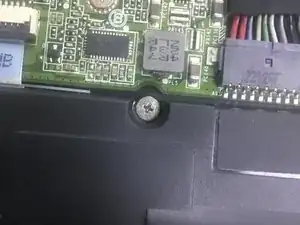
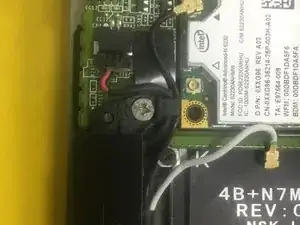
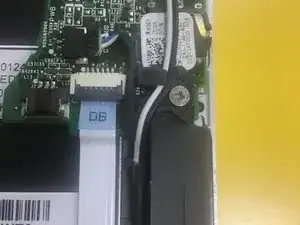
Теперь поднимите большой блок батареи. (по сути вынимаете всё, что можно). Затем вентилятор.
Винт на фото — большой белый (возможно нет), потому что у вас в конце останется один лишний большой белый винт после использования всех многоуровневых отверстий.
Сейчас хорошее время помыть вентилятор. (можно водой, я так делал.) Только убедитесь, что он на 200% высох прежде чем подключать питание.
Выньте динамики — они будут мешать при подъёме материнской платы.
По крайней мере правый.
На фото правильная проводка левого и правого динамиков. (ОСОБЕННО правого — того, что на материнской плате)
Шаг 9
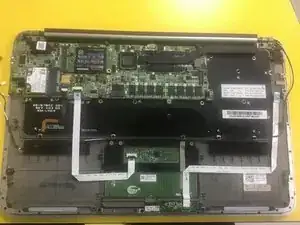
Ваше устройство ...
О нет...... что вы сделали с ноутбуком?
Я его почистил.
Он должен выглядеть примерно так после снятия динамиков, батареи, дочерней платы и вентилятора.
Игнорируйте этот Samsung 860 SSD на плате. Я поставил его туда.
Изначально там был Toshiba, но с возрастом он вышел из строя.
Шаг 10
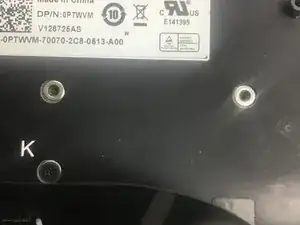
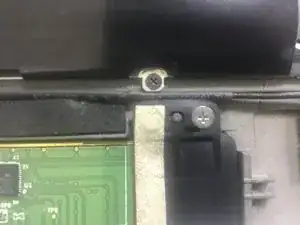
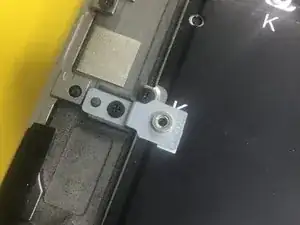
СОРОК винтов? Из чего сделана эта клавиатура, из бумаги?
Мгновенная головная боль.
Снимите ВСЕ винты, какие встретите. Мне кажется, их 27. Я потерял счёт.
Но отверстий больше, чем винтов!
Хорошо, отверстия с буквой "K" РЯДОМ (в радиусе 3 мм) предназначены для винтов клавиатуры. Остальные нет. (они для, например, материнской платы.)
Теперь этот винт прямо над тачпадом ЯВЛЯЕТСЯ винтом клавиатуры, несмотря на то, что у него нет буквы 'K'. (они не могут печатать это на шлейфе, понятно)
Не забудьте о ... как это назвать? Скобе для карты WLAN. На фото неправильный винт — у вас должен быть чуть более крупный Phillips-винт для её крепления.
Шаг 11
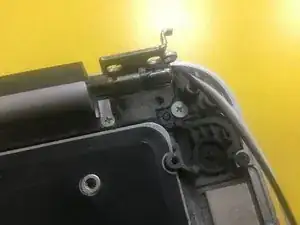
ЖЁСТКИЕ винты. Используйте отвертку Phillips #0 ради сохранности отвертки (и винтов!)
Одна сторона — это часть дисплея. другая — антенна...
Три отверстия, но только два из них предназначены для винтов (в «подлокотнике»)
Ах да, у Dell здесь был милый маленький винт, чтобы зафиксировать кнопку питания! Прелесть.
Жаль, что по какой‑то причине я не могу его открутить. Облом.
Шаг 12
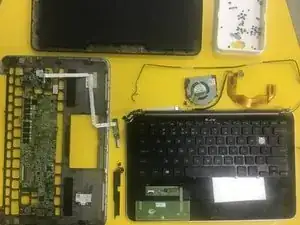
Ну вот, всё готово.
Просто посмотрите, сколько винтов в той белой коробке.
Чёрная часть, на которой лежит клавиатура — это ЭКРАН, а не «подлокотник». подлокотник находится слева (на фото)
Вы можете заменить модуль дисплея до снятия материнской платы, но это нужно делать после демонтажа дочерней платы и аккумулятора, потому что необходимо освободить антенну.
Позже я покажу небольшой приём, как разобрать дисплейную часть (петлю), потому что она постоянно расшатывается.
Шаг 13
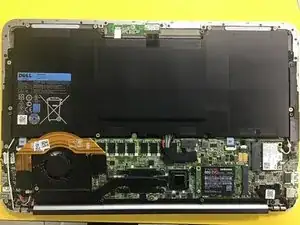
Чтобы собрать всё обратно, просто следуйте инструкции в обратном порядке...
ОЧИСТИТЕ КЛАВИАТУРУ! Сейчас отличный момент для этого.
Потому что в следующий раз, когда захотите это сделать, удачи со всеми винтами и прочими деталями ...
Перевод руководства с ifixit.com