Замена узла дисплея HP EliteBook 845 G9
Используйте это руководство для замены узла дисплея (то есть экрана) на ноутбуке HP EliteBook 845 G9.
Узел дисплея включает экранную панель, верхнюю панель корпуса, рамку, петли, датчики и камеру. Это руководство не покрывает снятие только самой панели дисплея.
Если ваш дисплей треснул, разбит или имеет «мертвые» пиксели, возможно, пришло время заменить узел дисплея.
Устройство всё ещё на гарантии? Свяжитесь с HP, чтобы узнать статус гарантии, получить ремонт по гарантии, если вы имеете на это право, или получить дополнительную информацию о гарантии.
Шаг 1
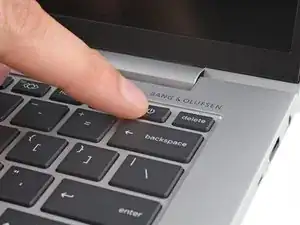
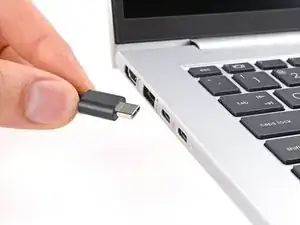
Перед началом ремонта разрядите батарею ноутбука ниже 25% — заряженная литий‑ионная батарея представляет потенциальную опасность при случайном повреждении.
Сохраните работу, полностью выключите ноутбук и отключите все кабели.
Шаг 2
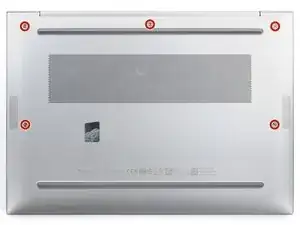
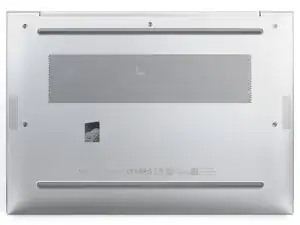
Несмотря на стандарты, крестовые отвёртки могут различаться по размеру и форме — две отвёртки с одинаковой маркировкой могут по‑разному подходить к одному и тому же винту. Используйте ту, которая самая плотно входит в головку винта, чтобы избежать срыва шлица.
Используйте крестовую отвёртку, чтобы полностью ослабить (не вынимать) пять закреплённых винтов, фиксирующих нижнюю крышку.
Шаг 3
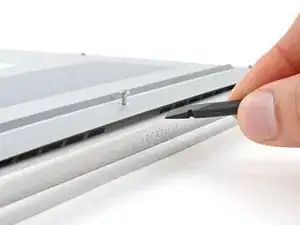
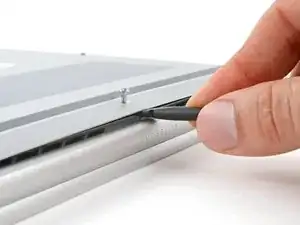
Разместите ноутбук так, чтобы задний край (с шарниром экрана) был ближе всего к вам.
Вставьте плоский конец лопатки между задним краем нижней крышки и рамой, рядом со средним винтом и надписью ELITEBOOK.
Если лопатка плохо входит, убедитесь, что винт полностью ослаблен. При необходимости аккуратно приподнимите винт пальцами.
Используйте лопатка, чтобы поддеть крышку и освободить защёлку, фиксирующую её.
Оставьте лопатку под нижней крышкой для следующего шага.
Шаг 4
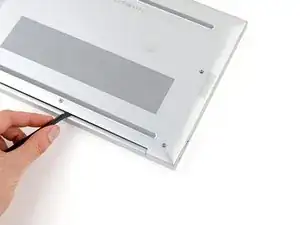
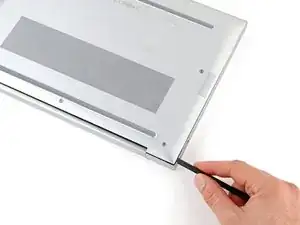
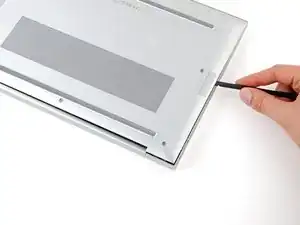
Проведите лопаткой вдоль заднего края в сторону одного из углов, чтобы освободить задние защёлки.
Поверните лопаткой вокруг угла и вдоль кромки вверх, чтобы освободить защёлки, удерживающие короткую кромку крышки.
Шаг 5
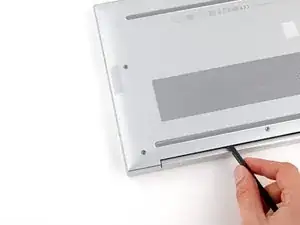
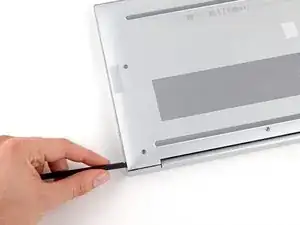
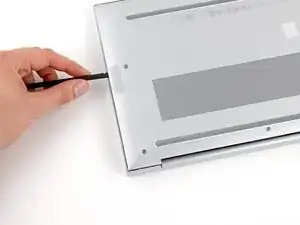
Вставьте плоский конец лопатки рядом с надписью ELITEBOOK.
Повторите предыдущий шаг для другой стороны крышки, чтобы освободить оставшиеся защёлки.
Шаг 6
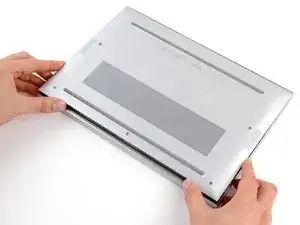
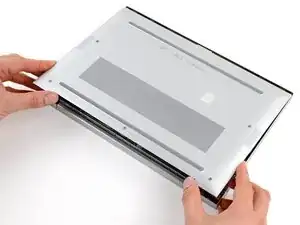
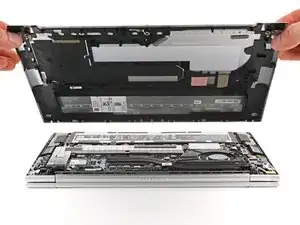
Сдвиньте крышку в направлении шарнира экрана, чтобы отсоединить защёлки на противоположной кромке.
Поднимите и снимите крышку.
Крышка должна легко отойти. Если вы ощущаете сопротивление, используйте плоский конец лопатки, чтобы освободить оставшиеся защёлки.
При сборке сдвиньте защёлки вдоль передней кромки крышки (противоположной шарниру) в их пазы на раме, затем опустите крышку. Плотно прижмите по периметру крышки, чтобы зафиксировать все защёлки.
Шаг 7
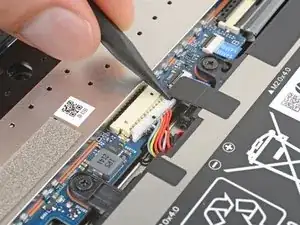
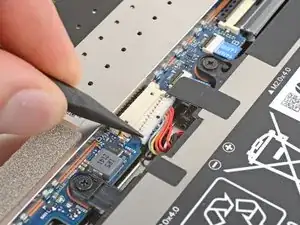
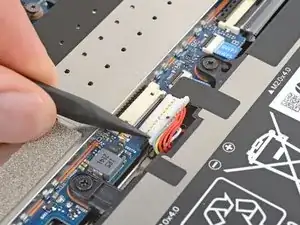
Разместите ноутбук так, чтобы передний край (противоположный шарнирам экрана) был ближе всего к вам.
Используйте острый конец лопатки, чтобы поочерёдно нажимать по обеим сторонам скользящего разъёма батареи, чтобы полностью вывести его из гнезда.
Шаг 8
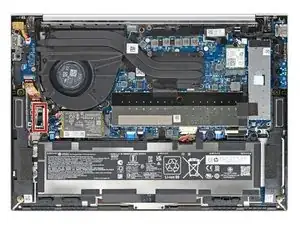
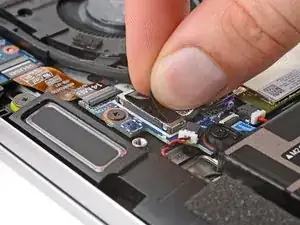
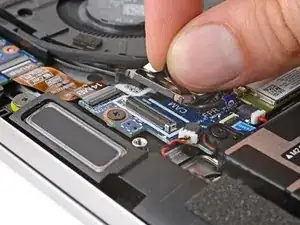
Пальцами возьмитесь за пластиковую вынимающуюся петлю левого кабеля дисплея с нажимным разъёмом, расположенного под вентилятором.
Потяните строго вверх, чтобы отключить разъём.
При сборке выровняйте разъём над его гнездом и прижмите кончиком пальца — сначала с одной стороны, затем с другой — до щелчка. Не принуждайте разъём. Если возникают трудности, переместите его и попробуйте снова. Избегайте чрезмерного усилия.
Шаг 9
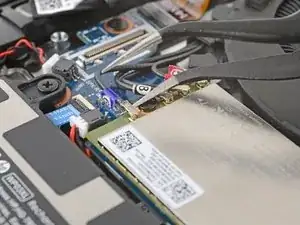
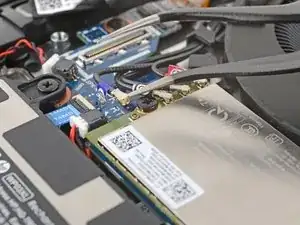
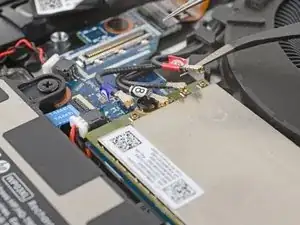
Просуньте одну сторону изогнутых пинцетов под металлическую шейку одного из коаксиальных разъёмов на модуле WWAN (сотовая связь).
Поднимите строго вверх, чтобы отключить кабель.
Повторите операцию, чтобы отключить оставшиеся три коаксиальных разъёма.
При сборке:
Используйте пронумерованные наклейки на кабелях и соответствующие маркировки на модуле WWAN, чтобы правильно подключить каждый кабель.
Удерживая пинцетами разъём над гнездом, аккуратно прижмите его пальцем или лопаткой — разъём должен «щёлкнуть» на месте. Если возникают трудности, переместите наконечник и попробуйте снова. Не применяйте чрезмерную силу.
Шаг 10
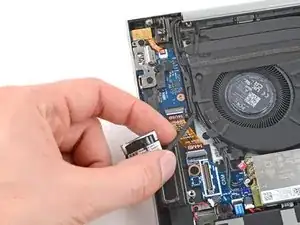
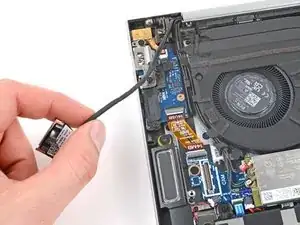
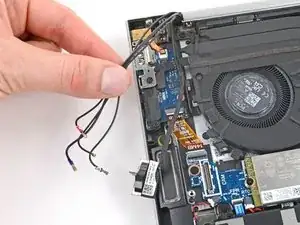
Пальцами вытяните кабель дисплея и четыре коаксиальных кабеля из их держателей с левой стороны вентилятора.
При сборке используйте это фото как образец для правильной прокладки кабелей в их держателях.
Шаг 11
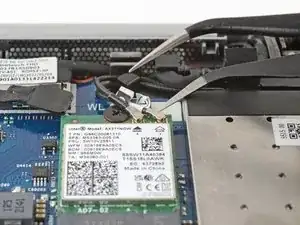
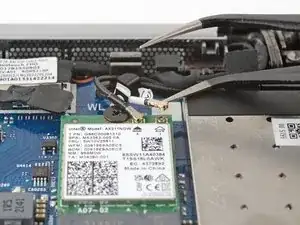
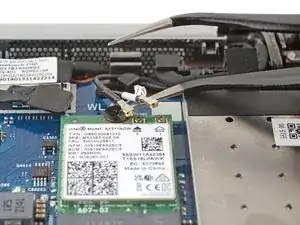
Сдвиньте одну из ветвей изогнутых пинцетов под металлическую ножку одного из коаксиальных разъёмов на модуле WLAN (Wi‑Fi), рядом с правым шарниром.
Поднимите вертикально вверх, чтобы отсоединить кабель.
Повторите процедуру, чтобы отсоединить оставшийся коаксиальный разъём.
При сборке:
Подключите кабель с чёрной лентой к гнезду с чёрной стрелкой под ним, а белый кабель — к гнезду с белой стрелкой.
Используйте пинцет, чтобы удержать разъём на месте над его гнездом, и аккуратно надавите пальцем или лопаткой — разъём должен «щёлкнуть» на месте. Если возникают трудности, переставьте контактную часть и попробуйте ещё раз. Не прилагайте чрезмерной силы.
Шаг 12
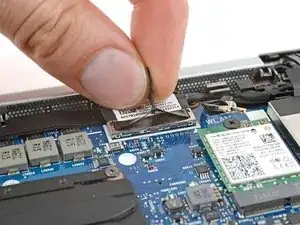
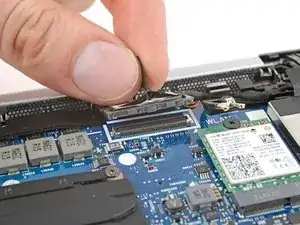
Удерживая пластиковую вкладку на правом кабеле дисплея нажимного разъёма пальцами, расположенном рядом с правым шарниром, захватите её.
Тяните строго вверх, чтобы отсоединить разъём.
При сборке аккуратно совместите разъём с его гнездом и нажмите кончиком пальца — сначала с одной стороны, затем с другой — до щелчка, фиксирующего его на месте. Не пытайтесь втиснуть разъём силой. Если возникают трудности, переставьте разъём и попробуйте снова. Не применяйте избыточную силу.
Шаг 13
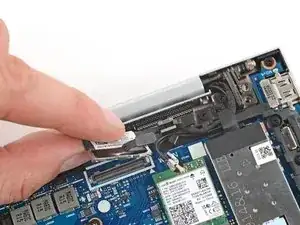
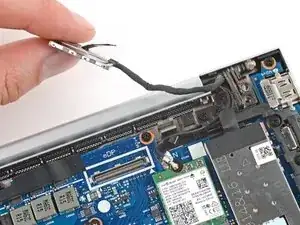
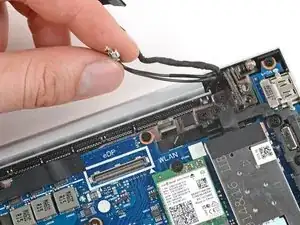
Пальцами вытащите кабель дисплея и два коаксиальных кабеля из их зажимов вдоль верхнего края ноутбука.
Шаг 14
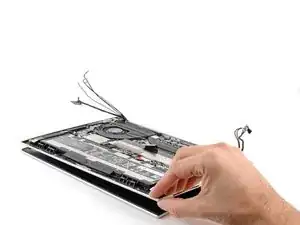
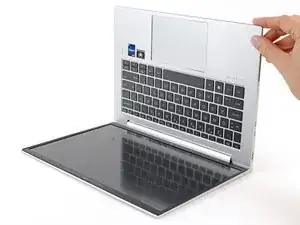
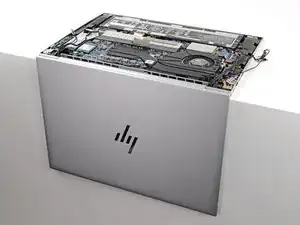
Убедитесь, что нет ослабленных компонентов или посторонних винтов, которые могут выпасть из ноутбука при его открытии.
Возьмитесь за основную часть ноутбука и откройте его под углом 90 градусов.
Положите ноутбук лицевой стороной клавиатуры вниз на край ровной чистой рабочей поверхности так, чтобы экран свисал вниз за край.
При сборке, если экран щёлкает или заедает при открывании или закрывании, ослабьте винты и выровняйте экран.
Шаг 15
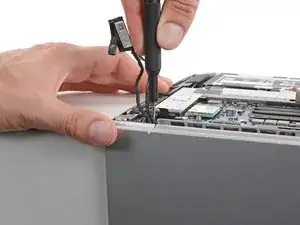
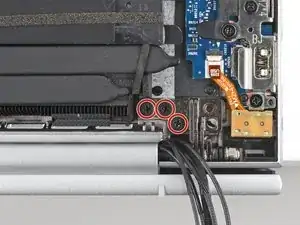
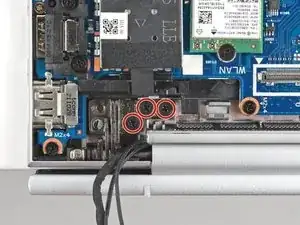
Держите ноутбук свободной рукой устойчиво при снятии или установке винтов шарниров — не дайте ему упасть с рабочей поверхности.
Используйте крестовую отвёртку, чтобы выкрутить шесть винтов шарниров длиной 4.6 мм — по три в каждом шарнире.
При сборке убедитесь, что дисплей правильно выровнен, прежде чем затягивать винты шарниров.
Шаг 16
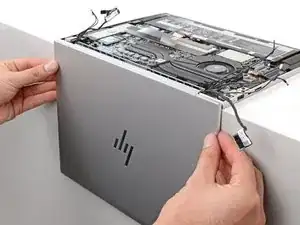
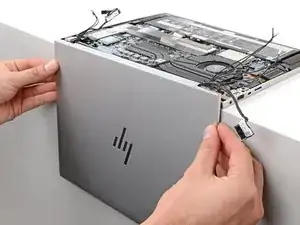
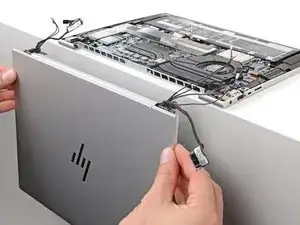
Поднимайте шарниры экрана из их гнёзд по одному, чтобы снять экран.
При сборке убедитесь, что оба шарнира на заменяемом модуле дисплея находятся в положении, открытом под углом 90 градусов, прежде чем опускать их в гнёзда.
Заключение
Сравните новый заменяемый компонент с оригинальным — возможно, потребуется перенести оставшиеся элементы или удалить клеевые покрытия с новой детали перед установкой.
Для сборки устройства выполните эти инструкции в обратном порядке.
Утилизируйте электронные отходы в сертифицированном приёме R2 или e‑Stewards. В зависимости от региона использованные устройства и детали HP можно вернуть для повторного использования или переработки через программу HP Planet Partners.
Ремонт не удался? Попробуйте базовую диагностику или обратитесь за помощью к сообществу Answers.
Перевод руководства с ifixit.com