Замена правого динамика HP EliteBook 845 G9
Используйте это руководство, чтобы заменить правый динамик в ноутбуке HP EliteBook 845 G9.
Правый динамик находится с той же стороны ноутбука, что и разъём для наушников и слот для SIM-карты.
Рекомендуется заменять оба динамика одновременно, даже если неисправен только один. Нажмите здесь для руководства по замене левого динамика.
Динамик может потребовать замены, если он воспроизводит искажённый звук, треск или не издаёт звука вовсе.
Устройство ещё на гарантии? Свяжитесь с HP, чтобы узнать статус гарантии, получить гарантийный ремонт при праве на него или получить дополнительную информацию по гарантии.
Шаг 1
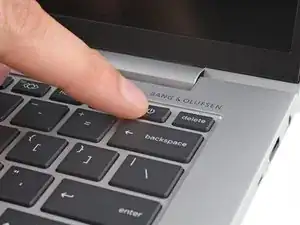
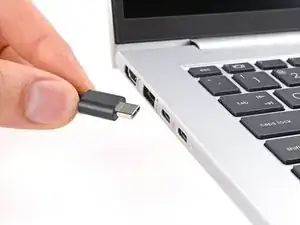
Перед началом ремонта разрядите аккумулятор ноутбука до уровня ниже 25% — заряженный литий‑ионный аккумулятор представляет потенциальную опасность при случайном повреждении.
Сохраните работу, полностью выключите ноутбук и отключите все кабели.
Шаг 2
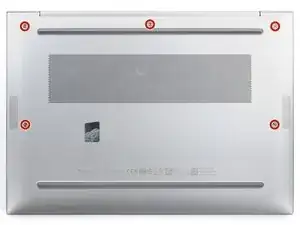
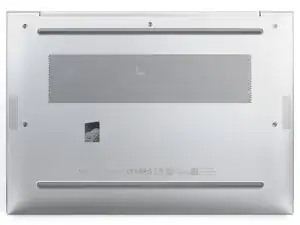
Несмотря на стандарты, крестовые отвертки могут различаться по размеру и форме — две отвертки с одинаковой маркировкой могут по‑разному подходить к одному и тому же винту. Используйте размер, который самый плотно входит в головку винта, чтобы избежать срыва резьбы.
С помощью крестовой отвертки полностью ослабьте (не извлекайте) пять закреплённых винтов, фиксирующих нижнюю крышку.
Шаг 3
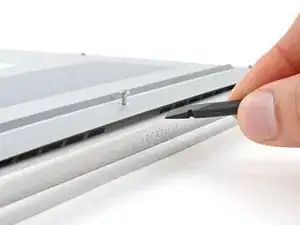
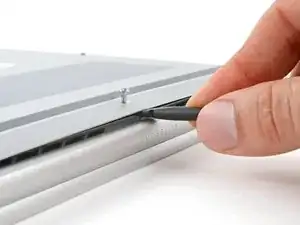
Разместите ноутбук так, чтобы задний край (с петлёй экрана) был ближе всего к вам.
Вставьте плоский конец медиатора между задним краем нижней крышки и рамой, рядом с центральным винтом и надписью ELITEBOOK.
Если плоский медиатор трудно вставить, убедитесь, что винт полностью ослаблен. При необходимости аккуратно поднимите винт пальцами.
Используйте медиатор, чтобы поддеть крышку и освободить защёлку, удерживающую её.
Оставьте медиатор под нижней крышкой для следующего шага.
Шаг 4
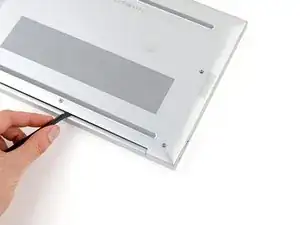
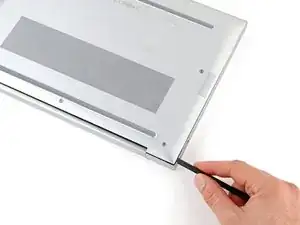
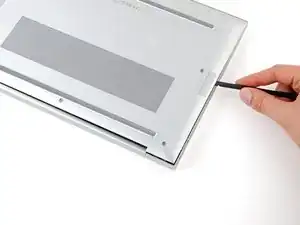
Проведите медиатором вдоль заднего края в сторону одного из углов, чтобы освободить защёлки заднего края.
Поверните медиатор вокруг угла и вдоль кромки вверх, чтобы освободить защёлки, фиксирующие короткий край крышки.
Шаг 5
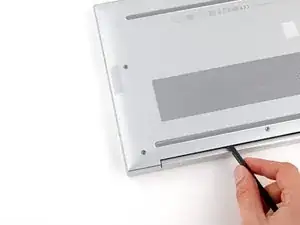
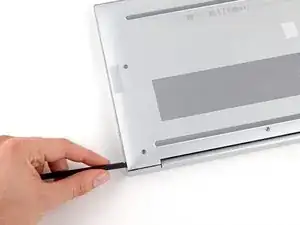
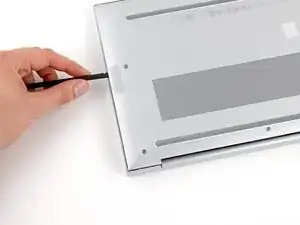
Вставьте плоский конец медиатора снова рядом с надписью ELITEBOOK.
Повторите предыдущий шаг для другой стороны крышки, чтобы освободить оставшиеся защёлки.
Шаг 6
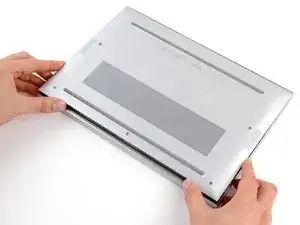
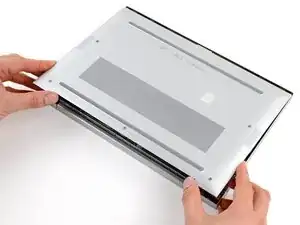
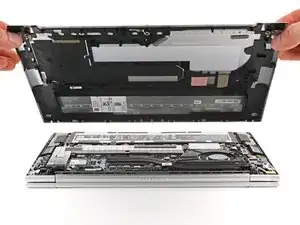
Сдвиньте крышку в направлении петли экрана, чтобы отвязать защёлки на противоположном крае.
Поднимите и снимите крышку.
Крышка должна сниматься легко. Если ощущаете сопротивление, используйте плоский конец медиатора, чтобы освободить оставшиеся защёлки.
При сборке сдвиньте защёлки вдоль переднего края крышки (противоположного петле) в их пазы на раме, затем опустите крышку. Плотно прижмите по периметру крышки, чтобы защёлки полностью вошли на место.
Шаг 7
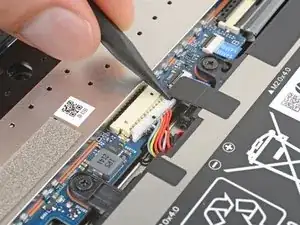
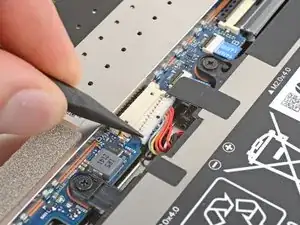
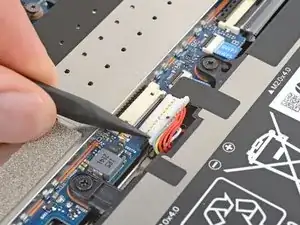
Разместите ноутбук так, чтобы передний край (противоположный петлям экрана) был ближе всего к вам.
Используйте кончик медиатора, чтобы поочерёдно нажимать с разных сторон на скользящий разъём аккумулятора, пока он полностью не выйдет из гнезда.
Шаг 8
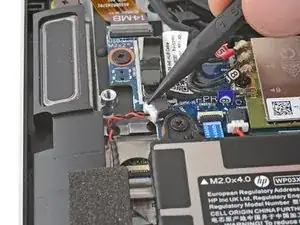
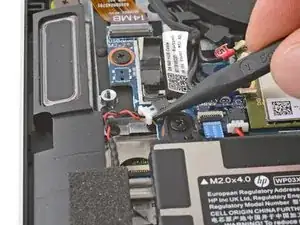
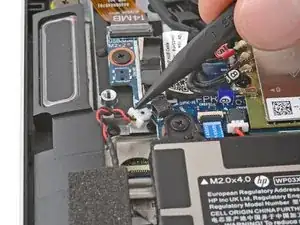
Правый динамик будет находиться с вашей левой стороны при работе, так как ноутбук лежит вверх ногами.
Используйте кончик медиатора, чтобы поочерёдно нажимать с разных сторон на скользящий разъём правого динамика, пока он полностью не выйдет из гнезда.
Шаг 9
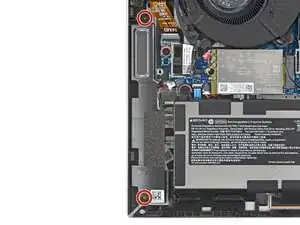
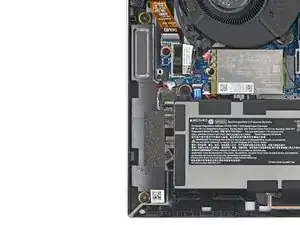
С помощью крестовой отвертки открутите два винта длиной 2,5 мм, фиксирующие правый динамик.
Шаг 10
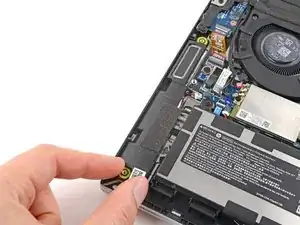
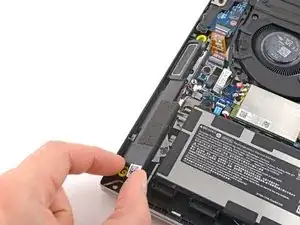
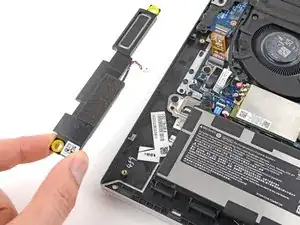
Резиновые втулки фиксируют верхнюю и нижнюю части динамика.
Поднимите динамик строго вверх и снимите его с направляющих.
При сборке:
Убедитесь, что у нового динамика есть резиновые втулки. Если их нет, перенесите оригинальные втулки на новый динамик.
Выравняйте втулки над посадочными стойками винтов и аккуратно прижмите, чтобы зафиксировать динамик на месте.
Не нажимайте на прямоугольную резиновую диафрагму на верхнем крае, чтобы не повредить динамик.
Заключение
Сравните новую запасную деталь с оригинальной — возможно, потребуется перенести оставшиеся компоненты или снять защитные клеевые слои с новой детали перед установкой.
Для сборки устройства выполните указанные инструкции в обратном порядке.
Утилизируйте электронные отходы через переработчика с сертификатом R2 или e‑Stewards. В зависимости от региона использованные устройства и детали HP можно вернуть для повторного использования или переработки через программу HP Planet Partners.
Ремонт не получился? Попробуйте базовую диагностику или обратитесь за помощью к сообществу Answers.
Перевод руководства с ifixit.com