Замена разъёма аудиовыхода HP EliteBook 845 G9
Используйте данное руководство для замены разъёма аудиовыхода (также известного как разъём для наушников или 3,5 мм разъём) в ноутбуке HP EliteBook 845 G9.
Вам может потребоваться заменить разъём аудиовыхода, если кабель наушников плохо держится в гнезде, или если вы слышите искажённый звук, шум, треск, либо звук поступает только с одной стороны.
Перед заменой этого порта проверьте работу с другим аудиокабелем или другими наушниками, чтобы убедиться, что проблема именно в разъёме, а не в кабеле.
Ещё на гарантии? Свяжитесь с HP, чтобы узнать статус гарантии, получить гарантийный ремонт при наличии права на него или получить дополнительную информацию о гарантии.
Шаг 1
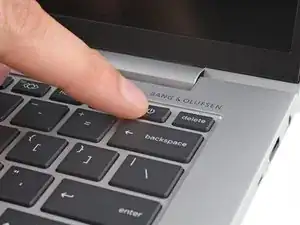
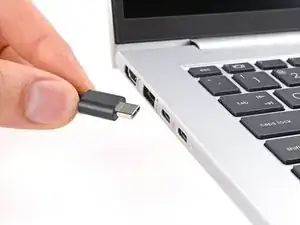
Перед началом ремонта разрядите аккумулятор ноутбука ниже 25% — заряженный литий-ионный аккумулятор представляет потенциальную опасность при случайном повреждении.
Сохраните данные, полностью выключите ноутбук и отключите все кабели.
Шаг 2
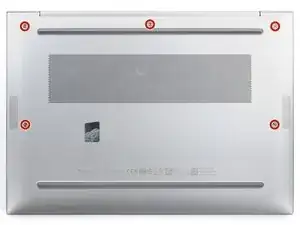
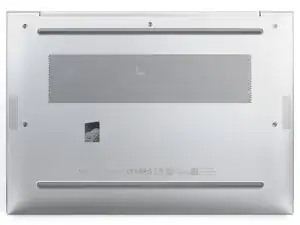
Несмотря на стандартизацию, отвёртки Phillips могут отличаться по размеру и форме — две отвёртки с одинаковой маркировкой могут по-разному подходить к одному и тому же винту. Используйте тот размер, который сажается наиболее плотно в головку винта, чтобы избежать её повреждения.
Используйте крестовую отвёртку, чтобы полностью ослабить (не выкручивая) пять винтов с фиксаторами, удерживающих нижнюю крышку.
Шаг 3
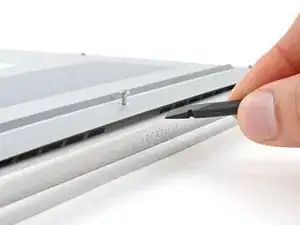
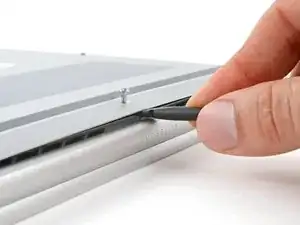
Разместите ноутбук таким образом, чтобы его задний край (с шарниром экрана) был ближе к вам.
Вставьте плоский конец лопатки между задним краем нижней крышки и корпусом, рядом со средним винтом и надписью ELITEBOOK.
Если вставить лопатку трудно, убедитесь, что винт полностью ослаблен. При необходимости слегка приподнимите винт пальцами.
Используйте лопатку, чтобы поддеть крышку и освободить фиксатор, удерживающий её.
Оставьте лопатку вставленной под нижнюю крышку для следующего шага.
Шаг 4
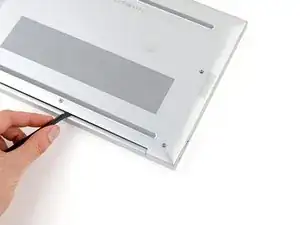
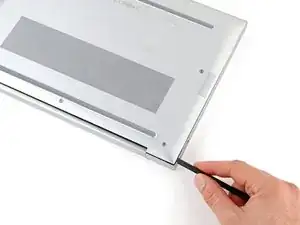
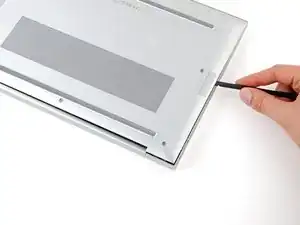
Проведите лопаткой вдоль заднего края к одному из углов, чтобы освободить защёлки заднего края.
Поверните лопатку вокруг угла и вдоль бокового края, чтобы освободить защёлки, удерживающие короткую сторону крышки.
Шаг 5
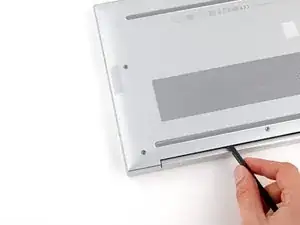
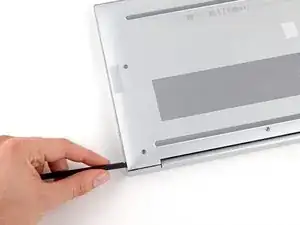
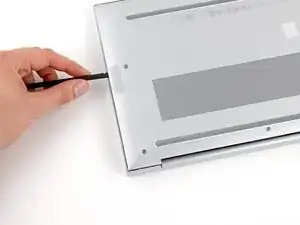
Снова вставьте плоский конец лопатки возле надписи ELITEBOOK.
Повторите предыдущий шаг с другой стороны крышки, чтобы освободить оставшиеся защёлки.
Шаг 6
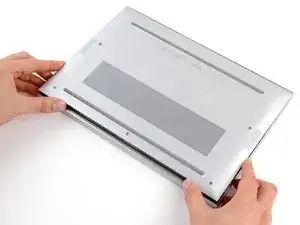
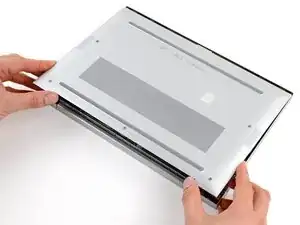
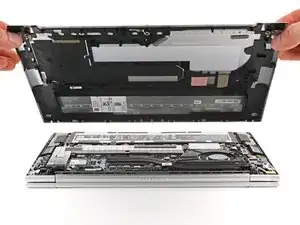
Сдвиньте крышку в сторону шарнира экрана, чтобы вывести защёлки противоположного края из пазов.
Поднимите и снимите крышку.
Крышка должна легко сниматься. Если чувствуется сопротивление, используйте плоский конец лопатки, чтобы освободить оставшиеся защёлки.
При сборке вставьте защёлки переднего края крышки (обратного шарниру) в пазы на корпусе, затем опустите крышку на место. Хорошо прижмите крышку по периметру, чтобы защёлкнуть все фиксаторы.
Шаг 7
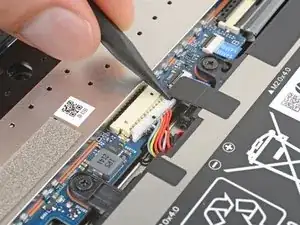
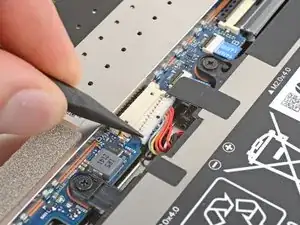
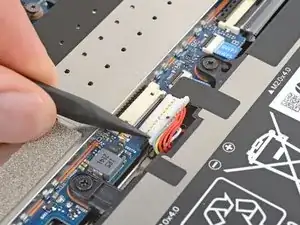
Ориентируйте ноутбук так, чтобы передний край (противоположный шарнирам экрана) был ближе к вам.
Используйте острый конец лопатки, чтобы попеременно надавливать на стороны сдвижного разъёма аккумулятора, постепенно извлекая его полностью из гнезда.
Шаг 8
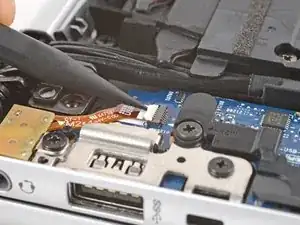
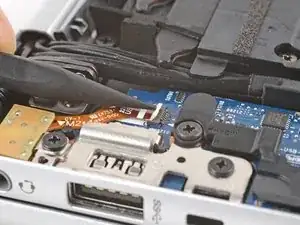
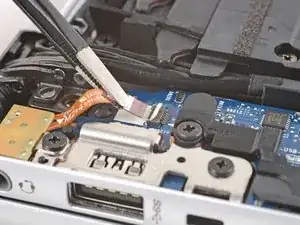
Используйте лопатку, чтобы поднять поворотную фиксирующую заслонку на разъёме ZIF разъёма аудиовыхода, расположенном в верхнем левом углу ноутбука.
Используйте пинцет, чтобы аккуратно вытащить кабель прямо из гнезда.
Шаг 9
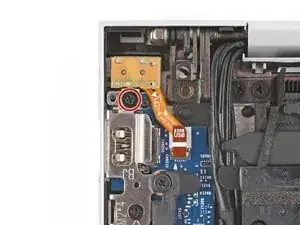
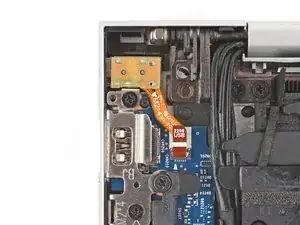
Используйте крестовую отвёртку, чтобы выкрутить винт длиной 4,6 мм, фиксирующий разъём аудиовыхода.
Шаг 10
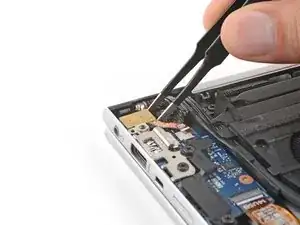
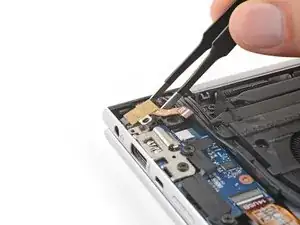
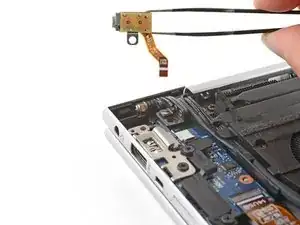
Используйте пинцет или пальцы, чтобы потянуть разъём аудиовыхода от края для его извлечения.
Поднимите разъём аудиовыхода из гнезда и удалите его.
При сборке вставляйте разъём аудиовыхода под небольшим наклоном вниз, чтобы разъём точно вошёл в вырез на краю ноутбука — убедитесь, что разъём полностью установлен перед фиксацией.
Заключение
Сравните новую деталь с оригинальной — возможно, потребуется перенести оставшиеся компоненты или снять клейкую подложку с новой детали перед установкой.
Чтобы собрать устройство, выполните все действия в обратной последовательности.
Отнесите электронные отходы в центр утилизации, сертифицированный по стандартам R2 или e-Stewards. В зависимости от региона, использованные устройства и детали HP можно вернуть на повторное использование или утилизацию через программу HP Planet Partners.
Ремонт прошёл не так, как планировалось? Попробуйте выполнить базовую диагностику или обратитесь за помощью в сообщество Answers.
Перевод руководства с ifixit.com