Замена USB-платы HP EliteBook 845 G9
Используйте это руководство, чтобы заменить USB‑плату (также «плата разъёма») в ноутбуке HP EliteBook 845 G9.
Плата разъёма расположена с той же стороны ноутбука, что и аудиогнездо. Она включает слот для SIM‑карты и один порт USB‑A.
Если порт USB‑A или слот для SIM‑карты сломаны или имеют плохой контакт, возможно, потребуется заменить плату разъёма.
Перед заменой платы разъёма проверьте порт другим кабелем, чтобы убедиться, что проблема в самом порту, а не в кабеле.
Ещё на гарантии? Свяжитесь с HP, чтобы узнать статус гарантии, получить ремонт по гарантии, если вы имеете на это право, или получить дополнительную информацию по гарантии.
Шаг 1
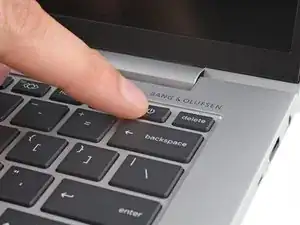
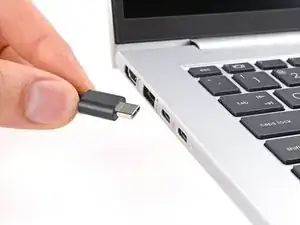
Перед началом ремонта разрядите аккумулятор ноутбука ниже 25% — заряженный литий‑ионный аккумулятор представляет потенциальную опасность при случайном повреждении.
Сохраните работу, полностью выключите ноутбук и отключите все кабели.
Шаг 2
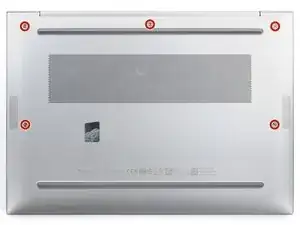
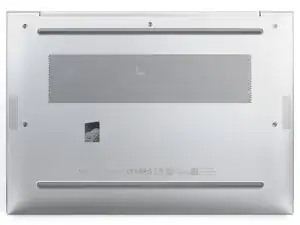
Несмотря на стандарты, крестовые отвёртки могут различаться по размеру и форме — две отвёртки с одинаковой маркировкой могут по‑разному подходить к одному и тому же винту. Используйте ту, которая наиболее плотно входит в головку винта, чтобы избежать сорвов.
Используйте крестовую отвёртку, чтобы полностью ослабить (не вынимать) пять удерживаемых винтов, фиксирующих нижнюю крышку.
Шаг 3
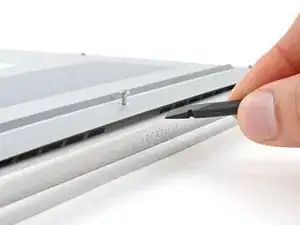
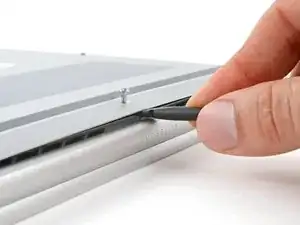
Расположите ноутбук так, чтобы задняя кромка (с петлёй экрана) была ближе всего к вам.
Вставьте плоский конец лопатки между задней кромкой нижней крышки и рамой, рядом с центральным винтом и текстом ELITEBOOK.
Если трудно вставить лопатку, убедитесь, что винт полностью ослаблен. При необходимости аккуратно приподнимите винт пальцами.
С помощью лопатки поднимите крышку, чтобы освободить защёлку, фиксирующую её.
Оставьте лопатку под нижней крышкой для следующего шага.
Шаг 4
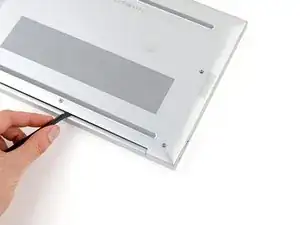
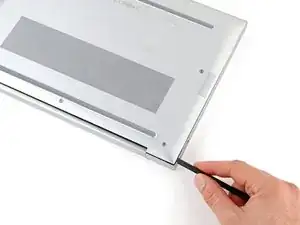
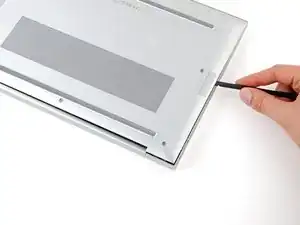
Сдвиньте лопатку вдоль задней кромки в сторону одного из углов, чтобы освободить задние защёлки.
Поверните лопатку вокруг угла и вдоль кромки вверх, чтобы освободить защёлки, фиксирующие короткую кромку крышки.
Шаг 5
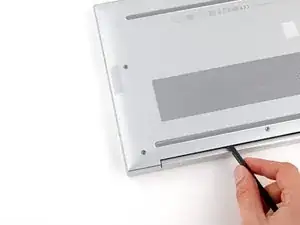
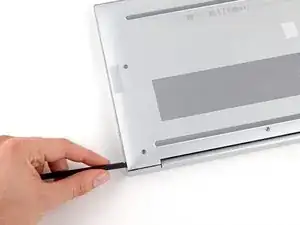
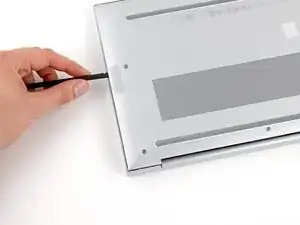
Повторно вставьте плоский конец лопатки рядом с текстом ELITEBOOK.
Повторите предыдущий шаг для другой стороны крышки, чтобы освободить оставшиеся защёлки.
Шаг 6
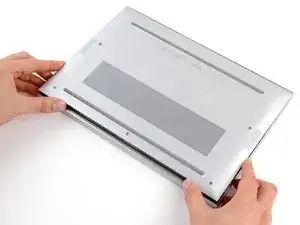
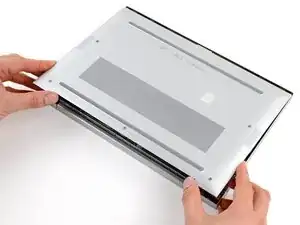
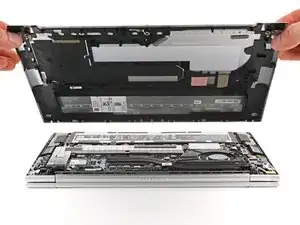
Сдвиньте крышку в направлении петли экрана, чтобы освободить защёлки на противоположной кромке.
Поднимите и снимите крышку.
Крышка должна сниматься легко. Если ощущаете сопротивление, используйте плоский конец лопатки, чтобы освободить оставшиеся защёлки.
При сборке сдвиньте защёлки вдоль передней кромки крышки (противоположной петле) в их пазы на раме, затем опустите крышку. Сильно надавите по периметру крышки, чтобы зафиксировать все защёлки.
Шаг 7
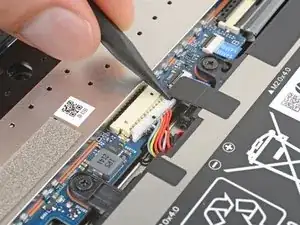
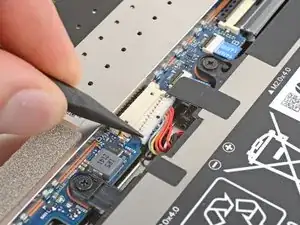
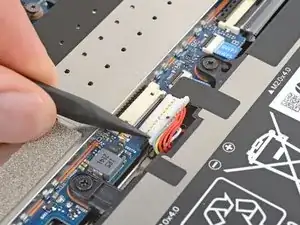
Расположите ноутбук так, чтобы передняя кромка (противоположная петлям экрана) была ближе к вам.
Используйте острый конец лопатки, чтобы поочерёдно нажимать по бокам сдвижного разъёма аккумулятора, чтобы полностью вывести его из гнезда.
Шаг 8
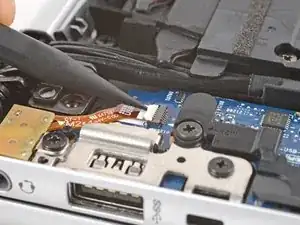
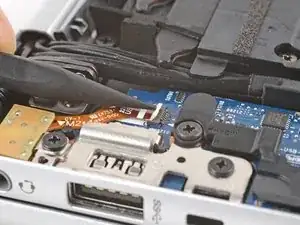
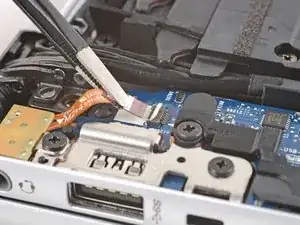
Используйте лопатку, чтобы поднять откидную защёлку на ZIF‑разъёме аудиогнезда, расположенном в верхнем левом углу ноутбука.
Пинцетом аккуратно вытащите кабель прямо из разъёма.
Шаг 9
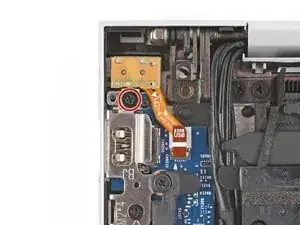
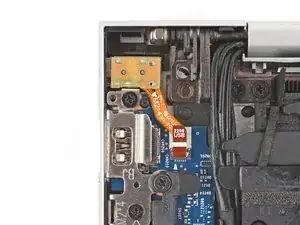
Используйте крестовую отвёртку, чтобы выкрутить винт длиной 4.6 мм, фиксирующий аудиогнездо.
Шаг 10
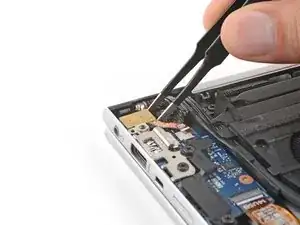
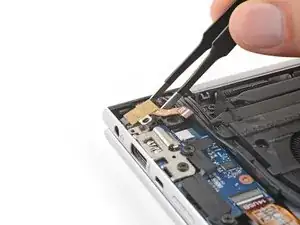
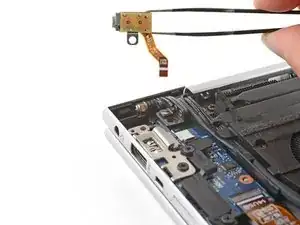
Пинцетом или пальцами оттяните аудиогнездо от кромки, чтобы освободить его.
Поднимите аудиогнездо из выемки и удалите его.
При сборке вставляйте аудиогнездо под небольшим углом вниз, чтобы гнездо встало в вырез на кромке ноутбука — убедитесь, что гнездо полностью вставлено перед фиксацией.
Шаг 11
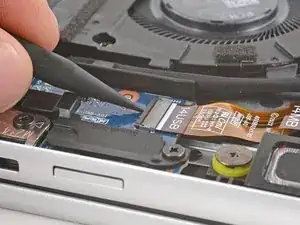
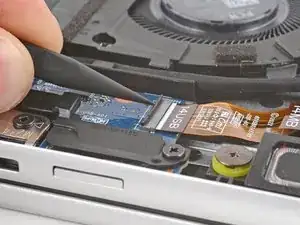
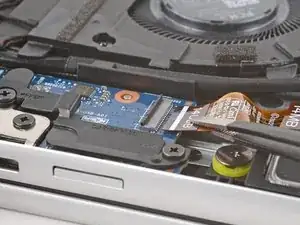
Используйте лопатку, чтобы приподнять откидную защёлку на ZIF‑разъёме платы разъёма, слева от вентилятора.
Пинцетом аккуратно вытащите кабель прямо из разъёма.
Шаг 12
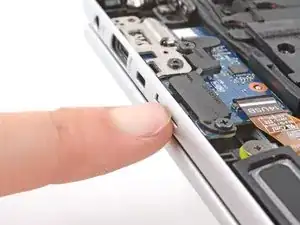
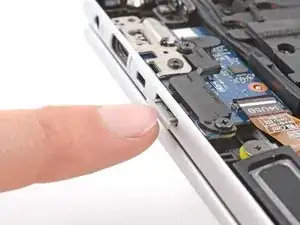
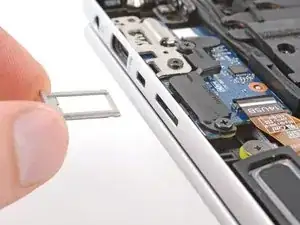
Используйте чистый ноготь или плоский конец лопатки, чтобы нажать на лоток SIM‑карты и извлечь его.
Удалите лоток SIM‑карты.
Шаг 13
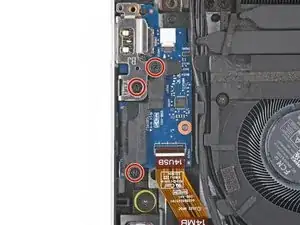
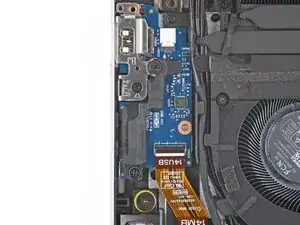
Используйте крестовую отвёртку #1, чтобы выкрутить три винта длиной 4.5 мм, фиксирующие плату разъёма и её кронштейны.
Шаг 14
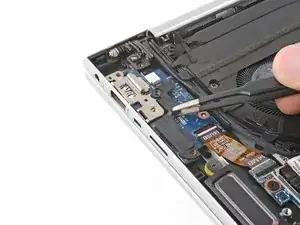
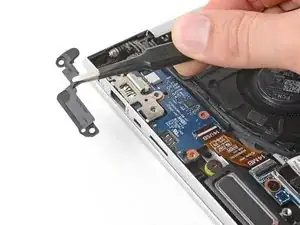
Используйте пинцет или пальцы, чтобы снять чёрный пластиковый кронштейн.
Шаг 15
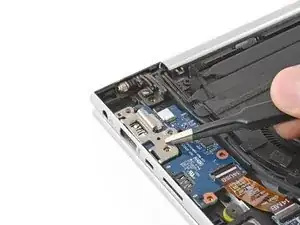
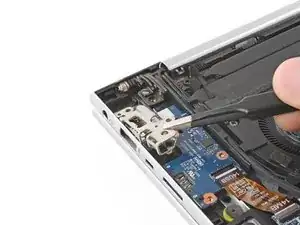
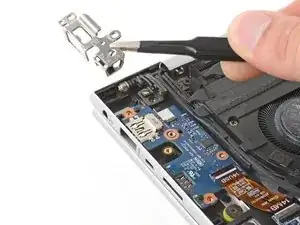
Используйте пинцет или пальцы, чтобы приподнять нижний край металлического кронштейна и снять его.
Шаг 16
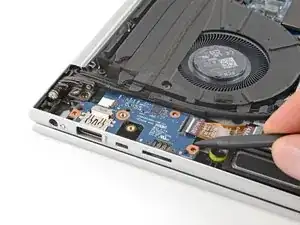
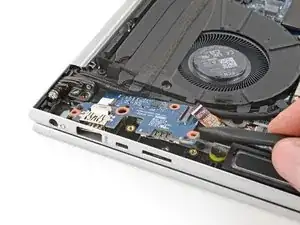
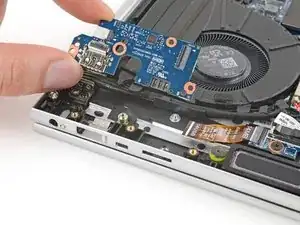
С помощью лопатки приподнимите плату разъёма из углубления до тех пор, пока не сможете схватить её пальцами.
Используйте пальцы, чтобы приподнять и вынуть плату разъёма.
Заключение
Сравните вашу новую запасную деталь с оригиналом — возможно, потребуется перенести оставшиеся компоненты или удалить защитный клеевой слой с новой детали перед установкой.
Для сборки устройства следуйте этим инструкциям в обратном порядке.
Утилизируйте электронные отходы на предприятии, сертифицированном по стандарту R2 или e-Stewards. В зависимости от вашего региона бывшие в употреблении устройства и детали HP можно вернуть для повторного использования или переработки через программу HP Planet Partners.
Ремонт прошёл не так, как планировалось? Попробуйте простую диагностику или обратитесь за помощью к сообществу Answers.
Перевод руководства с ifixit.com