Замена тачпада HP EliteBook 845 G9
Используйте это руководство, чтобы заменить сломанный или не реагирующий на касания тачпад на ноутбуке HP EliteBook 845 G9.
Вам может понадобиться заменить тачпад, если он работает нестабильно, не реагирует на прикосновения или курсор движется непостоянно.
При обращении с аккумуляторами не используйте острые или металлические инструменты, не сгибайте их и не прилагайте чрезмерную силу. Если аккумулятор вздут, примите соответствующие меры предосторожности.
Еще на гарантии? Свяжитесь с HP, чтобы узнать статус гарантии, получить ремонт по гарантии, если он доступен, или получить дополнительную информацию о гарантии.
Шаг 1
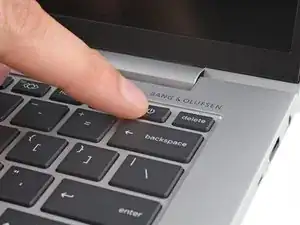
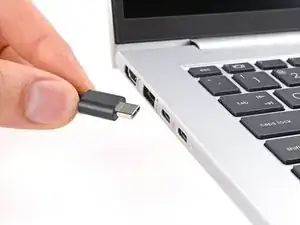
Перед началом ремонта разрядите аккумулятор ноутбука ниже 25% — заряженный литий‑ионный аккумулятор представляет собой потенциальную опасность при случайном повреждении.
Сохраните работу, полностью выключите ноутбук и отключите все кабели.
Шаг 2
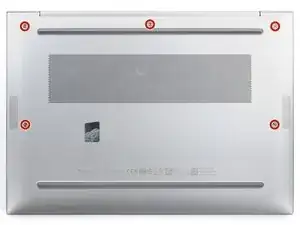
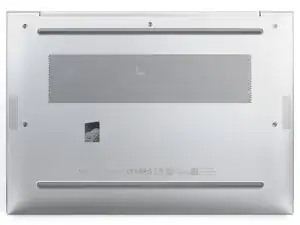
Несмотря на стандарты, крестовые отвертки могут различаться по размеру и форме — две отвертки с одинаковой маркировкой могут по‑разному подходить к одному и тому же винту. Используйте ту, которая самая плотно входит в головку винта, чтобы не соскочить и не сорвать резьбу.
Используйте крестовую отвертку, чтобы полностью ослабить (не вынимать) пять стопорных винтов, фиксирующих нижнюю крышку.
Шаг 3
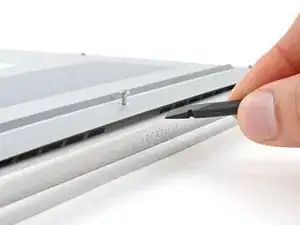
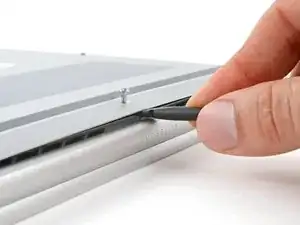
Разместите ноутбук так, чтобы задняя кромка (с петлями экрана) была ближе всего к вам.
Вставьте плоский конец лопатки между задней кромкой нижней крышки и рамой, рядом со средним винтом и надписью ELITEBOOK.
Если лопатка не влезает, убедитесь, что винт полностью ослаблен. При необходимости аккуратно потяните винт вверх пальцами.
Используйте лопатку, чтобы поддеть крышку и освободить защелку, фиксирующую её.
Оставьте лопатку под нижней крышкой для следующего шага.
Шаг 4
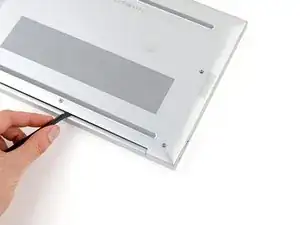
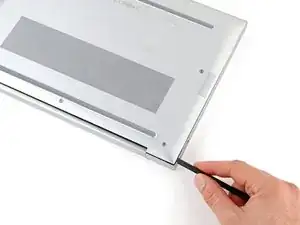
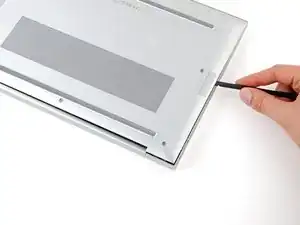
Проведите лопаткой вдоль задней кромки в направлении одного из углов, чтобы освободить задние защелки.
Поверните лопатку вокруг угла и вдоль кромки вверх, чтобы освободить защелки, фиксирующие короткую кромку крышки.
Шаг 5
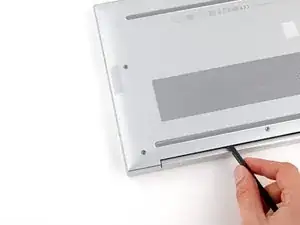
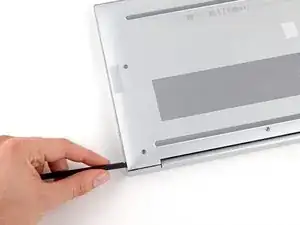
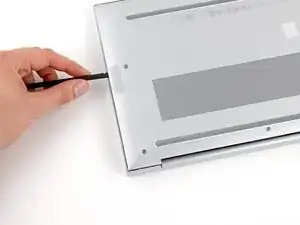
Повторно вставьте плоский конец лопатки рядом с надписью ELITEBOOK.
Повторите предыдущий шаг для другой стороны крышки, чтобы освободить оставшиеся защелки.
Шаг 6
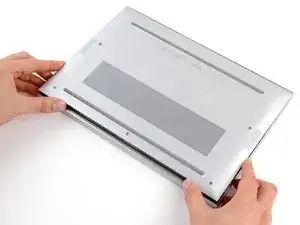
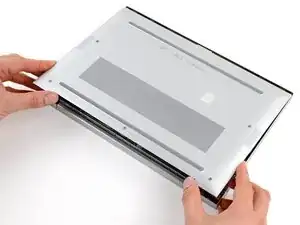
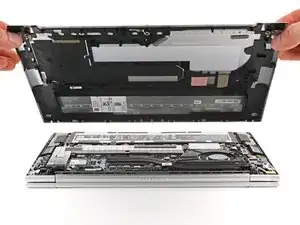
Сдвиньте крышку в направлении петель экрана, чтобы освободить защелки на противоположной кромке.
Поднимите и снимите крышку.
Крышка должна сниматься легко. Если чувствуете сопротивление, используйте плоский конец лопатки, чтобы освободить оставшиеся защелки.
При сборке сдвиньте защелки по передней кромке крышки (противоположной петлям) в их пазы на раме, затем опустите крышку. Плотно прижмите по периметру крышки, чтобы зафиксировать все защелки.
Шаг 7
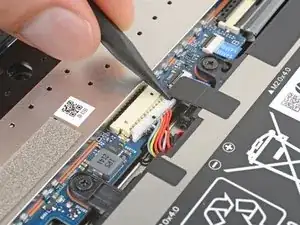
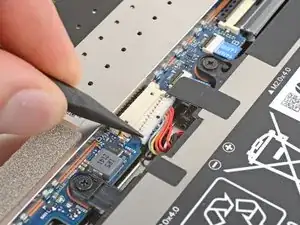
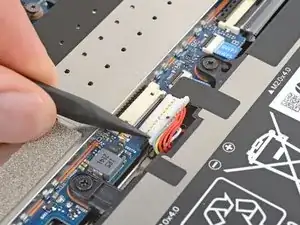
Разместите ноутбук так, чтобы передняя кромка (противоположная петлям экрана) была ближе всего к вам.
Используя кончик лопатки, попеременно нажимайте по сторонам скользящего разъема аккумулятора, чтобы «вывести» его полностью из гнезда.
Шаг 8
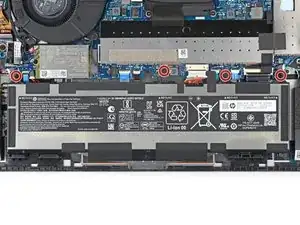
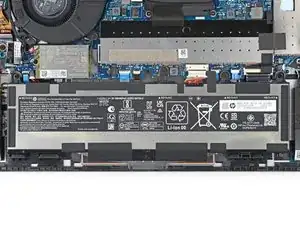
Будьте осторожны, не сгибайте, не мните, не деформируйте, не прокалывайте и не протыкайте аккумулятор инструментом — поврежденный аккумулятор представляет собой риск возгорания.
Используйте крестовую отвертку, чтобы снять четыре винта длиной 4,6 мм, фиксирующие аккумулятор.
Шаг 9
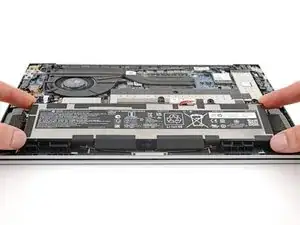
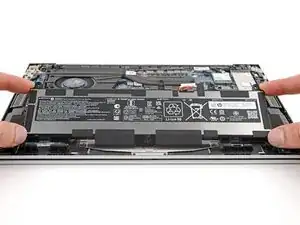
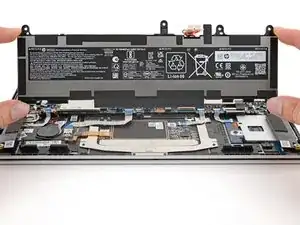
Поднимите верхний край аккумулятора и выведите выступы нижнего края из их пазов.
Снимите аккумулятор.
Никогда не используйте повторно деформированный или поврежденный аккумулятор — это опасность возгорания. Замените его на новый.
Шаг 10
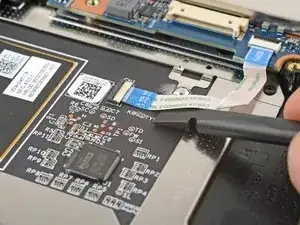
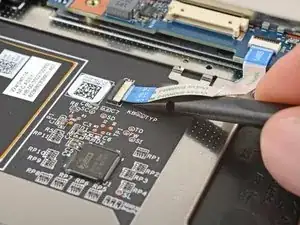
Осторожно подденьте плоским концом лопатки ленточный кабель в верхнем правом углу тачпада, чтобы отделить клей.
Шаг 11
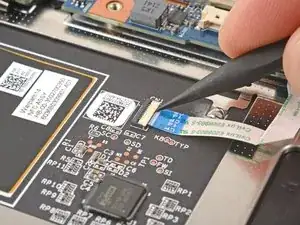
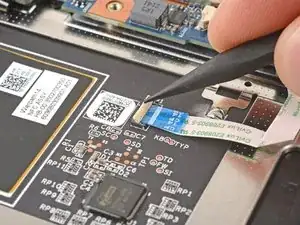
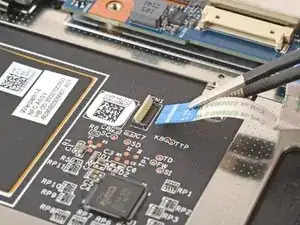
Используйте лопатку, чтобы поднять откидную запорную лапку на ZIF‑разъеме в верхнем правом углу тачпада.
Пинцетом аккуратно вытяните кабель прямо из гнезда.
Шаг 12
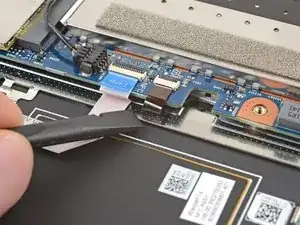
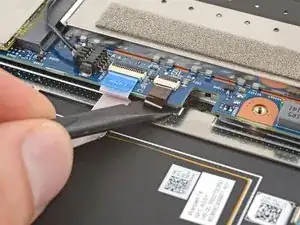
Осторожно подденьте плоским концом лопатки маленький коричневый ленточный кабель в центре верхнего края тачпада, чтобы отделить клей.
Шаг 13
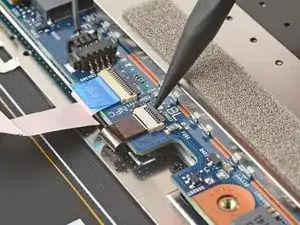
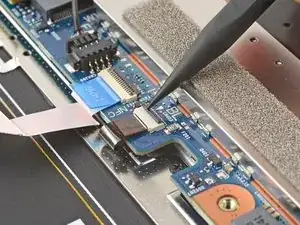
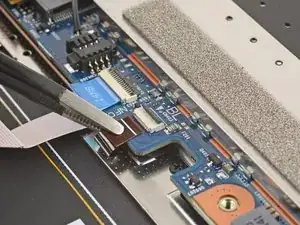
Используйте лопатку, чтобы поднять откидную запорную лапку на меньшем ZIF‑разъеме по центру нижнего края материнской платы.
Пинцетом аккуратно вытяните кабель прямо из гнезда.
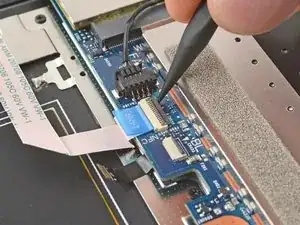
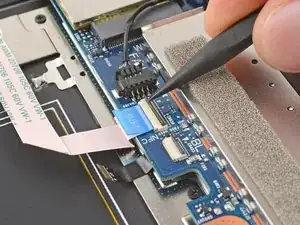
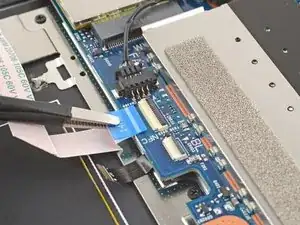
Шаг 15
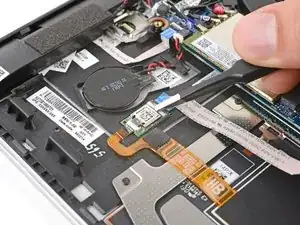
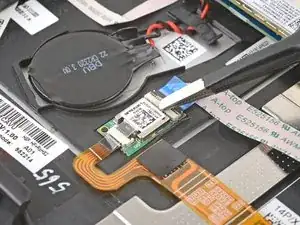
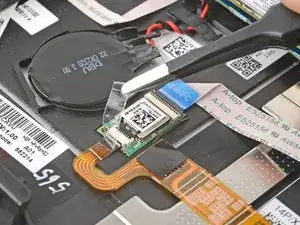
Используйте пинцет, чтобы приподнять тонкую прозрачную ленту с маленькой платы, расположенной слева от тачпада.
Шаг 16
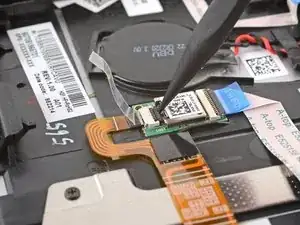
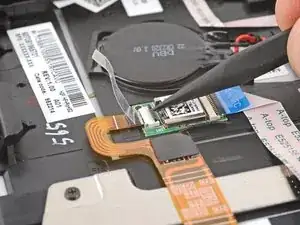
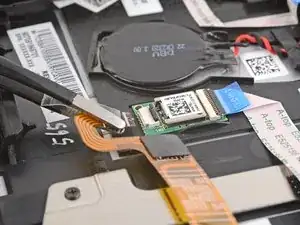
Используйте острый конец медиатора, чтобы приподнять откидывающуюся фиксирующую язычок на меньшем ZIF‑разъёме на плате (с оранжевым кабелем).
Пинцетом аккуратно вытяните кабель прямо из гнезда.
Шаг 17
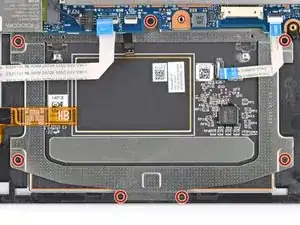
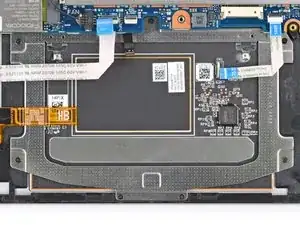
Отверткой Phillips удалите семь винтов длиной 2,2 мм, закрепляющих тачпад.
Шаг 18
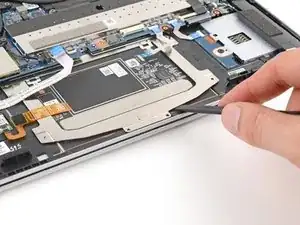
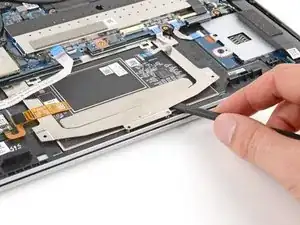
Используйте медиатор, чтобы приподнять нижний край тачпада, пока вы не сможете взять его пальцами.
Шаг 19
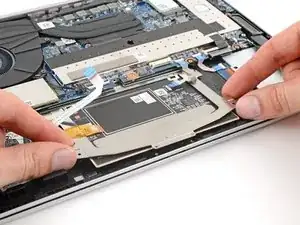
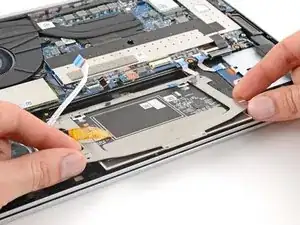
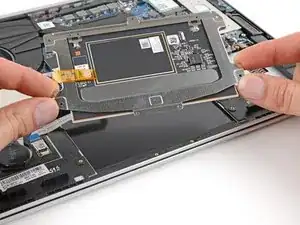
Возьмите за нижний край тачпада и потяните, чтобы сдвинуть его верхний край из‑под материнской платы.
Снимите тачпад.
При сборке убедитесь, что при вставке тачпада под него не застряли кабели.
Заключение
Сравните новую запасную деталь с оригинальной — возможно, потребуется перенести оставшиеся компоненты или снять защитные клеевые подложки с новой детали перед установкой.
Для повторной сборки устройства выполните эти инструкции в обратном порядке.
Отдайте электронные отходы на переработку в центры с сертификацией R2 или e‑Stewards. В зависимости от региона бывшие в употреблении устройства и детали HP можно вернуть для повторного использования или переработки через программу HP Planet Partners.
Ремонт прошёл неудачно? Попробуйте базовую диагностику или обратитесь за помощью к сообществу Answers.
Перевод руководства с ifixit.com