Замена SSD в HP EliteBook 845 G9
Используйте это руководство, чтобы заменить или увеличить объём SSD‑накопителя в ноутбуке HP EliteBook 845 G9.
В этом ноутбуке имеется один разъём, поддерживающий SSD формата M.2 2280 PCIe объёмом до 2 ТБ.
Перед началом ремонта рекомендуется сделать резервную копию текущего диска. При необходимости ознакомьтесь с программой клонирования дисков, чтобы быть готовым перенести данные на новый накопитель.
Ноутбук всё ещё на гарантии? Свяжитесь с HP, чтобы узнать статус гарантии, получить ремонт по гарантии при соответствии требованиям или уточнить информацию о гарантии.
Шаг 1
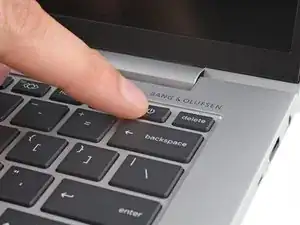
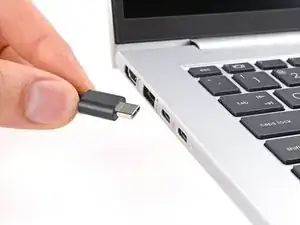
Перед началом ремонта разрядите батарею ноутбука ниже 25% — заряженная литий‑ионная батарея представляет собой потенциальную опасность при случайном повреждении.
Сохраните работу, полностью выключите ноутбук и отключите все кабели.
Шаг 2
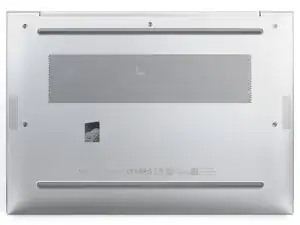
Несмотря на стандарты, крестовые отвёртки могут различаться по размеру и форме — две отвёртки с одной и той же маркировкой могут по‑разному входить в один и тот же винт. Используйте ту, которая самое плотное входит в шлиц винта, чтобы избежать срезания головки.
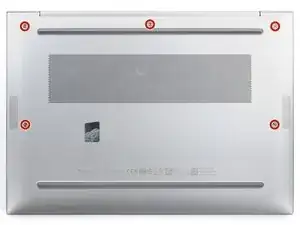
Используйте крестовую отвёртку, чтобы полностью ослабить (не вынимать) пять захваченных винтов, фиксирующих нижнюю крышку.
Шаг 3
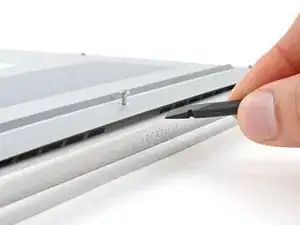
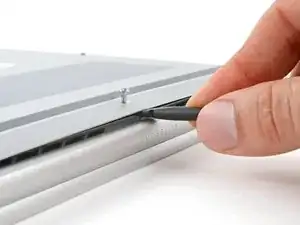
Разместите ноутбук так, чтобы задний край (с петлями экрана) был ближе всего к вам.
Вставьте плоский конец лопатки между задним краем нижней крышки и рамой, рядом со средним винтом и надписью ELITEBOOK.
Если лопатка вставляется с трудом, убедитесь, что винт полностью ослаблен. При необходимости аккуратно приподнимите винт пальцами.
С помощью лопатки подденьте крышку, чтобы освободить защёлку, которая её фиксирует.
Оставьте лопатку под нижней крышкой для следующего шага.
Шаг 4
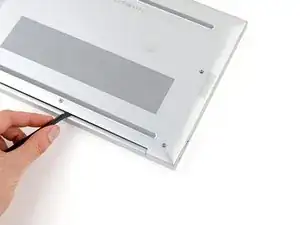
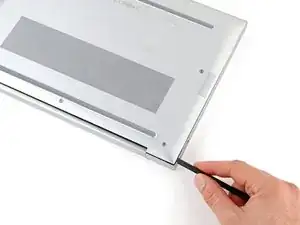
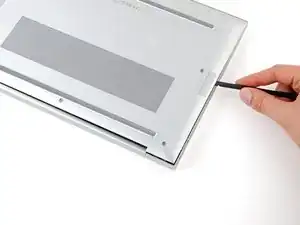
Проведите лопаткой вдоль заднего края в направлении одного из углов, чтобы освободить защёлки заднего края.
Поверните лопатку вокруг угла и вдоль края вверх, чтобы освободить защёлки, фиксирующие короткую грань крышки.
Шаг 5
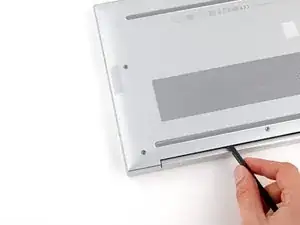
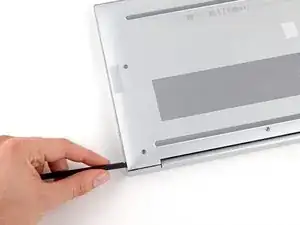
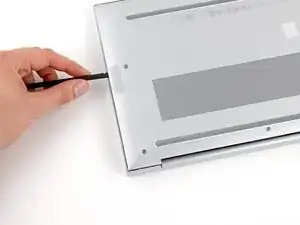
Снова вставьте плоский конец лопатки рядом с надписью ELITEBOOK.
Повторите предыдущий шаг для другой стороны крышки, чтобы освободить оставшиеся защёлки.
Шаг 6
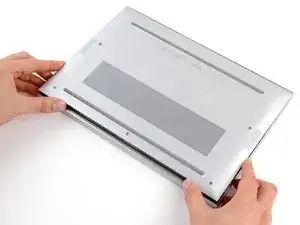
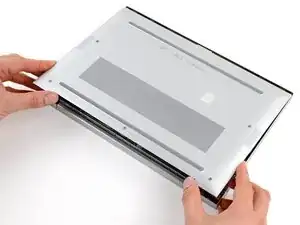
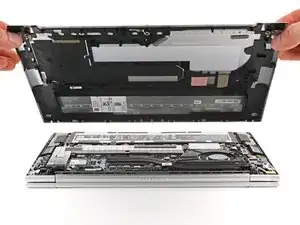
Сдвиньте крышку в направлении петли экрана, чтобы освободить защёлки на противоположном крае.
Поднимите и снимите крышку.
Крышка должна сниматься легко. Если чувствуете сопротивление, используйте плоский конец лопатки, чтобы освободить оставшиеся защёлки.
При сборке сдвиньте защёлки по переднему краю крышки (противоположному петле) в их пазы на раме, затем опустите крышку. Плотно нажмите по периметру крышки, чтобы все защёлки встали на место.
Шаг 7
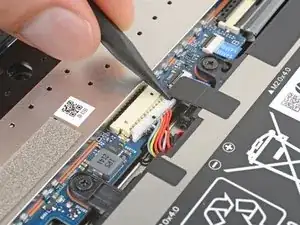
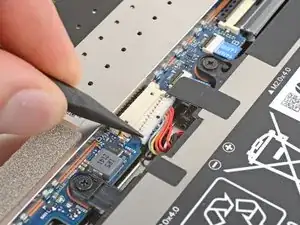
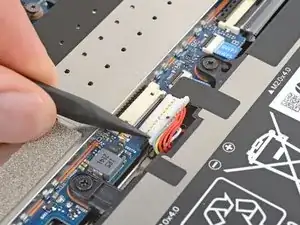
Разместите ноутбук так, чтобы передний край (противоположный петлям экрана) был ближе всего к вам.
Используйте острый конец лопатки, чтобы поочерёдно нажимать по сторонам скользящего контакта батареи, чтобы вывести его полностью из гнезда.
Шаг 8
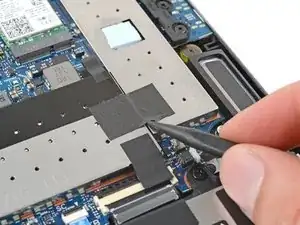
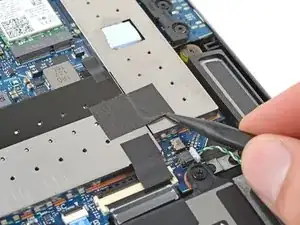
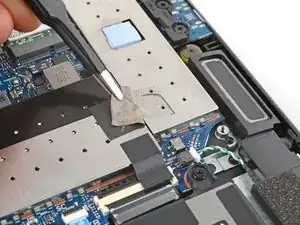
Если ленту трудно снять, используйте нагреватель или фен, чтобы слегка её разогреть. Осторожно, не перегревайте ленту и соседние компоненты.
Используйте острый конец лопатки, чтобы приподнять ленту настолько, чтобы можно было схватить её пинцетом или пальцами.
Снимите ленту с экрана.
Не обязательно полностью снимать ленту — она может остаться прикреплённой к одному из металлических экранов.
Шаг 9
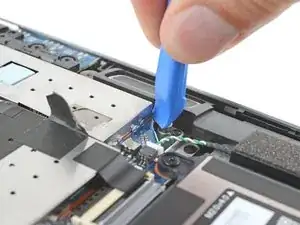
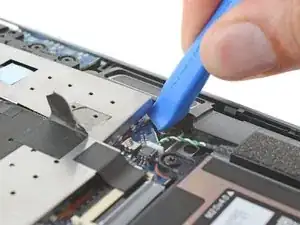
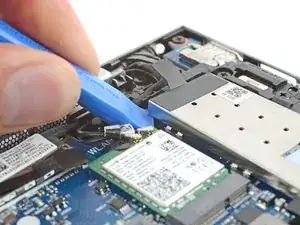
В зависимости от конфигурации в вашем ноутбуке может быть пластиковая крышка или её может не быть вовсе.
Используйте инструмент для вскрытия, чтобы приподнять кромки металлического щитка SSD.
Будьте очень осторожны, чтобы не поддеть и не повредить мелкие поверхностно‑монтажные компоненты вокруг щитка SSD.
Шаг 10
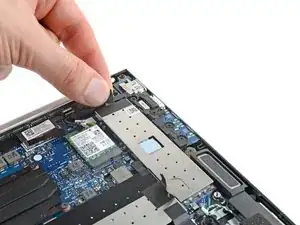
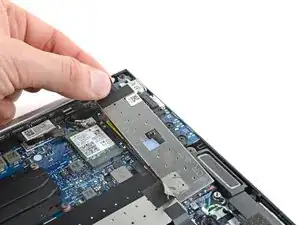
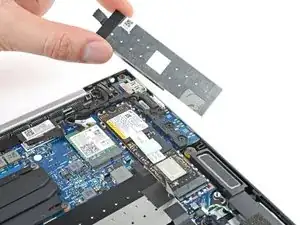
Поднимите и снимите щиток за ответную петлю на верхней кромке.
При сборке совместите щиток с его металлическими защёлками на плате — чтобы избежать повреждений, убедитесь, что щиток правильно расположен по центру каждой защёлки. После выравнивания плотно прижмите по периметру щитка, чтобы закрепить его.
Шаг 11
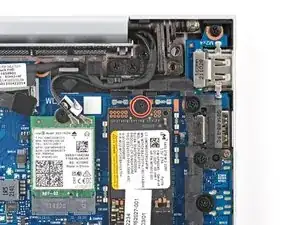
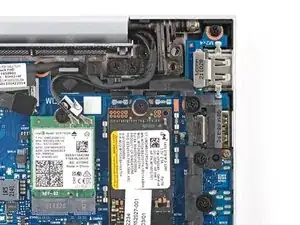
Используйте крестовую отвёртку, чтобы извлечь винт длиной 2.5 мм, который фиксирует SSD.
После извлечения SSD может приподняться под небольшим углом.
Шаг 12
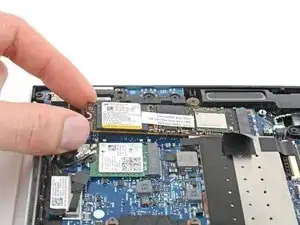
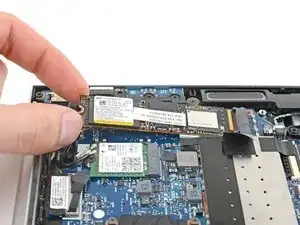
Не тяните вверх под резким углом — вы можете повредить SSD и его разъём.
Возьмите SSD за кромки и вытяните прямо из разъёма, чтобы снять его.
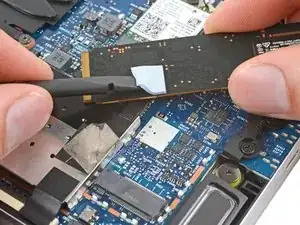
При сборке проверьте, установлены ли на заменяемом SSD термопрокладки. Если их нет, снимите и перенесите прокладки с оригинального SSD на новый.
Если прокладка порвётся и её нужно заменить на оригинальный размер, используйте прокладку 10 × 10 × 2 мм.
В зависимости от модели заменяемого накопителя термопрокладки могут быть не нужны.
Заключение
Для повторной сборки устройства выполните указанные инструкции в обратном порядке.
Сдавайте электронные отходы в переработку у сертифицированного оператора R2 или e-Stewards. В зависимости от региона использованные устройства и комплектующие HP можно вернуть для повторного использования или переработки через программу HP Planet Partners.
Ремонт прошёл неудачно? Попробуйте простые способы устранения неполадок или обратитесь за помощью к сообществу Answers.
Перевод руководства с ifixit.com