HP EliteBook 840 G7 Перепрокладка кабелей вентилятора
Это руководство показывает, как перепрокинуть кабели по кромке вентилятора в ноутбуке HP EliteBook 840 G7.
Шаг 1


Перед началом ремонта разрядите аккумулятор ноутбука ниже 25% — заряженный литий-ионный аккумулятор представляет собой потенциальную опасность при случайном повреждении.
Сохраните работу, полностью выключите ноутбук и отключите все кабели.
Шаг 2


Несмотря на стандарты, крестовые отвертки могут различаться по размеру и форме — две отвертки с одинаковой маркировкой могут по‑разному подходить к одной и той же винтовой головке. Используйте размер, который наиболее плотно входит в головку винта, чтобы избежать срезания.
Используйте крестовую отвертку, чтобы полностью ослабить (но не выкручивать) пять винтов с удерживающими шайбами, фиксирующих нижнюю крышку.
Шаг 3



Разместите ноутбук так, чтобы задняя кромка (с петлями экрана) была ближе к Вам.
Вставьте плоский наконечник лопатки между задней кромкой нижней крышки и рамой, рядом с средним винтом и надписью ELITEBOOK.
Если у Вас возникают трудности с вводом лопатки, убедитесь, что винт полностью ослаблен. При необходимости аккуратно приподнимите винт пальцами.
Используйте лопатку, чтобы отжать крышку и освободить фиксирующий её защёлку.
Оставьте лопатку под нижней крышкой для следующего шага.
Шаг 4



Проведите лопатку вдоль задней кромки в сторону одного из углов, чтобы освободить защёлки на заднем крае.
Обведите лопатку вокруг угла и движением вверх вдоль кромки освободите защёлки, фиксирующие короткую грань крышки.
Шаг 5



Вставьте плоский конец лопатки рядом с надписью ELITEBOOK.
Повторите предыдущий шаг с другой стороны крышки, чтобы освободить оставшиеся защёлки.
Шаг 6



Поднимите и снимите нижнюю крышку.
Крышка должна легко отойти. Если Вы чувствуете сопротивление, используйте плоский конец лопатки, чтобы освободить оставшиеся защёлки, и проверьте, что все винты полностью ослаблены.
При сборке направьте защёлки по передней кромке крышки (противоположной петлям) в соответствующие пазы на раме, затем опустите крышку. Плотно нажмите по периметру, чтобы защёлки вошли на место.
Шаг 7

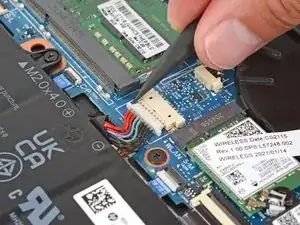
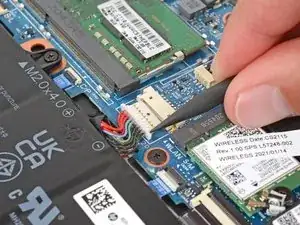
Разместите ноутбук так, чтобы передняя кромка (противоположная петлям экрана) была ближе к Вам.
Используйте острый конец лопатки или ноготь, чтобы поочерёдно нажимать по сторонам скользящего разъёма аккумулятора, чтобы полностью вывести его из гнезда.
Шаг 8
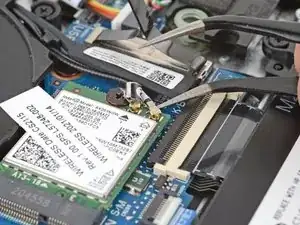
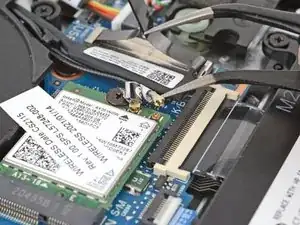
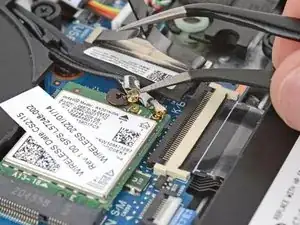
Просуньте одну лапку изогнутого пинцета под металлическую шейку одного из коаксиальных разъёмов на модуле WLAN (Wi‑Fi), расположенном сразу под вентилятором.
Поднимите строго вверх, чтобы отсоединить кабель.
Повторите, чтобы отсоединить второй разъём.
При сборке:
Подключите кабель с чёрной лентой в гнездо с чёрной стрелкой под ним, а кабель с белой лентой — в гнездо с белой стрелкой.
Используйте пинцет, чтобы удерживать разъём над его гнездом, и аккуратно прижмите пальцем или лопаткой — разъём должен «щёлкнуть» на место. Если возникают трудности, перенесите головку разъёма и попробуйте снова. Не прикладывайте чрезмерную силу.
Шаг 9
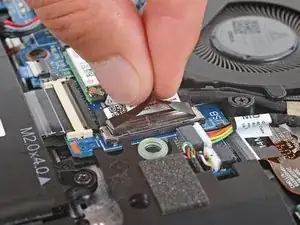
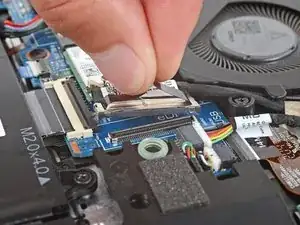
Сожмите пальцами пластиковую язычок правого кабеля дисплея с нажатым разъёмом, расположенного под вентилятором.
Тяните строго вверх, чтобы отсоединить разъём.
При сборке аккуратно совместите разъём с гнездом и прижмите пальцем — сначала с одной стороны, затем с другой — пока он не защёлкнется. Не пытайтесь вталкивать разъём силой. Если возникают трудности, переставьте его и попробуйте снова. Не прикладывайте чрезмерную силу.
Шаг 10
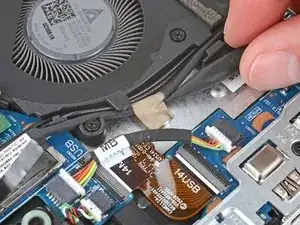
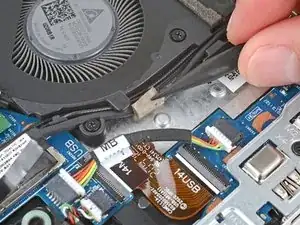
Используйте пинцет или пальцы, чтобы отслоить ленту кабеля рядом с правой стороной вентилятора.
Не нужно полностью снимать ленту — она может остаться на кабеле.
Шаг 11
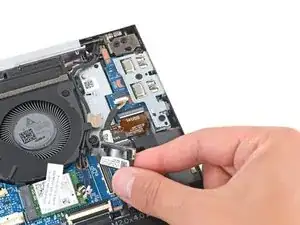

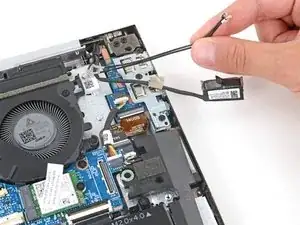
Пальцами вытащите кабель дисплея и два коаксиальных кабеля из их зажимов на правой стороне вентилятора.
При сборке используйте эту фотографию как справочное изображение для правильной прокладки кабелей в зажимах.
Перевод руководства с ifixit.com