Снятие панели дисплея HP EliteBook 840 G7/Aero G8
В этом руководстве показано, как снять панель дисплея с ноутбука HP EliteBook 840 G7 или Aero G8.
Шаг 1


Перед началом ремонта разрядите аккумулятор ноутбука ниже 25% — заряженный литий-ионный аккумулятор представляет собой потенциальную опасность при случайном повреждении.
Сохраните работу, полностью выключите ноутбук и отключите все кабели.
Шаг 2


Несмотря на стандарты, крестовые отвертки могут различаться по размеру и форме — две отвертки с одной маркировкой могут по-разному входить в один и тот же винт. Используйте ту, которая самая плотно подходит к головке винта, чтобы избежать срыва.
Используйте крестовую отвертку, чтобы полностью ослабить (но не извлекать) пять держимых винтов, крепящих нижнюю крышку.
Шаг 3



Разместите ноутбук так, чтобы задний край (с петлей экрана) был ближе всего к вам.
Вставьте плоский конец лопатки между задним краем нижней крышки и рамой, рядом с центральным винтом и надписью ELITEBOOK.
Если вам трудно вставить лопатку, убедитесь, что винт полностью ослаблен. При необходимости аккуратно приподнимите винт пальцами.
Используйте лопатку, чтобы поддеть крышку и освободить фиксатор, удерживающий её.
Оставьте лопатку вставленной под нижней крышкой для следующего шага.
Шаг 4



Сдвиньте лопатку вдоль заднего края в сторону одного из углов, чтобы освободить защёлки заднего края.
Поверните лопатку вокруг угла и вверх по краю, чтобы освободить защёлки, фиксирующие короткий край крышки.
Шаг 5



Снова вставьте плоский конец лопатки рядом с надписью ELITEBOOK.
Повторите предыдущий шаг с другой стороны крышки, чтобы освободить оставшиеся защёлки.
Шаг 6



Поднимите и снимите нижнюю крышку.
Крышка должна легко отойти. Если вы чувствуете сопротивление, используйте плоский конец лопатки, чтобы освободить оставшиеся защёлки, и проверьте, что все винты полностью ослаблены.
При повторной сборке сдвиньте защёлки вдоль переднего края крышки (противоположного петле) в их пазах на раме, затем опустите крышку. Надавите по периметру, чтобы зафиксировать все защёлки.
Шаг 7

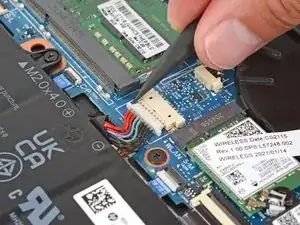
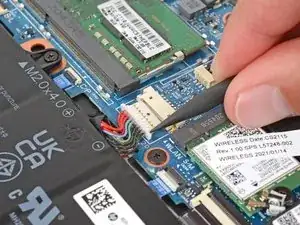
Разместите ноутбук так, чтобы передний край (напротив петель экрана) был ближе всего к вам.
Используйте острый конец лопатки или ноготь, чтобы поочерёдно нажимать с одной и другой стороны на скользящий разъём батареи, чтобы «вывести» его полностью из гнезда.
Шаг 8
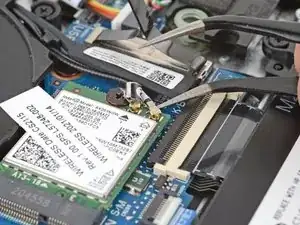
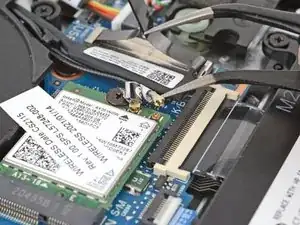
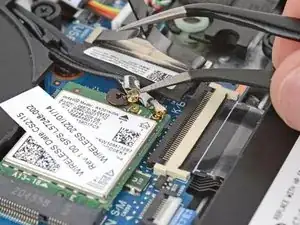
Подденьте одной из сторон изогнутых пинцетов металлическую шейку одного из коаксиальных разъёмов на WLAN (Wi‑Fi) модуле, расположенном прямо под вентилятором.
Поднимайте строго вверх, чтобы отсоединить кабель.
Повторите, чтобы отсоединить второй разъём.
При сборке:
Подключите кабель с черной лентой к гнезду с черной стрелкой под ним, а кабель с белой лентой — к гнезду с белой стрелкой.
Используйте пинцет, чтобы удерживать разъём над гнездом, и аккуратно прижмите пальцем или лопаткой — разъём должен «щёлкнуть» на место. Если возникают трудности, переставьте головку и попробуйте снова. Не применяйте чрезмерную силу.
Шаг 9
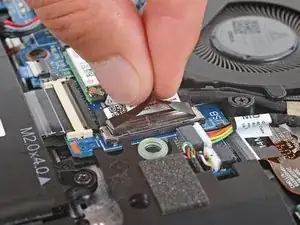
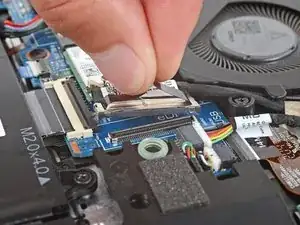
Возьмитесь пальцами за пластиковую язычок правого кабеля дисплея с нажимным разъёмом, под вентилятором.
Потяните строго вверх, чтобы отсоединить разъём.
При сборке аккуратно совместите разъём с гнездом и прижмите кончиком пальца — сначала с одной стороны, затем с другой — пока он не защёлкнется. Не пытайтесь втиснуть разъём силой. Если возникают трудности, переставьте его и попробуйте снова. Не применяйте чрезмерную силу.
Шаг 10
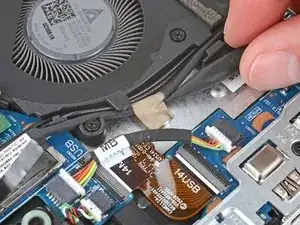
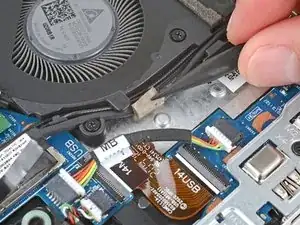
С помощью пинцета или пальцев приподнимите кабельную ленту рядом с правой стороной вентилятора.
Полностью снимать ленту не нужно — она может оставаться на кабеле.
Шаг 11
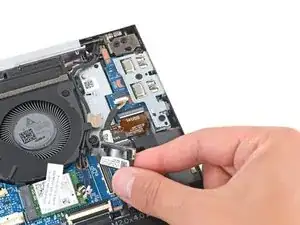

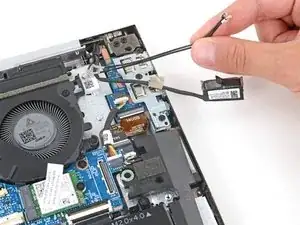
Пальцами вытяните кабель дисплея и два коаксиальных кабеля из их держателей с правой стороны вентилятора.
При сборке используйте эту фотографию как ориентир для правильной прокладки кабелей в держателях.
Шаг 12
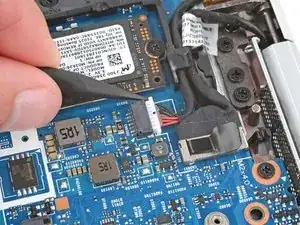
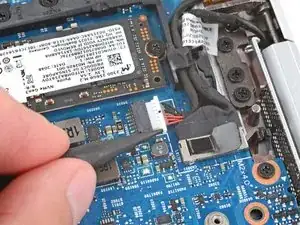
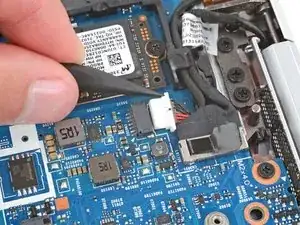
Используйте острый конец лопатки или ноготь, чтобы поочерёдно нажимать с одной и другой стороны на скользящий разъём питания, чтобы «вывести» его полностью из гнезда рядом с левой петлей.
Сделайте фотографию: перед снятием кабеля рекомендуется сфотографировать проводку для удобства при повторной сборке.
При сборке убедитесь, что сторона разъёма с черной точкой смотрит вверх перед повторным подключением.
Шаг 13
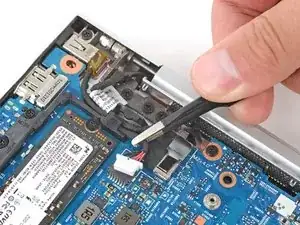
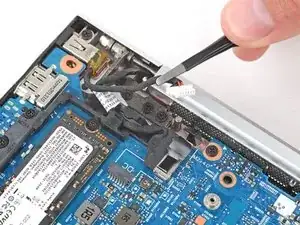
С помощью пинцета или пальцев вытащите кабель питания из его зажима.
Шаг 14
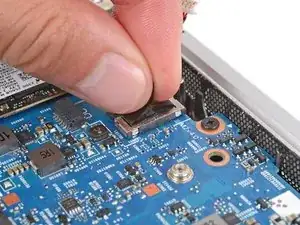

Захватите пальцами пластиковую тянущую вкладку на прижимающем разъёме кабеля левого дисплея, рядом с левым шарниром.
Тяните строго вверх, чтобы отключить разъём.
При сборке совмещайте разъём с гнездом и нажимайте кончиком пальца — сначала с одной стороны, затем с другой — до щелчка. Не пытайтесь вталкивать разъём силой. Если возникают трудности, пересведите его и попробуйте снова. Не прилагайте чрезмерной силы.
Шаг 15
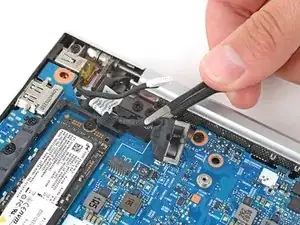

С помощью пинцета или пальцев вытащите кабель дисплея из его зажима.
Шаг 16
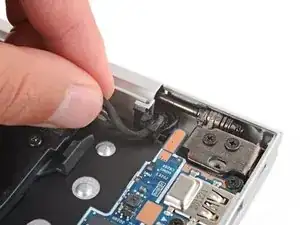
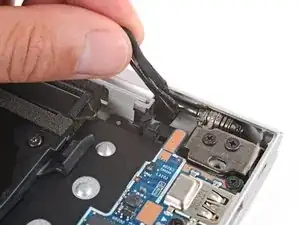
Пальцами или пинцетом поднимите кабели дисплея и антенны из их зажима рядом с правым шарниром.
Шаг 17
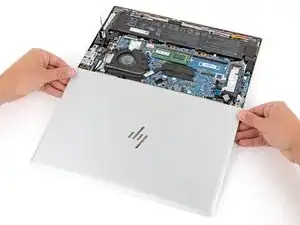
Полностью откройте ноутбук и положите его клавиатурой вниз на ровную, чистую рабочую поверхность, экран должен быть обращён к вам.
При обратной сборке, если экран щёлкает или защелкивается при открытии или закрытии, ослабьте винты и выровняйте экран.
Шаг 18
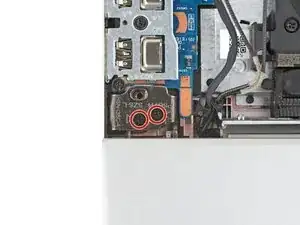

Отверткой Phillips снимите шесть винтов шарниров длиной 4,6 мм — четыре в одном шарнире и два в другом.
При сборке:
Перед установкой винтов шарниров убедитесь, что дисплей правильно выровнен.
Затягивайте винты шарниров в порядке по возрастанию в соответствии с номером, выбитым рядом с каждым отверстием для винта.
Шаг 19
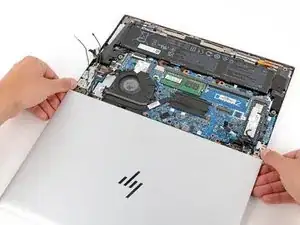
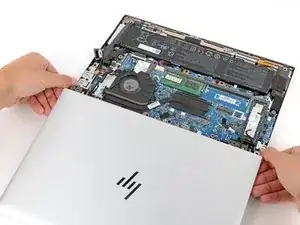
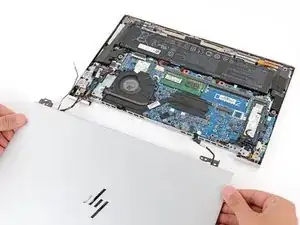
Возьмитесь за узел дисплея возле шарниров и поднимите строго вверх, чтобы снять его.
Возможно, потребуется удерживать основной корпус, направляя шарниры из их выемок.
При сборке убедитесь, что оба шарнира на вашем заменяемом узле дисплея полностью открыты перед опусканием их в выемки.
Шаг 20
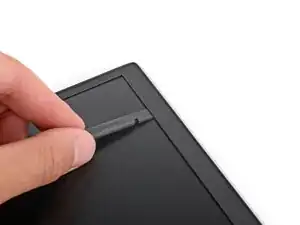
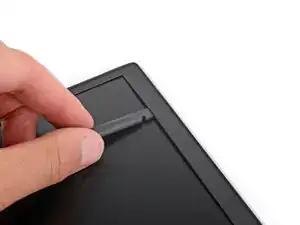
Вставьте плоский конец медиатора под верхний край пластиковой рамки дисплея, рядом с верхним левым углом.
Пластиковая рамка гибкая и прикреплена к дисплею лёгким клеем.
Шаг 21
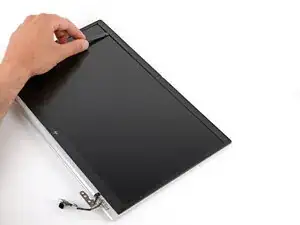
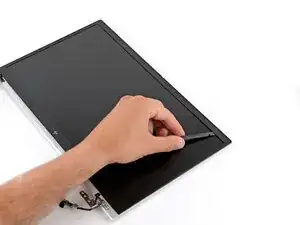
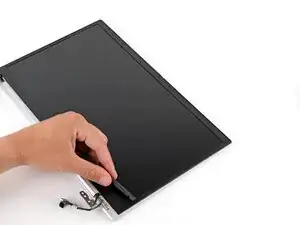
Проведите медиатором по верхнему краю, вокруг верхнего правого угла и вниз по правому краю, чтобы отделить клей, фиксирующий рамку.
Шаг 22
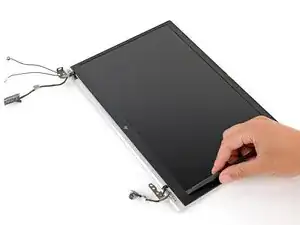
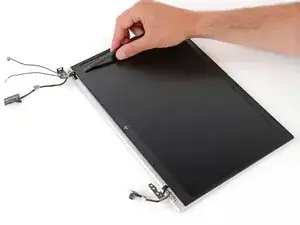
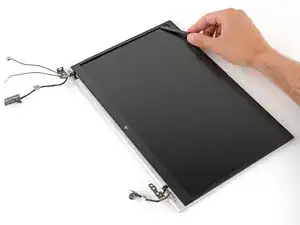
Проведите медиатором по нижнему краю, вокруг нижнего левого угла и вверх по левому краю, чтобы отделить клей, фиксирующий рамку.
Шаг 23
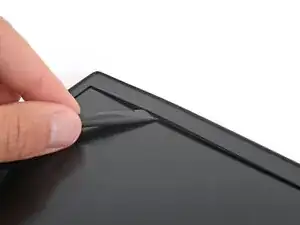
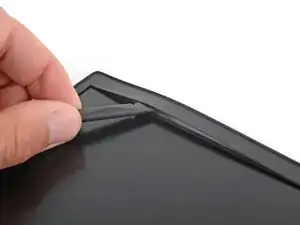
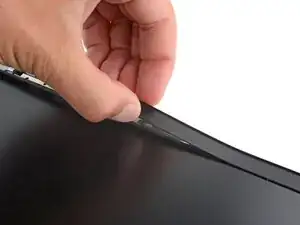
Снова вставьте плоский конец медиатора под верхний край пластиковой рамки дисплея, рядом с верхним левым углом.
Поднимите, чтобы отодрать рамку от дисплея, пока не сможете захватить её пальцами.
Шаг 24
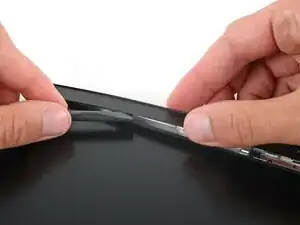
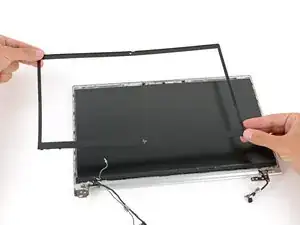
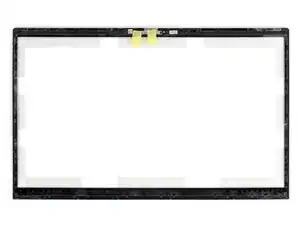
Когда часть рамки отойдёт настолько, что вы сможете захватить её пальцами, оттяните рамку по всему периметру, при необходимости используя медиатор для отделения прилипших участков.
Снимите пластиковую рамку.
При обратной сборке убедитесь, что с заменяемой рамки удалены все пластиковые вкладыши и кусочки ленты. Тщательно проверьте весь периметр.
Шаг 25
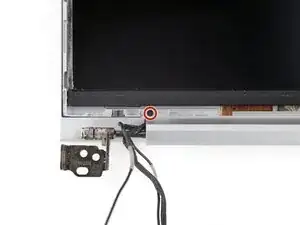
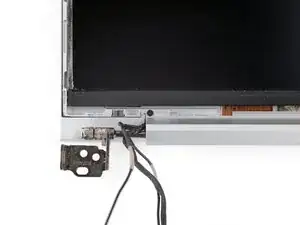
Отверткой Phillips отвинтите винт длиной 2,0 мм, фиксирующий нижнюю панель (подбородок).
Шаг 26
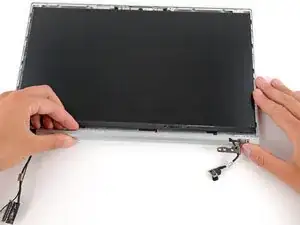

Сдвиньте всю нижнюю панель вправо, чтобы разблокировать её.
Шаг 27

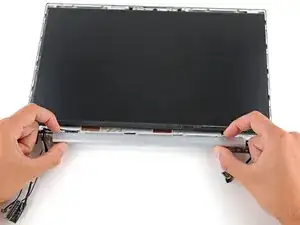

Поверните нижнюю панель вниз и отведите от дисплея.
Снимите нижнюю панель.
При сборке:
Перед установкой нижней панели убедитесь, что все кабели вдоль нижней части экрана уложены в их выемки и заправлены над шарнирами экрана. Используйте это фото как ориентир.
Шаг 28
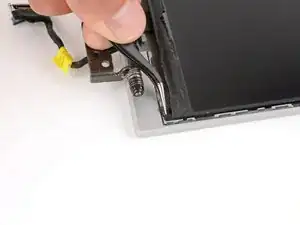
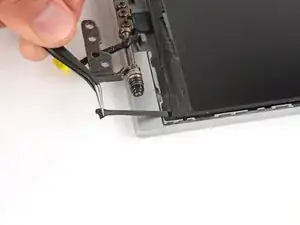
Панель дисплея прикреплена к корпусу двумя съемными клейкими лентами с тянущей вкладкой.
Рядом с правым нижним краем экрана с помощью пинцета оттяните чёрную тянущую вкладку на клейкой ленте до тех пор, пока не сможете захватить её пальцами.
Шаг 29

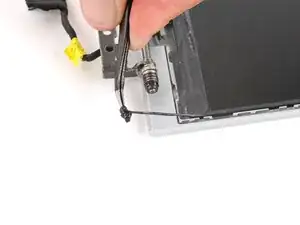
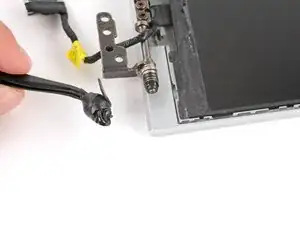
Возьмитесь за выдвижной язычок клеевой ленты и медленно вытяните её из-под экрана.
Если используете пинцет, поворачивайте пинцет, чтобы лента обматывалась вокруг него по мере отклеивания, подтягивая по ходу движения.
Держите угол клеевой ленты максимально параллельно поверхности дисплея.
Тяните клеевую ленту до тех пор, пока она полностью не освободится из-под экрана.
Шаг 30
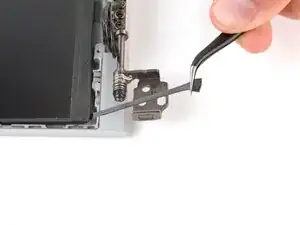
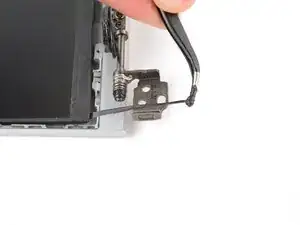
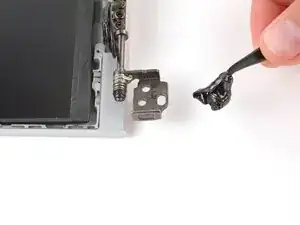
Повторите процедуру и удалите клеевую ленту с левой стороны экрана.
Шаг 31
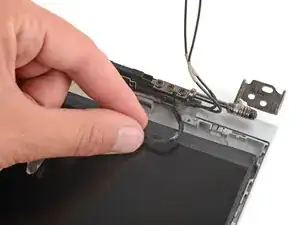
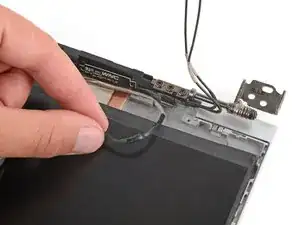
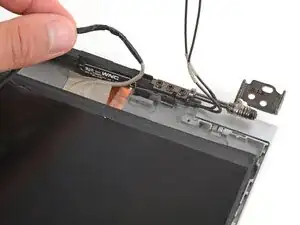
Выведите шлейф дисплея из-под держателя (направляющей) на корпусе.
Шаг 32
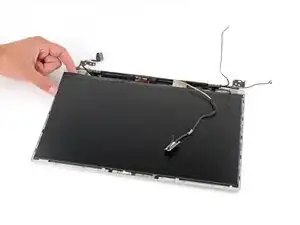
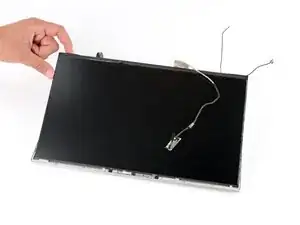
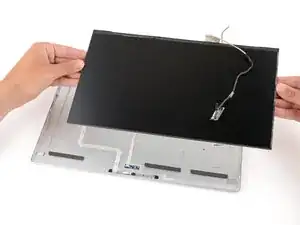
Поднимите и снимите панель дисплея с корпуса.
Шаг 33
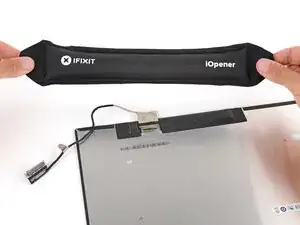
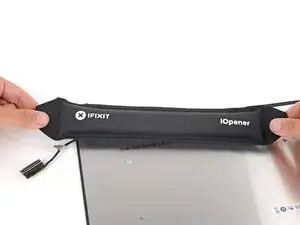
Новые панели дисплея могут поставляться с встроенным шлейфом дисплея или без него. Если шлейф отсутствует у запасной панели, его нужно будет перенести со старой панели.
Тонкий слой ленты закрывает и защищает разъём шлейфа дисплея.
Подготовьте iOpener и приложите его к ленте у разъёма со стороны экрана на одну минуту, чтобы размягчить клей.
Можно также использовать фен для волос, но будьте осторожны, не перегрейте компоненты — держите фен на значительном расстоянии от разъёма и постоянно перемещайте его.
Шаг 34
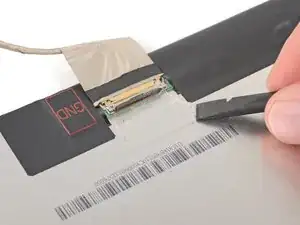
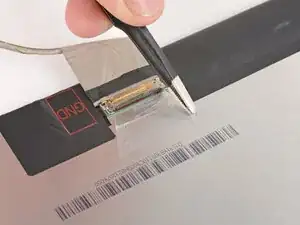
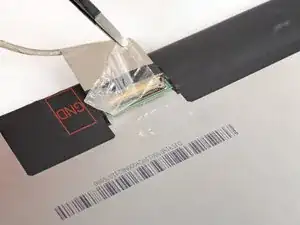
Используйте плоский конец лопатки, чтобы приподнять угол ленты до тех пор, пока её не получится захватить пинцетом.
С помощью пинцета отогните ленту назад, от разъёма.
Шаг 35
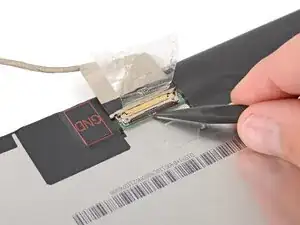
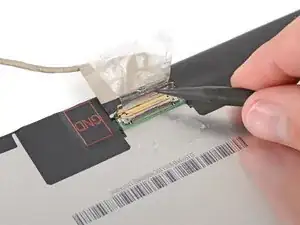
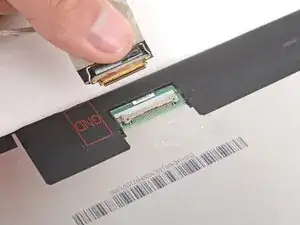
С помощью острого конца лопатки приподнимите тонкий металлический фиксатор разъёма дисплея.
Сдвиньте шлейф дисплея пальцами, вынимая его из разъёма.
Перевод руководства с ifixit.com