Замена трекпада Lenovo Yoga C640-13IML
Если трекпад не отвечает, работает с сбоями или физически повреждён, его замена может восстановить корректную работу. Трекпад Lenovo Yoga C640-13IML расположен под аккумулятором и закреплён винтами и ленточным кабелем. Это руководство проведёт вас через шаги по безопасному снятию и замене трекпада.
- Внимание: Обязательно полностью выключите ноутбук и отключите его от источника питания перед началом ремонта. Несоблюдение этого может привести к поражению электрическим током или повреждению компонентов.
- Примечание: Поскольку трекпад находится под аккумулятором, для выполнения ремонта потребуется снять дополнительные компоненты. Работайте медленно и аккуратно, чтобы не повредить внутренние детали или разъёмы.
- Напоминание: Обратите пристальное внимание на маршрут и ориентацию ленточного кабеля трекпада при снятии. Правильное повторное подключение необходимо для корректной работы трекпада после сборки.
Шаг 1
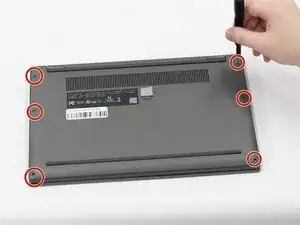
Используйте отвертку Torx T4, чтобы выкрутить шесть винтов 4,60 мм, фиксирующих нижнюю панель.
Храните винты организованно, чтобы упростить повторную сборку.
Шаг 2
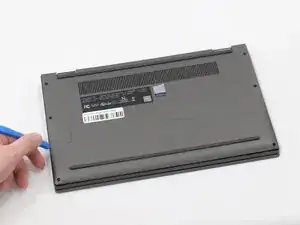
Вставьте пластиковую лопатку или инструмент для вскрытия в зазор между нижней панелью и корпусом.
Осторожно проведите инструментом по краям, чтобы освободить внутренние защёлки и снять панель.
Двигайтесь медленно, чтобы не треснуть и не сломать пластиковые защёлки.
Шаг 3
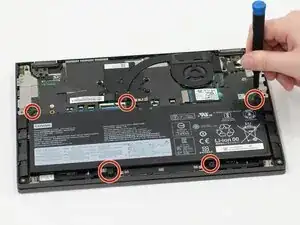
Снимите пять винтов Phillips #0 длиной 4,60 мм, фиксирующих аккумулятор к корпусу.
Держите эти винты отдельно от винтов нижней панели — они другого размера.
Шаг 4
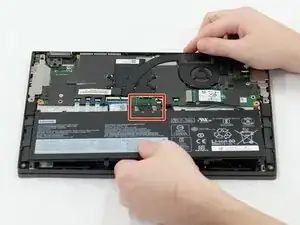
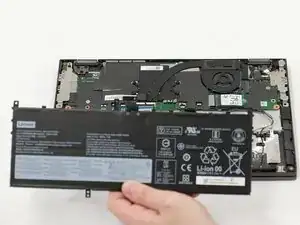
Используйте плоский конец лопатки, чтобы приподнять и отщёлкнуть внешние кромки разъёма. Возможно, потребуется воспользоваться пальцами, чтобы полностью вытащить разъём из гнезда.
Не тяните за провода аккумулятора — поднимайте только за пластиковую основание разъёма с помощью лопатки.
Для повторного подключения аккуратно расположите разъём над его гнездом и нажмите прямо вниз — разъём должен защёлкнуться без значительного усилия. Если возникают трудности, разъём, вероятно, неправильно выровнен. Переставьте его и попробуйте снова.
Поднимите аккумулятор и выньте его из ноутбука.
Шаг 5
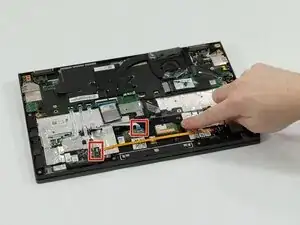
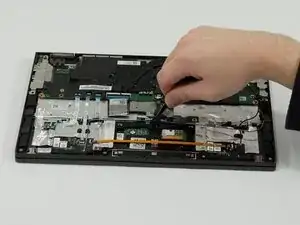
Найдите трекпад
Используйте пинцет, чтобы аккуратно подтянуть и отсоединить кабель, подключённый к трекпаду.
Используйте лопатку или чистый ноготь, чтобы откинуть фиксирующую защёлку ZIF-разъёма — это положение разблокировано.
Используйте пинцет или пальцы, чтобы аккуратно вынуть кабель из гнезда.
Для повторного подключения убедитесь, что фиксирующая защёлка откинута, аккуратно вставьте кабель, затем опустите защёлку, чтобы зафиксировать кабель. Кабель должен входить в гнездо с небольшим усилием или без него. Если возникают трудности, выньте кабель, проверьте, что защёлка полностью разблокирована, и повторите попытку.
Отодвиньте оранжевую защитную ленту, покрывающую кабель трекпада.
Шаг 6
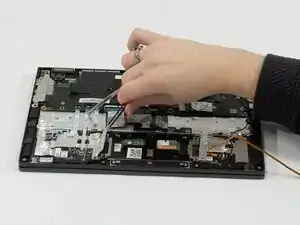
Найдите металлическую защитную ленту по обеим сторонам трекпада.
Осторожно снимите ленту.
Шаг 7
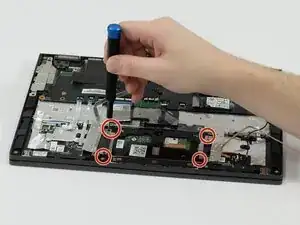
Используйте крестовую отвертку, чтобы вынуть четыре винта 5 мм, фиксирующие трекпад к подлокотнику.
Держите винты организованно — они очень мелкие и легко теряются.
Шаг 8
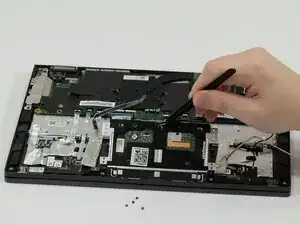
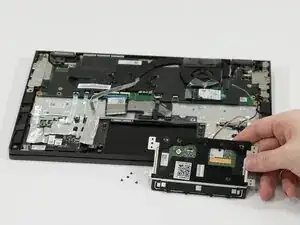
Поднимите трекпад за верхний край.
Если нужно, используйте пластиковый инструмент или пинцет, чтобы аккуратно отделить его от корпуса.
Заключение
Для повторной сборки устройства выполните эти инструкции в обратном порядке. Сдавайте электронные отходы в центры переработки, сертифицированные по стандартам R2 или e-Stewards.
Перевод руководства с ifixit.com