Замена дисплея Lenovo Yoga C930-13IKB
Уверенно восстановите дисплей Lenovo Yoga C930-13IKB
Экран вашего Lenovo Yoga C930-13IKB ведёт себя неправильно — треснул, мерцает или на нём появились неотзывчивые пиксели? Сделайте глубокий вдох и следуйте этому пошаговому руководству по замене дисплея Lenovo Yoga C930-13IKB.
Замена дисплея может показаться сложной, но при наличии нужных инструментов, запчастей и руководства даже ремонт, выполняемый впервые, может пройти успешно. Выполнение этого ремонта самостоятельно не только экономит деньги на профессиональном обслуживании, но и приносит чувство выполненного дела и ценный технический опыт.
Советы по безопасности и подготовке:
- Отключите питание: Выключите ноутбук и отключите все источники питания.
- Антистатическое рабочее место: Работайте на поверхности, свободной от статического электричества, и по возможности заземлите себя.
- Аккуратное обращение: Обращайтесь с деликатными компонентами осторожно, чтобы не повредить их.
- Организация: Используйте контейнер для хранения винтов и деталей во время разборки.
Шаг 1
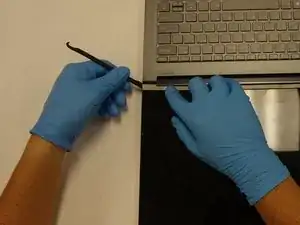
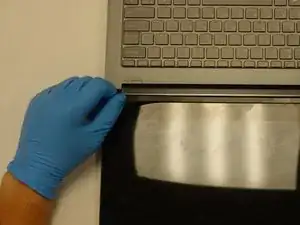
С помощью лопатки-галберда осторожно приподнимите металлическую рамку, которая выровнена вдоль нижнего края дисплея.
Шаг 2
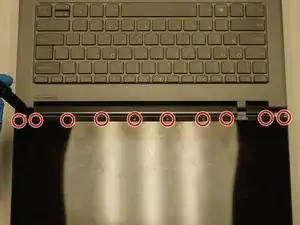
Снимите десять винтов длиной 3 мм вдоль нижнего края дисплея с помощью отвертки Phillips #00.
Шаг 3
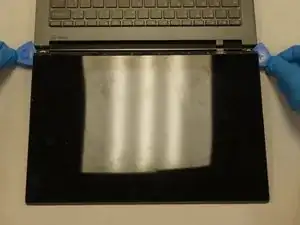
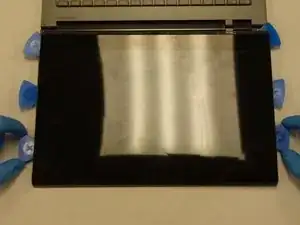
Осторожно подденьте двумя пластиковыми лопатками нижнюю часть дисплея.
Медленно продвигайте лопатки по периметру дисплея.
При необходимости добавляйте лопатки, чтобы удерживать дисплей отделённым от рамки.
Будьте осторожны при работе с разбитым стеклом.
Инструмент-присоска iFixit можно использовать для дополнительного рычага при снятии дисплея.
Шаг 4
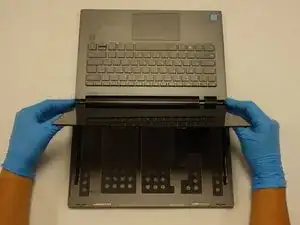
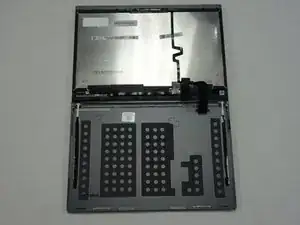
Осторожно переверните сборку дисплея и положите её на клавиатуру.
Шаг 5
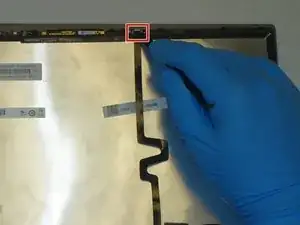
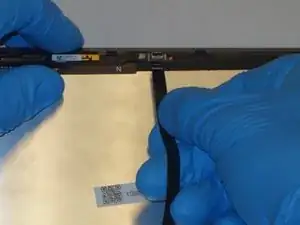
С помощью лопатки-галберда поднимите фиксатор ZIF‑разъёма, удерживающего чёрный ленточный кабель, который проходит вертикально по дисплею.
Вытащите чёрный ленточный кабель из разъёма.
Шаг 6
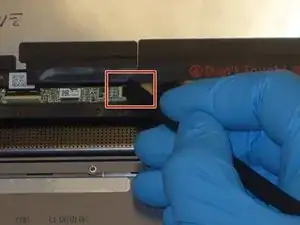
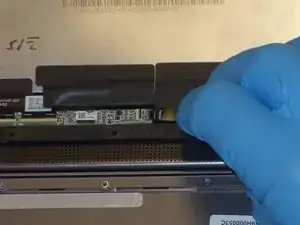
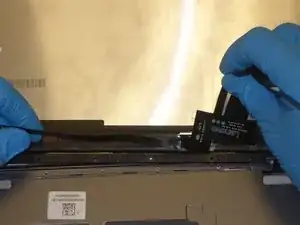
С помощью лопатки-галберда поднимите защёлку ZIF‑разъёма горизонтального чёрного ленточного кабеля.
Вытащите горизонтальный чёрный ленточный кабель из разъёма.
Осторожно извлеките оставшуюся часть горизонтального чёрного ленточного кабеля с тыльной стороны дисплея.
Шаг 7
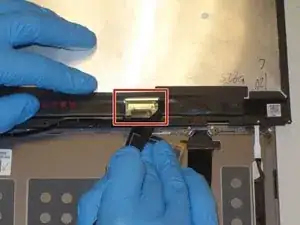
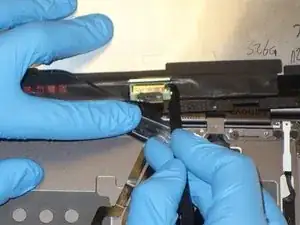
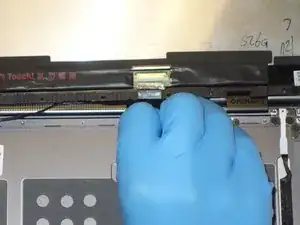
С помощью лопатки-галберда приподнимите металлическую защёлку кабеля дисплея вверх.
Используя лопатку-галберда, аккуратно выньте разъём из дисплея.
Шаг 8
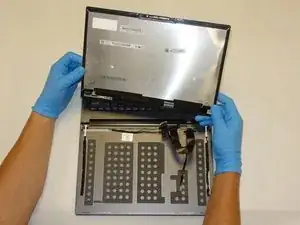
Осторожно отведите дисплей от рамки корпуса ноутбука.
Заключение
Для сборки устройства выполните эти инструкции в обратном порядке.
Перевод руководства с ifixit.com