Снятие клавиатуры — без разбитого стекла!
Батарея моего YogaBook была полностью бесполезна, поэтому я купил запасную в качестве донорской. Когда я пытался следовать первому руководству здесь (нагрев и присоски), я также отколол угол стекла, расстроился и забросил дело на недели.
Наконец я снова вдохновился и попробовал новый метод, который в итоге оказался удачным!
Секрет? Супертонкие режущие инструменты: кусочки алюминиевой банки.
Однако в первой попытке я повредил антенны Wi‑Fi на оригинальном Yoga Book. К счастью, мне удалось снять рабочие антенны с донора, но хотелось бы найти ещё более щадящий способ.
Шаг 1
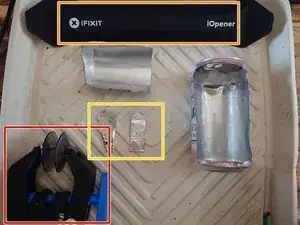
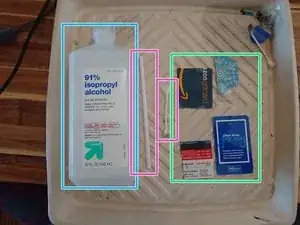
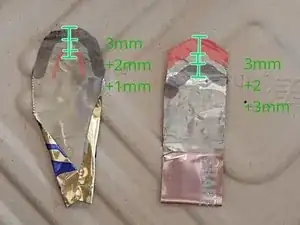
Чтобы прорезать клей, нам нужен очень тонкий, но при этом жёсткий инструмент. Конечно, можно купить готовый, но я полез в переработку и вырезал формы из алюминиевой банки.
Присоска (Anti‑Clamp), чтобы медленно приподнять экран
Тёплый компресс (iOpener или влажное полотенце в пакете Zip‑Loc)
Тонкий гибкий металлический резак (в моём случае — алюминиевая банка). Ножи iFixit Jimmy или iSesamo тоже подойдут, если они достаточно тонкие, но у меня их не было для проверки. Задним числом советую нанести миллиметровые отметки на эти инструменты, чтобы контролировать глубину вставки — правда, спирт может смыть маркер.
Раздвижные «закладки» вроде пластиковых карт или даже картона, чтобы клей не склеивал устройство сзади.
Изопропиловый спирт (90%+)
Соломинка или ватная палочка для подачи спирта
Внимание! Резка алюминиевой банки даёт мелкие острые металлические кусочки, которые легко режут. Работайте осторожно при резке и обращении. По возможности используйте перчатки, чтобы снизить риск травмы.
Шаг 2
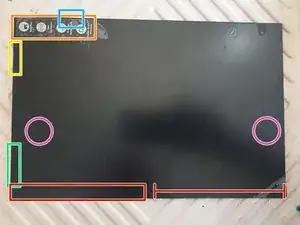
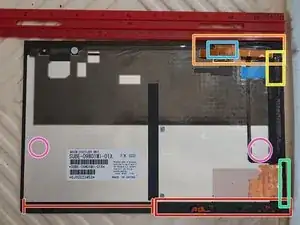
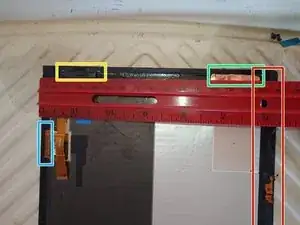
«Лево», «право» и т.д. ниже относятся к направлению, как если бы устройство было расположено как ноутбук перед вами.
Вверху‑слева, примерно 7 см от угла, или ~2,5 см вниз по стороне: тонкий ZIF‑шлейф для всей клавиатуры/подсветки/планшета.
Вверху, между 4,5 и 7 см (~2 и 3 дюйма) от левого угла: гибкий шлейф здесь складывается и очень близко к краю.
Слева, 1,5–4 см (~0,5–1,5 дюйма) вниз от верха: здесь находится сложенный слой (вероятно) дигитайзера. Я с ним не пересёкся, но будьте аккуратны и не режьте слишком глубоко.
Слева, 12–15 см вниз от верха: есть участок медной фольги, защищающий деликатные сложенные дорожки под ней.
Внизу, от левого края до центра: здесь находятся антенны Wi‑Fi. По сути это проводящая бумага, приклеенная к пластиковой подложке, поверх которой приклеено стекло с клеем. Первые антенны я полностью уничтожил, и повредил одну из трёх на втором устройстве. Рекомендую по возможности не резать в этой области вообще.
Моя модель — YB1‑X91F (Windows, только Wi‑Fi). Думаю, в версиях с LTE антенны могут проходить по всему низу, так что учитывайте, что ваше оборудование может отличаться.
За исключением двух вибрационных моторчиков тактильной отдачи, вам не потребуется резать более чем на 4 мм вглубь по бокам и, возможно, около 8 мм вглубь сверху/снизу.
Шаг 3
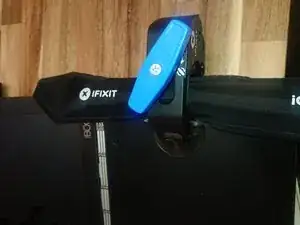
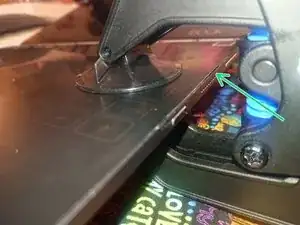
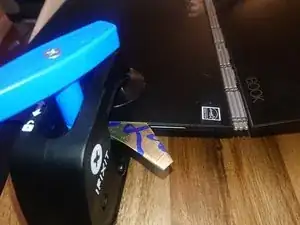
Разогрейте iOpener или другой тёплый компресс и приложите вдоль одной короткой стороны на минуту.
Затем прикрепите присоску‑антикламп или подобную к середине одной стороны, близко к краю. Не прижимайте слишком сильно, чтобы «зафиксировать» присоску — стекло тонкое!
Зафиксируйте зажим и медленно поверните его всего на один оборот. Если клей недостаточно размягчился, чтобы стекло приподнялось в середине, примените дополнительный нагрев во время этого процесса.
Когда появится маленькая щель, вставьте металлический режущий инструмент примерно на 4 мм, отпустите антикламп, капните немного спирта вдоль всего края и снова примените нагрев.
После того как тепло и растворитель подействуют около 30 секунд, снимите компресс и начните покачивать и скользить инструментом вверх‑вниз по кромке. Постарайтесь освободить весь край, аккуратно пройдитесь вокруг каждого угла, затем перейдите к противоположной короткой стороне и повторите.
Шаг 4
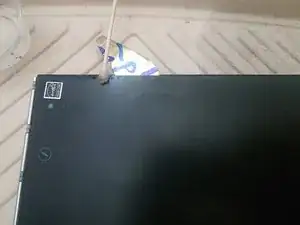
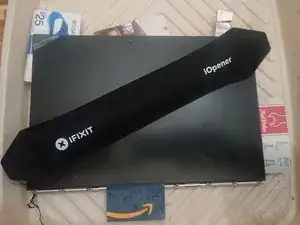
После того как инструмент вставлен вдоль одной короткой стороны, аккуратно разрежьте клей с терпением, нагревом и спиртом. Затем повторите предыдущий шаг для другой короткой стороны.
Капайте спирт вдоль шва между стеклом и корпусом, чтобы смягчить клей. Снова разогрейте компресс и приложите его по шву для помощи.
После освобождения обеих коротких сторон вы сможете отделить клей вокруг обоих тактильных моторчиков (обведены пурпурным на шаге 2).
Они расположены значительно глубже, чем клей по краю, поэтому я разрезал пластиковую карту пополам, чтобы получить пространство, а затем просунул 3–4 см алюминиевого режущего инструмента, чтобы прорезать этот клей. Это тягучий прозрачный клей, а не чёрная пористая лента, как по краям.
По левому и правому краю клей доходит примерно на 3–4 мм от кромки. По верху и низу некоторые участки толще или в углублениях, но обычно около 8 мм, никогда более 10 мм (за исключением области моторчиков).
Используйте дополнительные подарочные карты, визитки, квадратные кусочки пластика и т. п. в качестве «закладок», чтобы клей не приклеивал уже освобождённые участки друг к другу.
Шаг 5
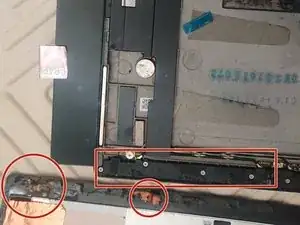
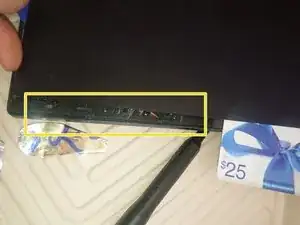
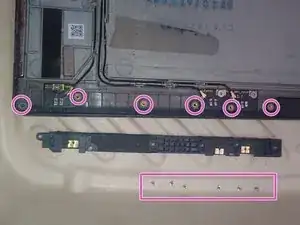
Сначала освободите верхнюю, левую и правую стороны, а также тактильные моторы, прежде чем приступать к нижней части.
Именно здесь тонкие антенны Wi‑Fi приклеены к стеклу и прикручены к нижнему корпусу. При первой попытке я не знал, что это опасно, поэтому я прямо прорезал клей... и антенны тоже.
Во второй раз я решил совсем ничего здесь не резать. Вместо этого я разорвал клей в «прозрачной» части низа, вставил закладку, чтобы он не склеился снова, и применил много тепла и спирта.
Моя модель — YB1-X91F (Windows, только Wi‑Fi). Кажется, в версиях с LTE антенны могут проходить по всему низу, поэтому имейте в виду, что ваше оборудование может отличаться.
Когда осталось приклеено только левое полукольцо низа, я начал крутить (поворот в плоскости) всё стекло мягкими движениями взад‑вперёд. Терпение, тепло и спирт позволили мне постепенно добраться до каждого из 6 винтов, удерживающих кронштейн антенны.
Вот предварительный вид того, как выглядит левый (Wi‑Fi) кронштейн антенны после снятия и где расположены винты.
После поочерёдного снятия 6 винтов (P00 или P000) стекло освободилось! Проверьте остатки клея и не поднимайте сразу вверх! Нужно снять ZIF‑кабель, см. следующий шаг.
Даже не используя инструменты для резки/подкалывания вдоль антенн, на этом шаге я повредил 1 из 3 дорожек. Нужен более аккуратный метод в следующий раз.
Шаг 6
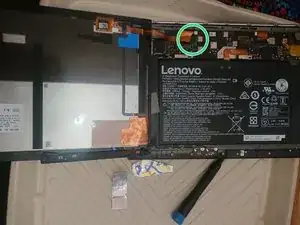
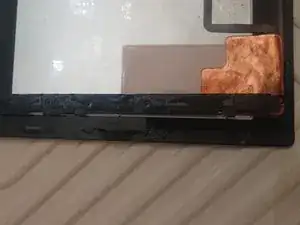
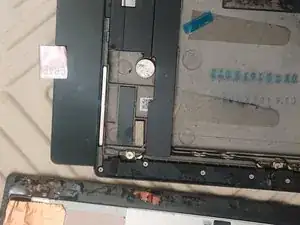
Если ваш опыт будет похож на мой, как только нижние антенны освободятся, стекло будет готово к подъёму.
Поднимите немного, затем наклоните его, чтобы «открыть как книгу» справа налево. Вам придётся разблокировать ZIF‑замок для кабеля клавиатуры.
Снимите чёрную наклейку сверху замка, удерживающую его на месте
Пластиковым лопаточкой или ногтем осторожно приподнимите язычок замка. Он поднимается от кабеля (движение слева направо).
После этого кабель должен сам соскользнуть!
Теперь нужно освободить антенны от стекла. Рекомендую добавить ещё тепла, раз вы теперь можете работать в стороне от батареи.
Положите его на горячий компресс, капните изопропиловый спирт и отрывайте клей медленно и деликатно!
Дорожки антенн — оранжево‑коричневая медь, напечатанная на обратной стороне чёрной бумаги. Вы можете увидеть их оборванными на третьем изображении. Я бы нарисовал форму каждой антенны, чтобы показать, чего избегать, но у меня пока нет таких снимков.
Шаг 7
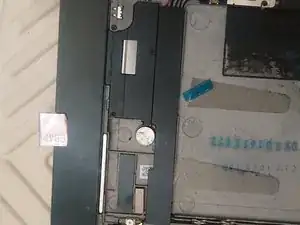
Если вы снимаете аккумулятор, вы можете заметить синие пластиковые язычки. Похоже, Lenovo задумала клей для батареи с возможностью вытягивания... но все 4 язычка на обоих устройствах уже были сломаны или оторвались при разворачивании.
Заключение
Перед сборкой очистите как можно больше старого клея спиртом, теплом и аккуратным соскабливанием.
Не забудьте заново подключить ZIF‑разъём кабеля клавиатуры и приклеить ленту сверху. Рекомендую также включить планшет, чтобы убедиться, что всё работает!
!!Примечание: устройство не включится с отключённой батареей!
Затем нанесите новый клей на места, где удалили старый, и аккуратно запечатайте устройство!
Перевод руководства с ifixit.com