Замена материнской платы Lenovo Yoga Book X90F
Lenovo Yoga Book X90F. Номер модели: Lenovo YB-J912F. Это руководство поможет заменить жёсткий диск, если он работает неправильно. Пожалуйста, перейдите по этой ссылке, чтобы выполнить диагностику устройства и определить, указывает ли проблема на неисправный жёсткий диск.
Жёсткий диск—это компонент, на котором хранится программное обеспечение, необходимое для работы компьютера, поэтому неисправный жёсткий диск существенно повлияет на работу устройства.
Учтите, что нижний экран, который необходимо снять для выполнения этого ремонта, очень хрупок, поэтому будьте осторожны с битым стеклом. Трещины на нижнем экране сделают его непригодным к работе, поэтому возможно потребуется заменить и нижний экран.
Шаг 1
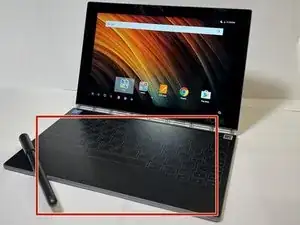
Выключите устройство и полностью отключите питание перед началом работы. Для нагрева клея, удерживающего экран, подойдёт строительный фен или фен для волос. Равномерно нагрейте всю поверхность нижнего экрана.
При обратной сборке потребуется новый клей.
Шаг 2
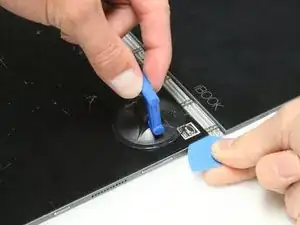
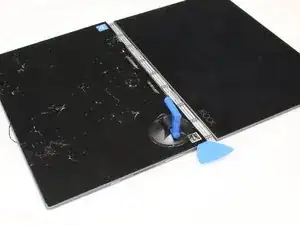
Когда клей достаточно прогреется, возьмите присоску iFixIt и приподнимите угол. В этом месте экран должен отделяться от клея.
Пока экран приподнят, вставьте пластиковую лопатку iFixIt, чтобы поддеть экран.
Экран может легко треснуть, так как он тонкий и хрупкий.
Шаг 3
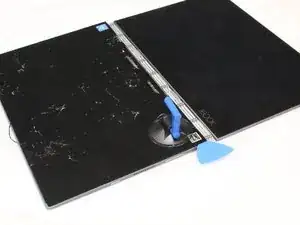
Пока экран приподнят, вставьте пластиковые медиаторы. Прогрейте клей и используйте инструмент для снятия экрана, чтобы не срывать экран чрезмерной силой.
Шаг 4
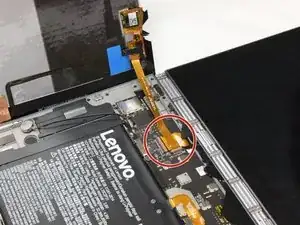
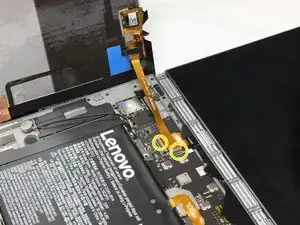
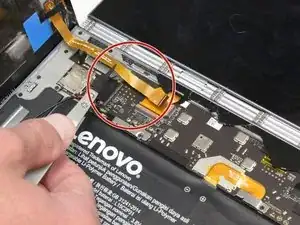
После открытия экрана отсоедините ленточный кабель, соединяющий нижний экран с материнской платой, аккуратно потянув кабель пинцетом.
Если на контактах имеются чёрные защёлки, как показано на втором изображении, аккуратно снимите их пинцетом.
Подробнее о разъёмах с нулевой силой вставки (ZIF) вы можете узнать в этом руководстве.
Шаг 5
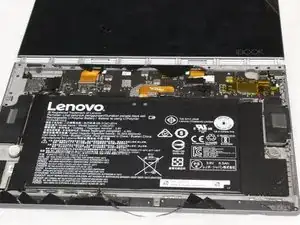
Отделите и снимите нижний экран с устройства.
Шаг 6
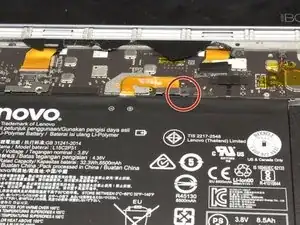
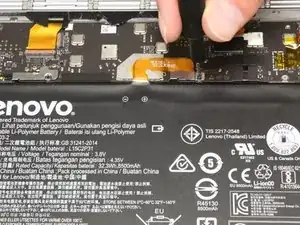
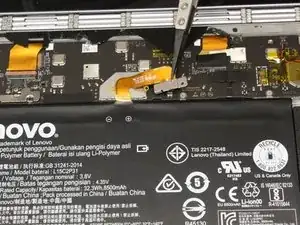
С помощью отвертки JIS #0 отвёрните один винт длиной 8 мм.
Отсоедините кабель батареи от материнской платы.
Шаг 7
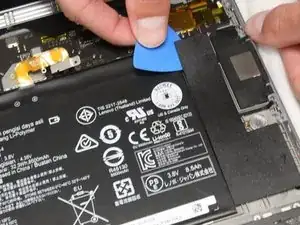
Используйте пластиковую лопатку, чтобы снять две чёрные полоски с каждой стороны батареи, чтобы освободить её от препятствий.
Шаг 8
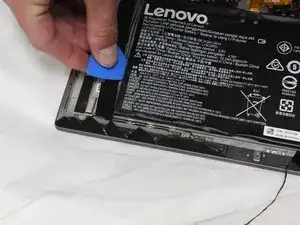
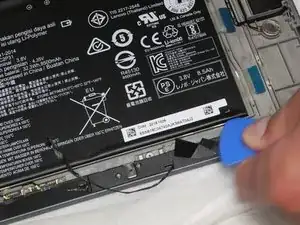
Батарея приклеена к рамке корпуса компьютера.
Подденьте батарею пластиковой лопаткой и продвигайтесь вокруг неё, чтобы отделить клей.
Шаг 9
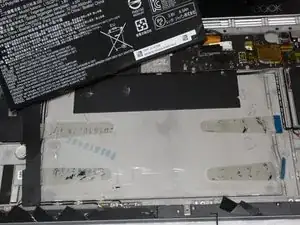
Как только клей начнёт отставать от батареи, извлеките батарею из устройства.
Шаг 10
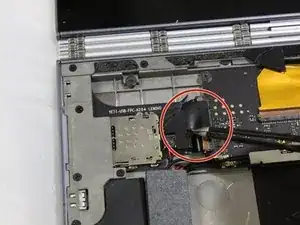
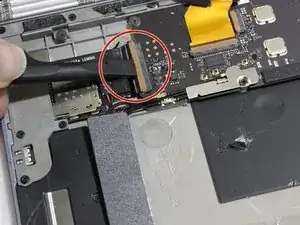
Над батареей, в нижней части корпуса, расположена материнская плата. Слева от неё есть полоска чёрной ленты, закрывающая разъём.
Снимите ленту и отсоедините разъём от материнской платы.
Шаг 11
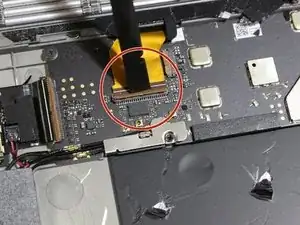
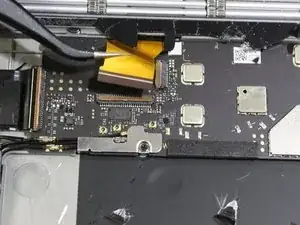
Отсоедините ленточный кабель от материнской платы.
Шаг 12
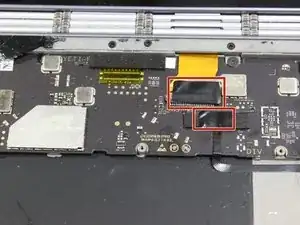
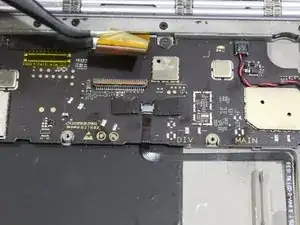
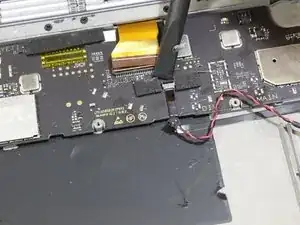
Снимите две полоски ленты, чтобы открыть два ленточных кабеля.
Отсоедините два ленточных кабеля от материнской платы.
Шаг 13
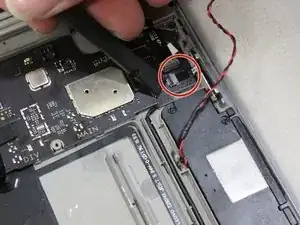
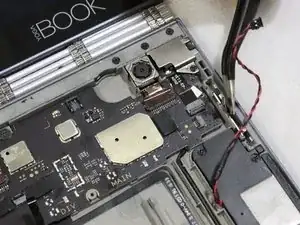
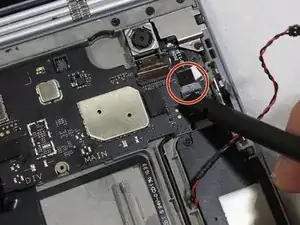
Отсоедините два кабеля с правой стороны материнской платы.
Шаг 14
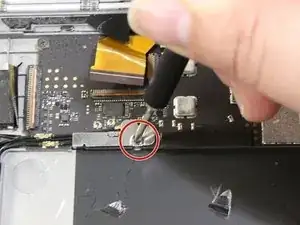
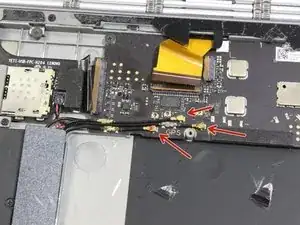
Слева от материнской платы находится серебристая металлическая пластина с винтом, фиксирующим плату к корпусу.
С помощью отвертки JIS #00 отвёрните один винт длиной 8 мм и снимите пластину с материнской платы.
Шаг 15
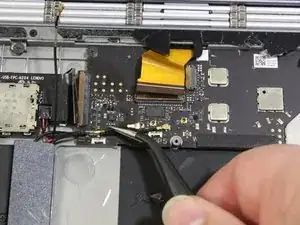
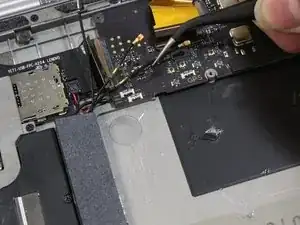
Под пластиной находятся три провода.
Отсоедините три кабеля от материнской платы.
Шаг 16
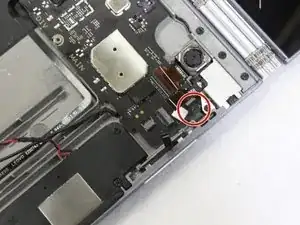
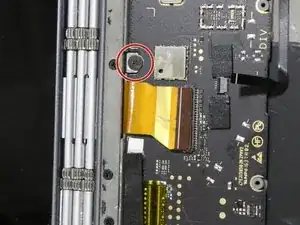
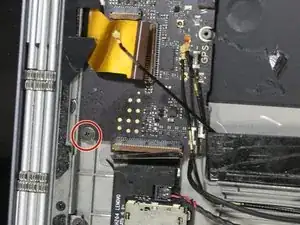
С помощью отвертки JIS #00 отвёрните три винта длиной 8 мм в верхней части материнской платы.
Шаг 17
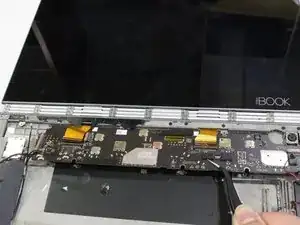
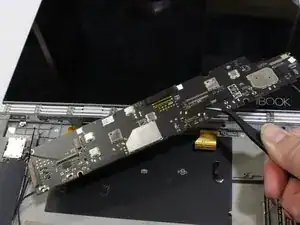
Используя пинцет, подденьте и снимите материнскую плату с устройства.
Заключение
Для сборки устройства выполните эти действия в обратном порядке.
Перевод руководства с ifixit.com