Замена динамиков Lenovo Yoga C640-13IML
Используйте это руководство, чтобы заменить внутренние динамики в вашем Lenovo Yoga C640-13IML. Если в ноутбуке искажён звук, нет звука (несмотря на корректные драйверы) или один из динамиков не работает, замена внутренних динамиков может восстановить чистое воспроизведение звука.
- Внимание: Всегда выключайте устройство, отключайте его от источника питания и отсоединяйте аккумулятор перед работой с внутренними компонентами, чтобы избежать коротких замыканий или повреждений.
- Примечание: Неисправность динамиков может быть вызвана физическим повреждением, попаданием воды или изношенными компонентами. Если вы уже исключили программные и драйверные проблемы, вероятно потребуется замена аппаратуры.
- Напоминание: Будьте осторожны с тонкими проводами и разъёмами динамиков при снятии или установке новых динамиков. Отслеживайте все винты и положение кабелей, чтобы обеспечить корректную сборку.
Шаг 1
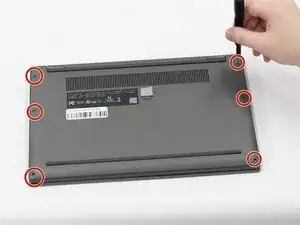
Используйте отвертку Torx T4, чтобы выкрутить шесть винтов 4,60 мм, фиксирующих нижнюю крышку.
Держите винты в порядке для удобства при обратной сборке.
Шаг 2
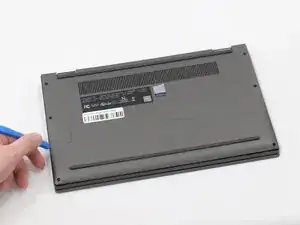
Вставьте пластиковую лопатку или инструмент для вскрытия в зазор между нижней крышкой и корпусом.
Аккуратно проведите инструментом по краям, чтобы освободить внутренние защёлки и снять крышку.
Действуйте медленно, чтобы не треснуть и не сломать пластиковые защёлки.
Шаг 3
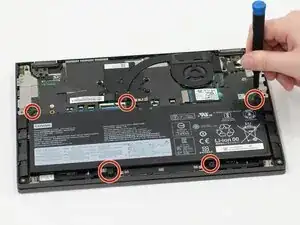
Снимите пять винтов Phillips #0 длиной 4,60 мм, фиксирующих аккумулятор к корпусу.
Держите эти винты отдельно от винтов нижней крышки — они другого размера.
Шаг 4
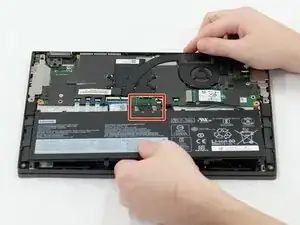
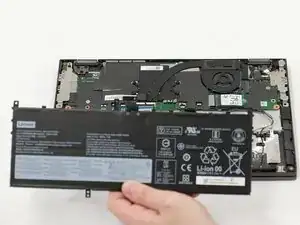
Используйте плоский конец лопатки, чтобы приподнять и отщёлкнуть внешние края разъёма. Возможно, вам потребуется воспользоваться пальцами, чтобы полностью вынуть разъём из гнезда.
Не тяните за провода аккумулятора — подденьте только пластиковую часть разъёма с помощью лопатки.
Для подключения кабеля аккуратно расположите разъём над гнездом и нажмите прямо вниз — разъём должен защёлкнуться без большого усилия. Если возникают трудности, разъём, скорее всего, смещён. Переставьте его и попробуйте снова.
Поднимите аккумулятор и извлеките его из ноутбука.
Шаг 5
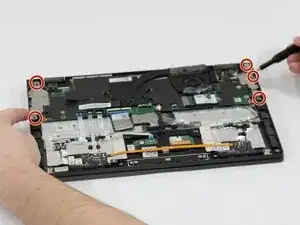
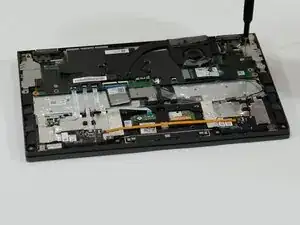
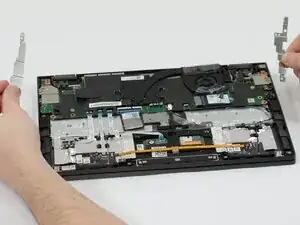
Используйте отвертку Phillips #0, чтобы выкрутить винты 2,2 мм, фиксирующие серебристый экран.
Аккуратно поднимите экран и отложите его в сторону.
Шаг 6
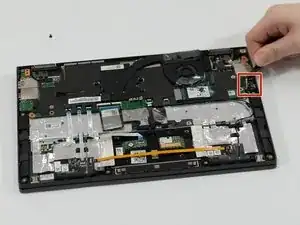
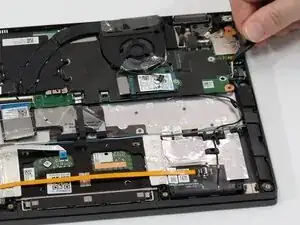
Отключите кабель динамиков от разъёма на материнской плате.
Шаг 7
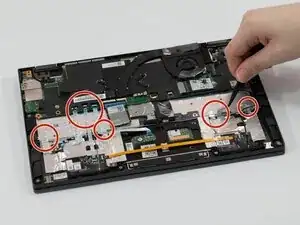
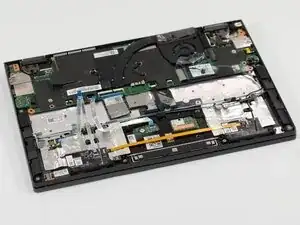
По пути прохождения провода найдите всю металлическую ленту и кабели, прижимающие или перекрывающие кабель динамика.
Аккуратно снимите ленту с помощью пинцета или лопатки.
Для любого кабеля, который полностью перекрывает кабель динамика, аккуратно отключите его и отведите в сторону, запомнив место его подключения для последующей сборки.
После снятия ленты осторожно отведите в сторону синие и белые провода динамика, чтобы обеспечить доступ к области динамика и разъёмам.
Шаг 8
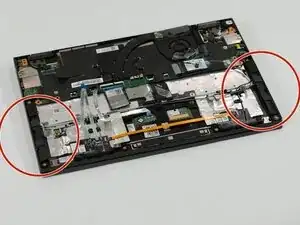
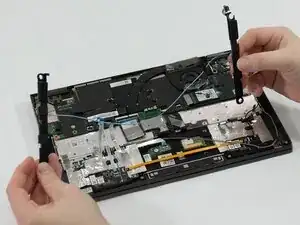
Чтобы вынуть динамики, просто приподнимите их в том месте, где они лежат, и вытащите.
Если синие и белые провода зацепляются за ленту, вернитесь и убедитесь, что ничего не мешает их извлечению.
Заключение
Для сборки устройства выполните указанные действия в обратном порядке. Утилизируйте электронные отходы в переработчике, сертифицированном по стандартам R2 или e-Stewards.
Перевод руководства с ifixit.com