Замена модуля Wi-Fi на HP EliteBook 845 G9
Используйте это руководство для замены модуля WLAN (также известного как Wi‑Fi карта) в вашем ноутбуке HP EliteBook 845 G9.
Вам может потребоваться заменить модуль WLAN, если ваш ноутбук часто теряет соединение Wi‑Fi или испытывает необычно медленную скорость, несмотря на сильный сигнал. В зависимости от конфигурации вашего ноутбука, вы можете обновить свою WLAN карту до модели с более современными стандартами Wi-Fi, если это необходимо.
Все еще на гарантии? Свяжитесь с HP, чтобы узнать статус вашей гарантии, получить ремонт по гарантии, если вы имеете на это право, или для получения дальнейшей информации о гарантии.
Шаг 1
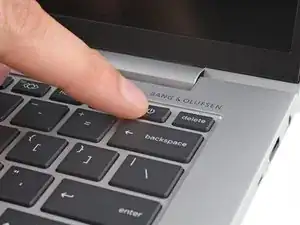
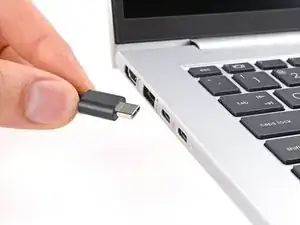
Перед началом ремонта позвольте батарее вашего ноутбука разрядиться ниже 25% — заряженная литий-ионная батарея может представлять потенциальную опасность, если она случайно повредится.
Сохраните свою работу, полностью завершите работу ноутбука и отключите все кабели.
Шаг 2
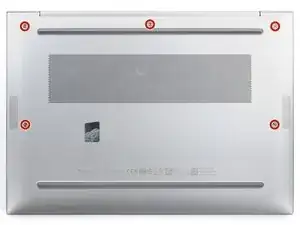
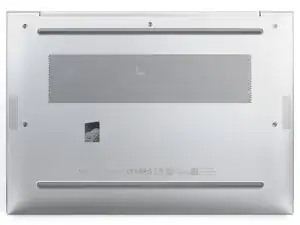
Несмотря на стандарты, отвертки Phillips могут различаться по размеру и форме — две отвертки, помеченные как одного размера, могут по-разному подходить к одному и тому же винту. Используйте размер, который лучше всего подходит к головке винта, чтобы избежать его повреждения.
Используйте отвертку Phillips, чтобы полностью ослабить (не удалять) пять винтов с фиксатором, удерживающих нижнюю крышку.
Шаг 3
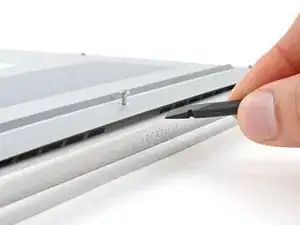
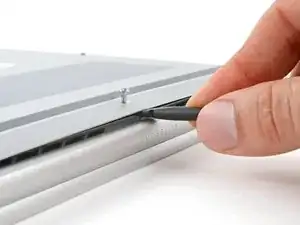
Поставьте ноутбук так, чтобы задний край (с петлей экрана) был ближе к вам.
Вставьте плоский конец лопатки между задним краем нижней крышки и рамой, рядом со средним винтом и текстом ELITEBOOK.
Если у вас возникли трудности с вставкой лопатки, убедитесь, что винт полностью ослаблен. При необходимости аккуратно потяните винт пальцами вверх.
Используйте лопатку, чтобы приподнять крышку и освободить зажим, который ее удерживает.
Оставьте лопатку вставленной под нижней крышкой для следующего шага.
Шаг 4
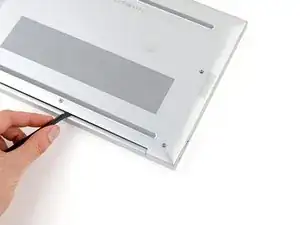
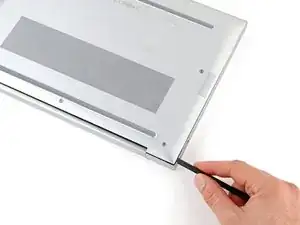
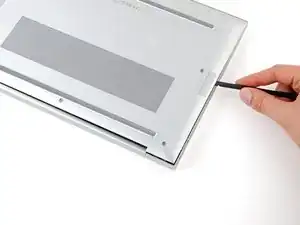
Проведите лопаткой вдоль заднего края к одному из углов, чтобы освободить зажимы заднего края.
Поверните лопатку вокруг угла и поднимите по краю, чтобы освободить зажимы, удерживающие короткий край крышки.
Шаг 5
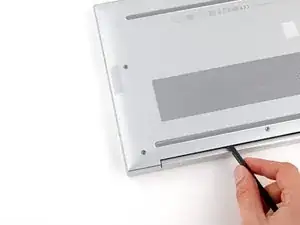
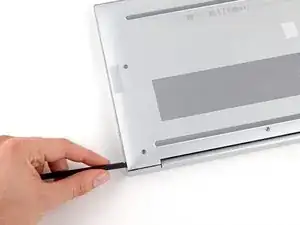
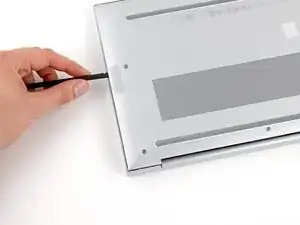
Вставьте плоский конец лопатки рядом с текстом ELITEBOOK.
Повторите предыдущий шаг с другой стороны крышки, чтобы освободить оставшиеся зажимы.
Шаг 6
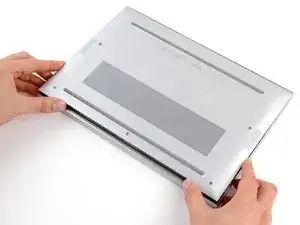
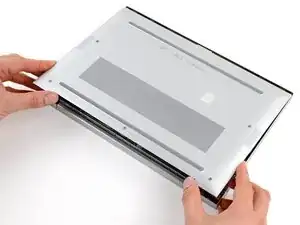
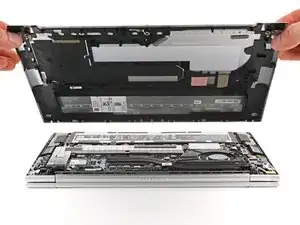
Сдвиньте крышку к петле экрана, чтобы отключить зажимы на противоположном крае.
Поднимите и снимите крышку.
Крышка должна легко сниматься. Если вы ощущаете сопротивление, используйте плоский край лопатки, чтобы освободить оставшиеся зажимы.
Во время сборки сдвиньте зажимы вдоль переднего края крышки (противоположного петле) в их слоты на раме, затем уложите крышку. Плотно прижмите по периметру крышки, чтобы зафиксировать все зажимы.
Шаг 7
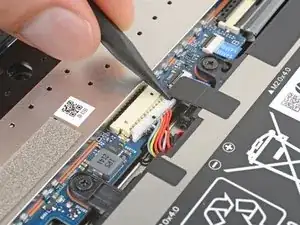
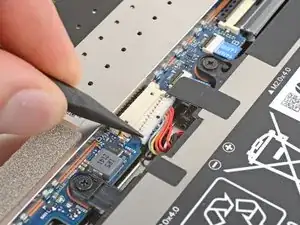
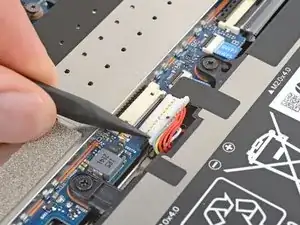
Поставьте ноутбук так, чтобы передний край (напротив петель экрана) был ближе к вам.
Используйте острый конец лопатки, чтобы нажимать на чередующиеся стороны слайд-коннектора батареи, чтобы полностью освободить его из разъема.
Шаг 8
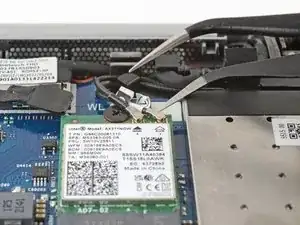
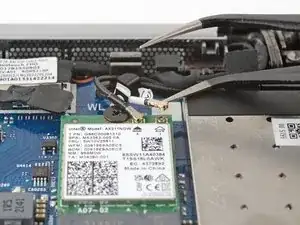
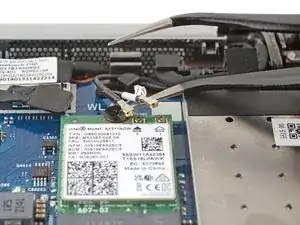
Сдвиньте конец пары угловых пинцетов под металлическую штангу одного из коаксиальных разъемов на модуле WLAN (Wi-Fi), рядом с правой петлей.
Поднимите вертикально, чтобы отключить кабель.
Повторите процесс для отключения оставшегося коаксиального разъема.
Во время сборки:
Подключите кабель с черной лентой к разъему с черной стрелкой ниже, а белый кабель к разъему с белой стрелкой.
Используйте пинцет, чтобы удерживать разъем на месте над его разъемом, и аккуратно надавите пальцем или лопаткой — разъем должен "щелкнуть" на месте. Если у вас возникли проблемы, измените положение головки и попробуйте снова. Не прилагайте чрезмерные усилия.
Шаг 9
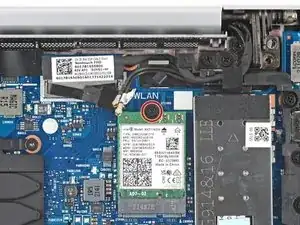
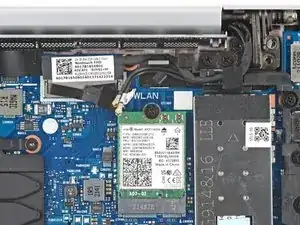
Используйте отвертку Phillips, чтобы удалить винт длиной 2,5 мм, удерживающий модуль Wi-Fi.
Шаг 10
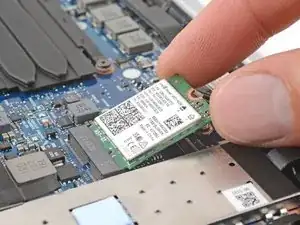
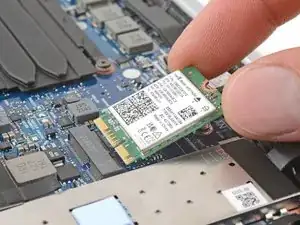
Не вытягивайте под острым углом, иначе вы можете повредить модуль Wi-Fi и его разъем.
Хватайтесь за модуль Wi-Fi за его края и аккуратно вытяните его из разъема для удаления.
Заключение
Сравните вашу новую замену с оригинальной деталью — возможно, вам придется перенести оставшиеся компоненты или удалить клеевые подкладки с новой детали перед установкой.
Чтобы собрать устройство, выполните эти инструкции в обратном порядке.
Сдайте свои электронные отходы в сертифицированный переработчик R2 или e-Stewards. В зависимости от региона, использованные устройства и детали HP могут быть возвращены для повторного использования или переработки через программу HP Planet Partners.
Ремонт прошел не по плану? Попробуйте базовое устранение неполадок или попросите помощи у нашего сообщества Answers.
Перевод руководства с ifixit.com