HP EliteBook 840 G9 Перепрокладывание кабеля вентилятора
Это руководство показывает, как перепрокинуть кабели, закреплённые зажимами на боку вентилятора.
Шаг 1
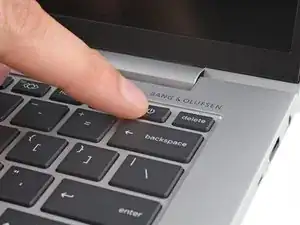
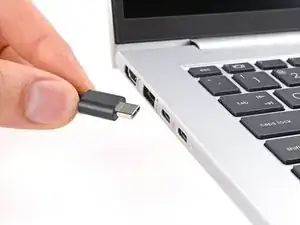
Перед началом ремонта разрядите батарею ноутбука ниже 25% — заряженная литий‑ионная батарея представляет опасность при случайном повреждении.
Сохраните работу, полностью выключите ноутбук и отключите все кабели.
Шаг 2
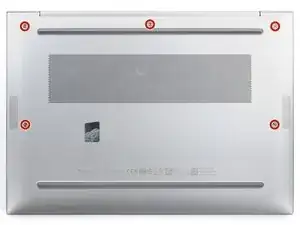
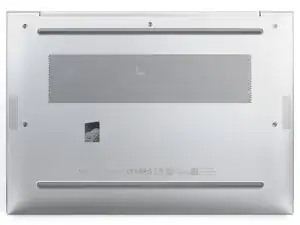
Несмотря на стандарты, крестовые отвёртки могут отличаться по размеру и форме — две отвёртки с одинаковой маркировкой могут по‑разному подходить к одному и тому же винту. Используйте ту, которая самая плотно входит в головку винта, чтобы избежать сорванной шлицы.
Используйте крестовую отвёртку, чтобы полностью раскрутить (не удалять) пять удерживаемых винтов, фиксирующих нижнюю крышку.
Шаг 3
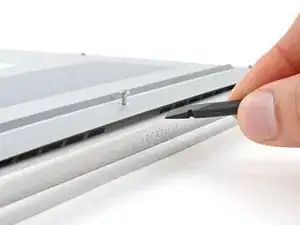
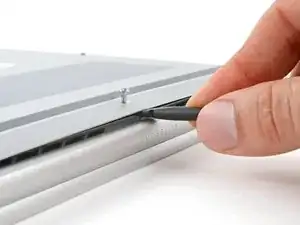
Разместите ноутбук так, чтобы задний край (с петлёй экрана) был ближе всего к Вам.
Вставьте плоский конец лопатки под задний край нижней крышки, рядом со средним винтом и текстом ELITEBOOK.
Если трудно вставить лопатку, убедитесь, что винт полностью раскручен. При необходимости аккуратно приподнимите винт пальцами.
С помощью лопатки приподнимите крышку, чтобы освободить защёлку, фиксирующую её.
Оставьте лопатку под нижней крышкой для следующего шага.
Шаг 4
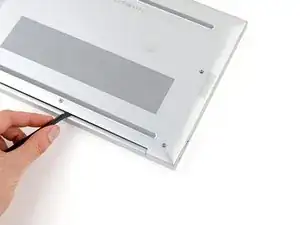
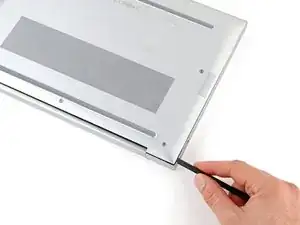
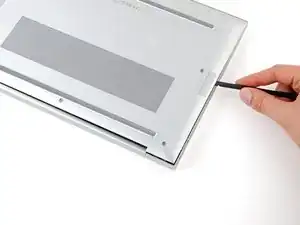
Проведите лопатку вдоль заднего края в направлении одного из углов, чтобы освободить защёлки заднего края.
Поверните лопатку вокруг угла и вдоль кромки, чтобы освободить защёлки, фиксирующие короткую грань крышки.
Шаг 5
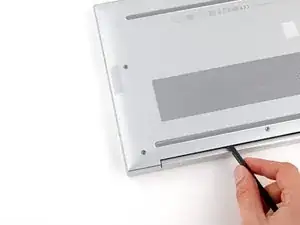
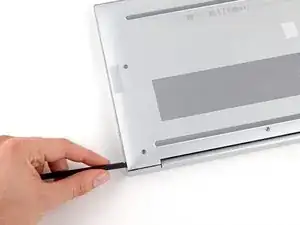
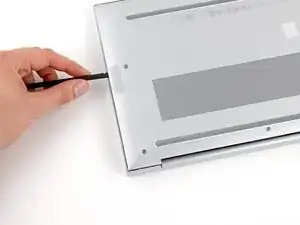
Вставьте плоский конец лопатки рядом с текстом ELITEBOOK.
Повторите предыдущий шаг для другой стороны крышки, чтобы освободить оставшиеся защёлки.
Шаг 6
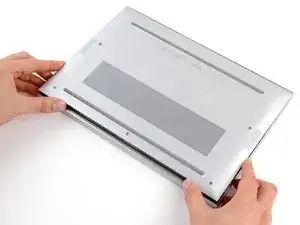
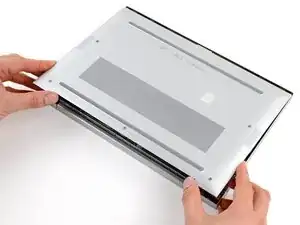
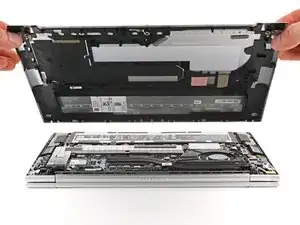
Сдвиньте крышку в направлении петли экрана, чтобы отсоединить защёлки на противоположном краю.
Поднимите и снимите крышку.
Крышка должна легко отделяться. Если ощущаете сопротивление, используйте плоский конец лопатки, чтобы освободить оставшиеся защёлки.
При сборке сдвиньте защёлки вдоль переднего края крышки (противоположного петле) в соответствующие пазы на корпусе, затем опустите крышку. Плотно прижмите по периметру крышки, чтобы зафиксировать все защёлки.
Шаг 7
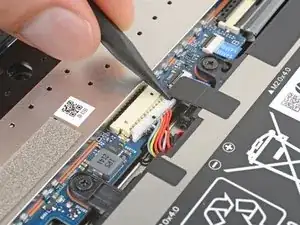
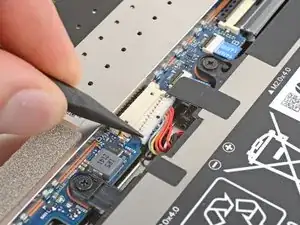
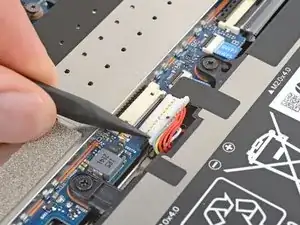
Разместите ноутбук так, чтобы передний край (напротив петель экрана) был ближе всего к Вам.
Используйте острый конец лопатки, чтобы поочерёдно нажимать на стороны скользящего разъёма батареи, чтобы полностью вывести его из гнезда.
Шаг 8
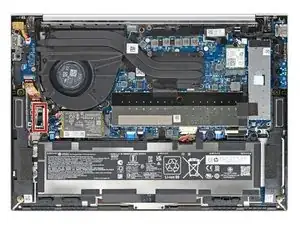
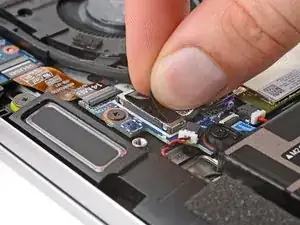
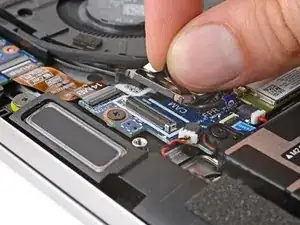
Возьмите пластиковую тягу левого кабеля дисплея зажимного разъёма, расположенного под вентилятором, пальцами.
Потяните строго вверх, чтобы отключить разъём.
При сборке аккуратно совместите разъём с гнездом и нажмите пальцем — сначала с одной стороны, затем с другой — до щелчка. Не пытайтесь силой вставить разъём. Если возникают трудности, сориентируйте его заново и попробуйте снова. Не применяйте чрезмерную силу.
Шаг 9
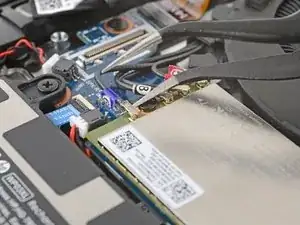
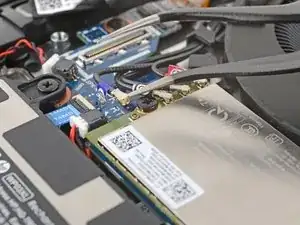
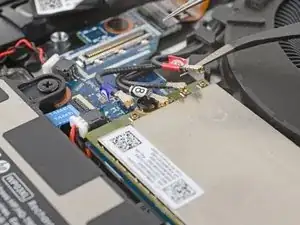
Просуньте одну лопасть изогнутых пинцетов под металлическую шею одного из коаксиальных разъёмов на модуле WWAN (сотовая связь).
Поднимите строго вверх, чтобы отключить кабель.
Повторите процедуру, чтобы отключить оставшиеся три коаксиальных разъёма.
При сборке:
Используйте пронумерованные кусочки ленты на кабелях и соответствующие маркировки на модуле WWAN, чтобы правильно подключить каждый кабель.
Держите разъём пинцетом над гнездом и осторожно прижмите пальцем или лопаткой — разъём должен «щёлкнуть» на месте. Если возникают трудности, измените положение и попробуйте снова. Не применяйте чрезмерную силу.
Шаг 10
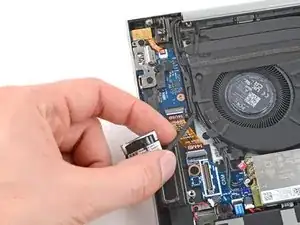
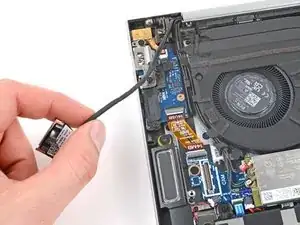
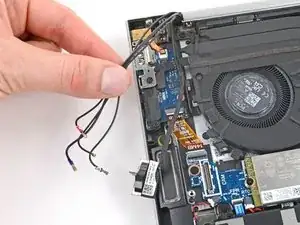
Пальцами вытяните кабель дисплея и четыре коаксиальных кабеля из их зажимов на левой стороне вентилятора.
При сборке используйте это фото как ориентир для правильной прокладки кабелей в зажимах.
Перевод руководства с ifixit.com