Замена разъёма для наушников в Microsoft Surface Laptop 4 (15 дюймов)
Используйте это руководство, чтобы снять или заменить разъём для наушников в вашем Microsoft Surface Laptop 4 (15 дюймов).
Если батарея вздута, примите соответствующие меры предосторожности.
Некоторые фотографии в этом руководстве сделаны на другом модели и могут незначительно отличаться внешне, но это не повлияет на порядок действий в руководстве.
Шаг 1
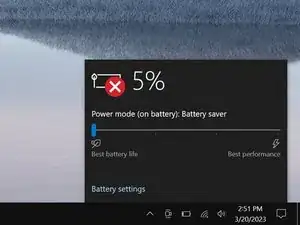
Дайте батарее ноутбука разрядиться ниже 25% перед началом ремонта. Заряженная батарея может загореться при повреждении.
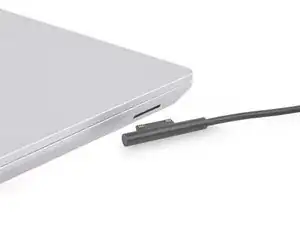
Отключите все кабели и полностью выключите ноутбук.
Шаг 2
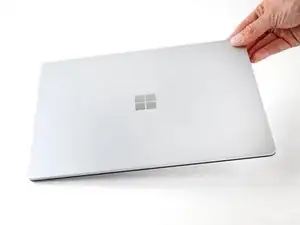
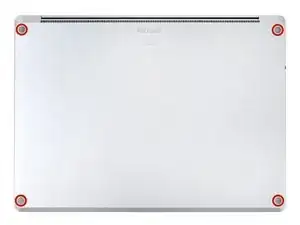
Закройте экран и положите ноутбук задней крышкой вверх, чтобы получить доступ к четырём резиновым ножкам.
Шаг 3
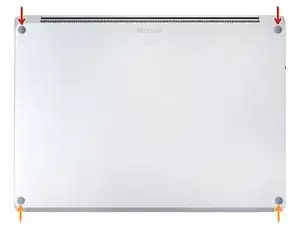
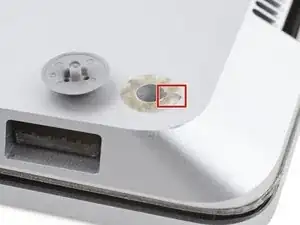
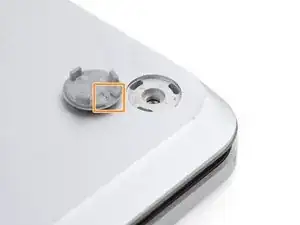
У каждой ножки есть выемка для поддёма:
Выемки задних ножек находятся ближе к заднему краю ноутбука.
Выемки передних ножек находятся ближе к переднему краю ноутбука.
Шаг 4
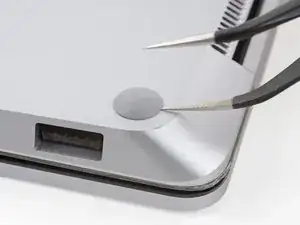
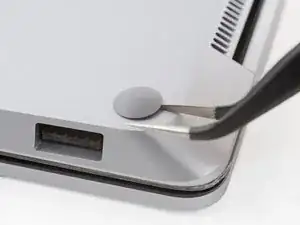
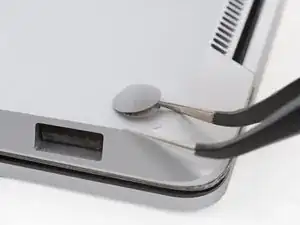
Вставьте один хвостик пинцета в выемку одной из ножек.
Поверните пинцет и подденьте, чтобы разъединить клей и отщёлкнуть ножку от ноутбука.
Ножки выскакивают очень быстро — следите, чтобы не потерять их.
Снимите ножку.
Повторите этот процесс с оставшимися ножками.
Шаг 5
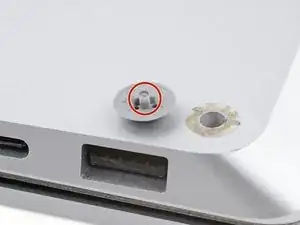
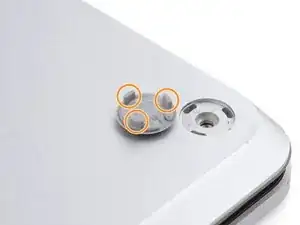
У этого ноутбука два разных типа ножек. При сборке убедитесь, что ножки устанавливаются в свои выемки.
Задние ножки имеют одну центральную защёлку.
Передние ножки имеют три защёлки и могут быть вставлены только в одном положении.
Нажмите ножки в выемки, чтобы закрепить их на каркасе.
Если существующие ножки больше не прилипают к каркасу, удалите старый клей и нанесите небольшое количество клейкой ленты Tesa в место старого клея.
Шаг 6
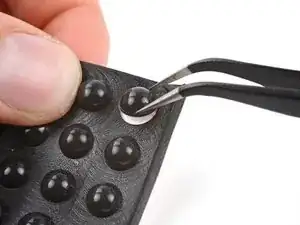
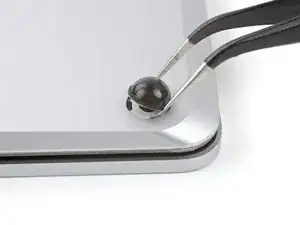
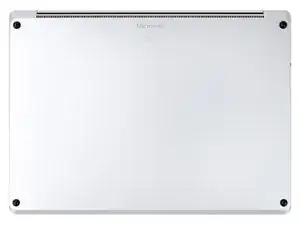
Если ножки повреждены или изношены, используйте резиновые мебельные накладки 8 мм:
Отлепите накладку от подложки.
Совместите накладку с выемкой для ножки и прижмите, чтобы зафиксировать.
Шаг 7
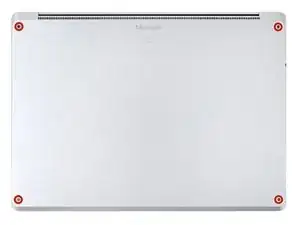
Эти винты легко срываются. Прилагайте постоянное усилие вниз, чтобы предотвратить срыв.
Используйте отвёртку Torx T5, чтобы удалить четыре винта 3 мм, удерживающие верхнюю крышку.
В ходе ремонта отслеживайте каждый винт и убедитесь, что он возвращается на своё место.
Шаг 8
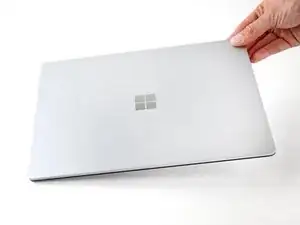
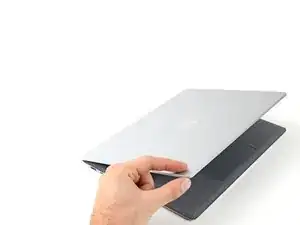
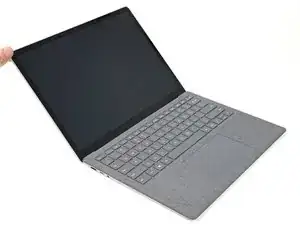
Переверните ноутбук и полностью откройте экран.
Шаг 9
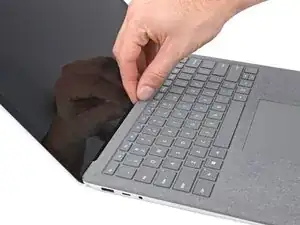
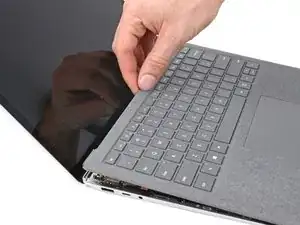
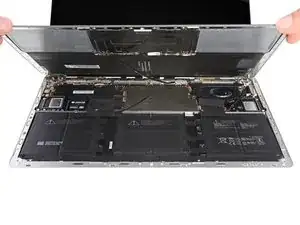
Верхняя крышка удерживается магнитами.
Возьмитесь за верхний край верхней крышки над клавиатурой и тяните прямо вверх, чтобы освободить её.
Не пытайтесь полностью снять верхнюю крышку — она всё ещё соединена с ноутбуком кабелем.
Поднимите нижний край верхней крышки вверх и отведите от ноутбука, следя, чтобы не натянуть ленточный кабель снизу.
При сборке опустите верхнюю крышку на нижнюю до щелчка магнитов и пока она не ляжет ровно.
Проверьте, чтобы верхняя крышка плотно прилегала по всему периметру. Любые зазоры между верхней и нижней крышкой вблизи экрана могут повредить экран при закрытии.
Шаг 10
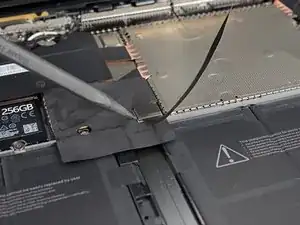
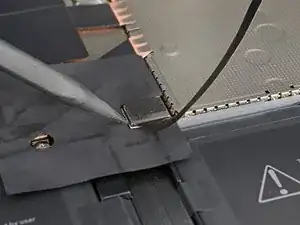
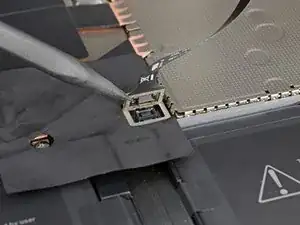
Кабель клавиатуры и тачпада соединяет верхнюю крышку с ноутбуком.
Вставьте заострённый конец лопатки под один край магнитного разъёма и подденьте вверх, чтобы отключить его.
Для повторного подключения кабеля совместите магнитный разъём с гнездом так, чтобы кабель был направлен к нижней части ноутбука. Нажмите на разъём, чтобы зафиксировать его.
Шаг 11
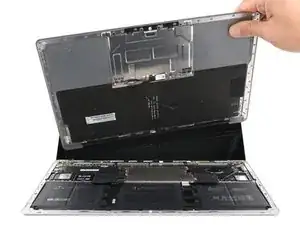
Снимите верхнюю крышку и положите её клавиатурой вниз на чистую поверхность.
Шаг 12
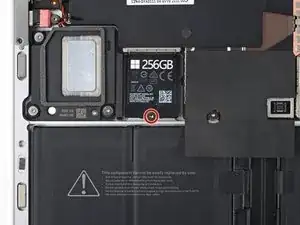
Используйте отвёртку Torx T5, чтобы удалить винт 2.7 мм, удерживающий SSD.
После удаления винта SSD поднимется под небольшим углом.
Шаг 13
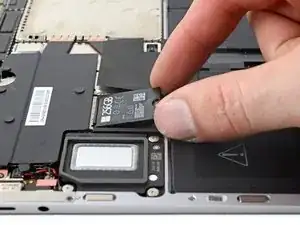
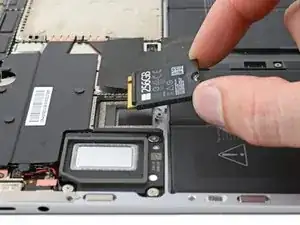
Удаление SSD также выполняет функцию отключения батареи.
Выньте SSD из гнезда и удалите его.
Не тяните под острым углом, так как это может повредить SSD и гнездо.
При сборке вставляйте SSD под небольшим углом.
Шаг 14
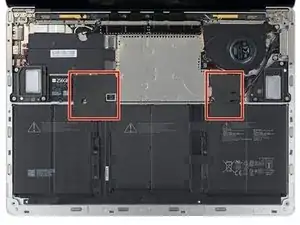
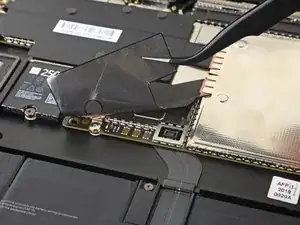
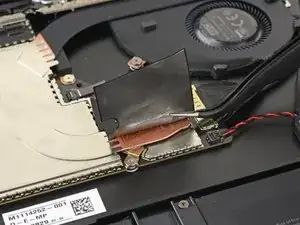
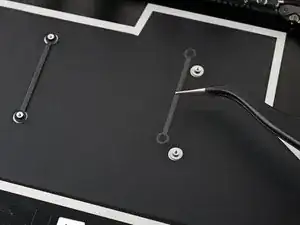
Снимите две полоски чёрной ленты, закрывающие нижний левый и нижний правый углы материнской платы.
Отложите ленту. Она понадобится при сборке.
Шаг 15
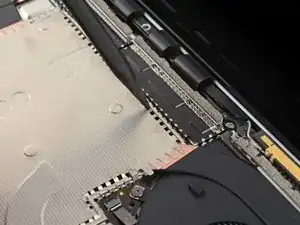
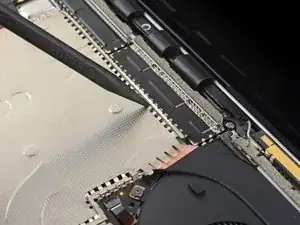
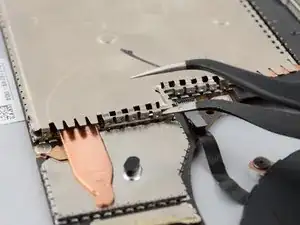
Старайтесь не деформировать экранный кожух слишком сильно. Его потребуется установить обратно при сборке.
Вставьте заострённый конец лопатки в один из зазоров на верхнем крае кожуха радиатора.
Осторожно подденьте, чтобы освободить защёлки, фиксирующие кожух.
Повторите этот приём вдоль правого края.
Вставьте одно плечо пинцета под нижний правый край кожуха радиатора.
Осторожно подденьте, чтобы освободить оставшиеся защёлки.
Шаг 16
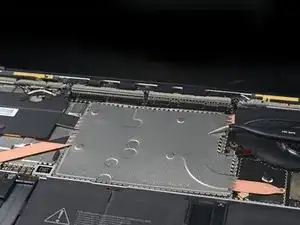
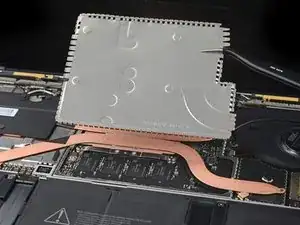
Снимите кожух радиатора.
Для повторной установки кожуха нажмите по его периметру, чтобы защёлки вошли в зацепление.
Шаг 17
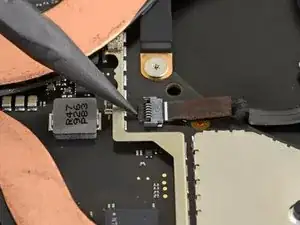
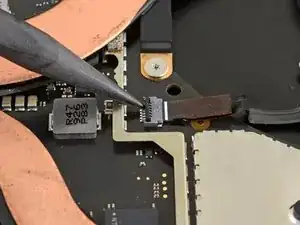
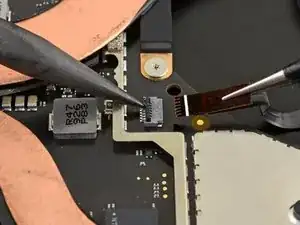
Используйте заострённый конец лопатки, чтобы откинуть фиксирующий язычок на ZIF-разъёме кабеля вентилятора.
Захватите кабель вентилятора за выдвижной язычок пинцетом и потяните кабель прямо из разъёма.
Шаг 18
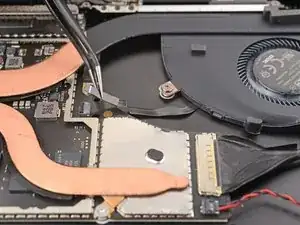
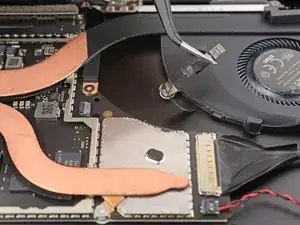
Кабель вентилятора приклеен к раме.
Используйте пинцет или пальцы, чтобы отлепить кабель вентилятора от рамки и разделить его клейкую ленту.
Шаг 19
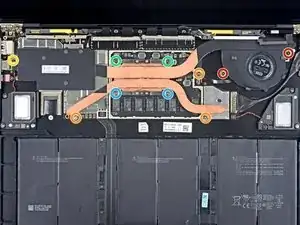
Используйте отвёртку T3 Torx, чтобы удалить десять винтов, фиксирующих радиатор:
Два винта 2.5 мм
Три винта 2.0 мм
Один винт 3.0 мм
Два винта 4.1 мм
Два винта 3.4 мм
Шаг 20
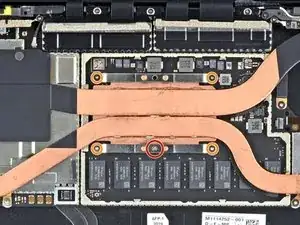
При сборке:
Выравняйте радиатор по центру с направляющим штифтом на плате.
Затягивайте четыре прижимных винта процессора по схеме «X». Например: верхний левый, нижний правый, верхний правый, нижний левый.
Шаг 21
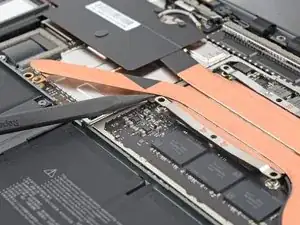
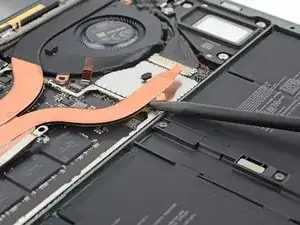
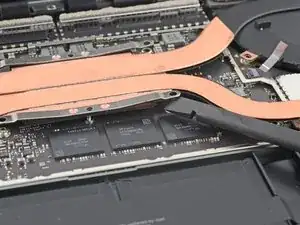
Термопаста соединяет радиатор с процессором.
Вставьте лопатку под левую тепловую трубку.
Подденьте, чтобы освободить левую секцию радиатора.
Это может потребовать усилия. Осторожно, чтобы не согнуть тепловые трубки.
Повторите процедуру для правой тепловой трубки и креплений винтов процессора, пока радиатор полностью не отделится от платы.
Шаг 22
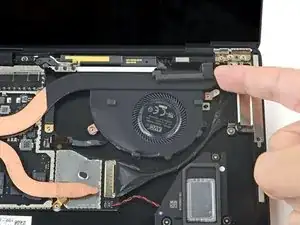

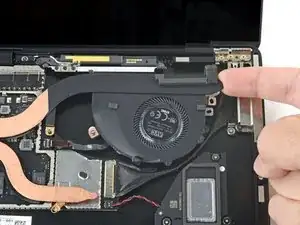
Поднимите правый край радиатора пальцем и заведите его над направляющим штифтом рядом с правой стороной вентилятора.
Слегка потяните правый край радиатора от экрана, чтобы освободить его из посадочного места в рамке.
Шаг 23
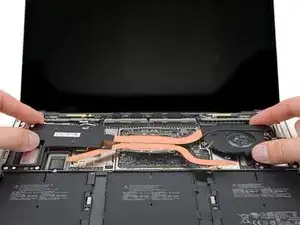
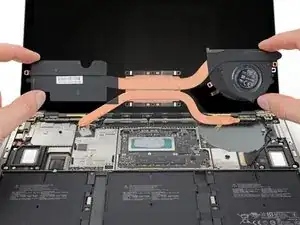
Снимите радиатор.
Не тяните радиатор слишком сильно, так как тепловые трубки легко гнутся. Если возникли трудности, аккуратно покачайте радиатор.
Шаг 24

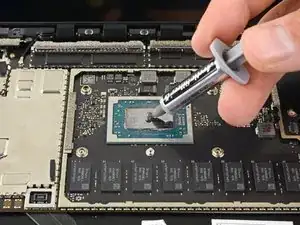
Перед повторной установкой радиатора выполните очистку радиатора и процессора и повторно нанесите термопасту, следуя этому руководству: this guide.
Шаг 25
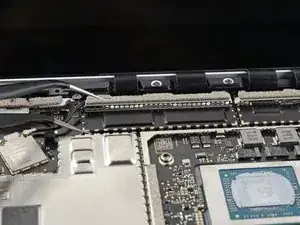
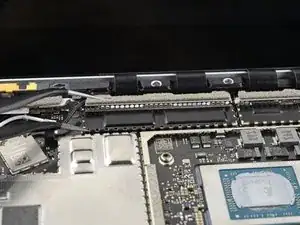
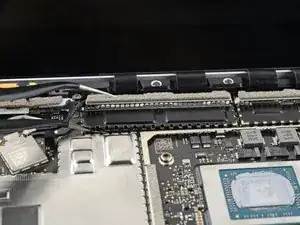
Вставьте одно плечо пинцета под угол левого экрана кабеля защитного кожуха.
Осторожно подденьте, чтобы освободить защёлки, фиксирующие кожух.
Старайтесь не деформировать кожух слишком сильно. Его потребуется установить обратно при сборке.
Повторяйте по периметру кожуха, пока не сможете его снять.
Шаг 26
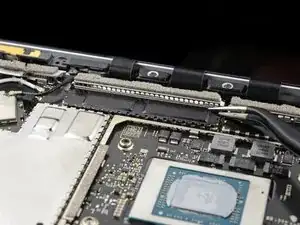
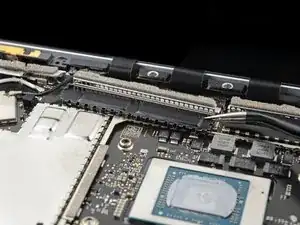
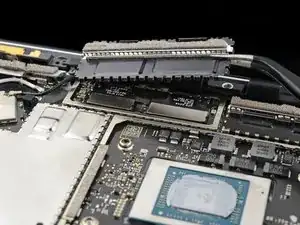
Оттяните левый кожух кабеля дисплея от экрана, чтобы освободить его из посадочного места.
Снимите кожух.
Шаг 27
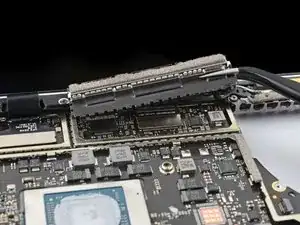
Повторите предыдущие два шага, чтобы снять правый кожух кабеля дисплея.
Шаг 28
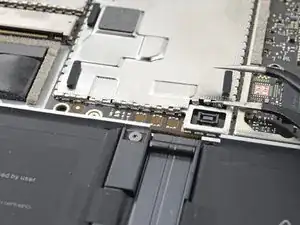
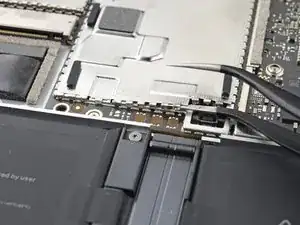
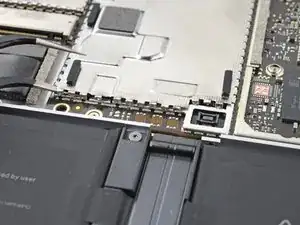
Некоторые винты платы расположены под двумя металлическими кожухами, оба нужно снять.
Вставьте одно плечо пинцета под угол левого кожуха тачпада.
Осторожно подденьте, чтобы освободить защёлки, фиксирующие кожух.
Старайтесь не деформировать кожух слишком сильно. Его потребуется установить обратно при сборке.
Повторяйте по периметру кожуха, пока не сможете его снять.
Шаг 29
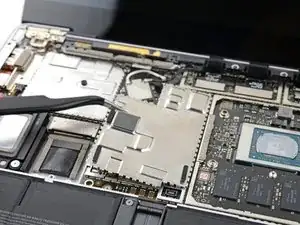
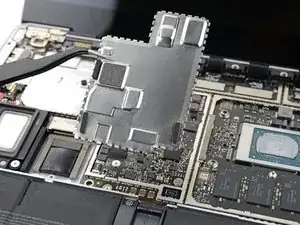
Снимите левый кожух материнской платы.
Шаг 30
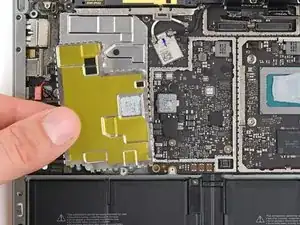
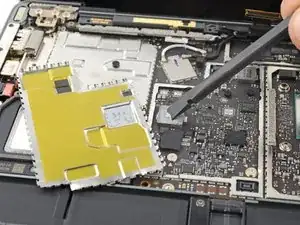
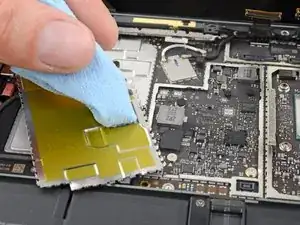
Возможно наличие термопасты между платой и её левым кожухом.
Перед повторной установкой левого кожуха материнской платы очистите и повторно нанесите термопасту, следуя этому руководству: this guide.
Шаг 31
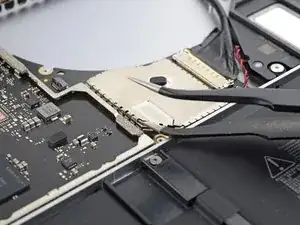
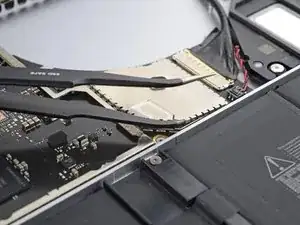
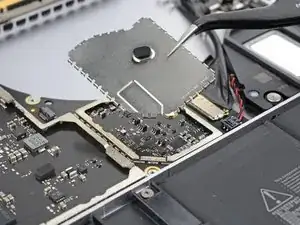
Вставьте одно плечо пинцета под угол правого кожуха материнской платы и подденьте по периметру, чтобы освободить защёлки.
Снимите правый кожух материнской платы.
Шаг 32
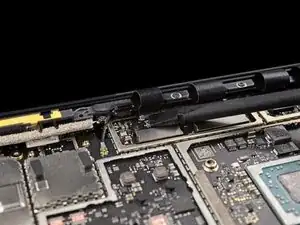
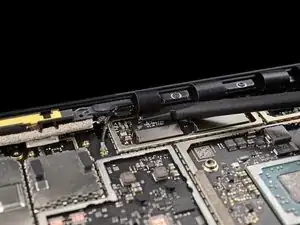
При сборке используйте плоский конец лопатки, чтобы аккуратно вставить кабели дисплея обратно в их посадочное место в нижней части корпуса после повторного подключения защёлкивающихся разъёмов.
Шаг 33
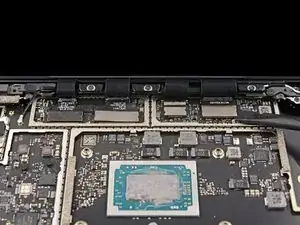
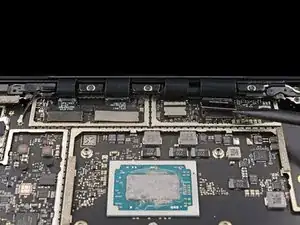
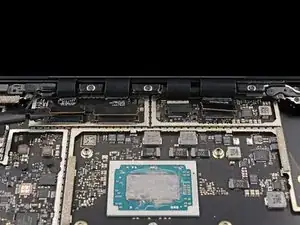
Используйте плоский конец лопатки, чтобы поддеть и отключить все четыре защёлкивающихся разъёма кабелей дисплея.
Для повторного подключения защёлкивающихся разъёмов аккуратно совместите и надавите на одну сторону до щелчка, затем повторите для другой стороны. Не нажимайте посередине. При несовпадении разъёма контакты могут погнуться и повредиться окончательно.
Шаг 34
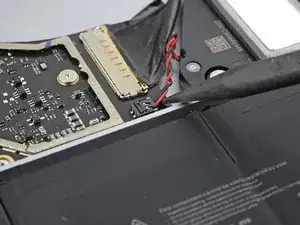
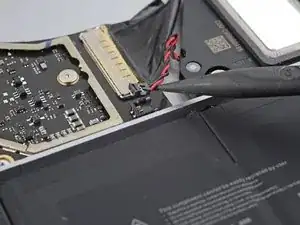
Используйте остроконечный конец лопатки, чтобы приподнять и отключить провод правого динамика от его разъёма на материнской плате.
Шаг 35
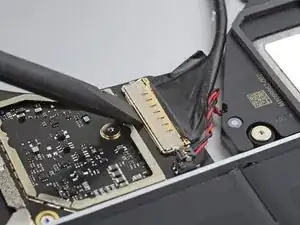
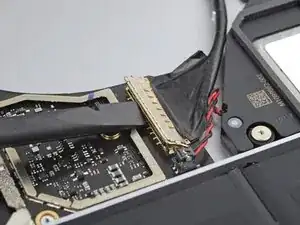
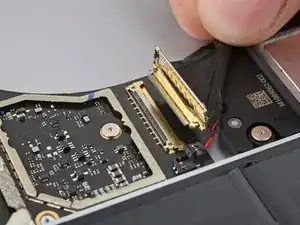
Используйте плоский конец лопатки, чтобы открыть фиксирующий рычаг на разъёме порта Surface Connect.
Возьмитесь за кабель порта Surface Connect и потяните его прямо из гнезда.
Шаг 36
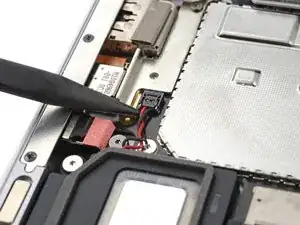
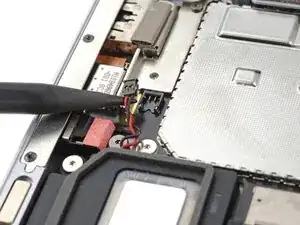
Используйте остроконечный конец лопатки, чтобы приподнять и отключить провод левого динамика от его разъёма около левого набора портов.
Шаг 37
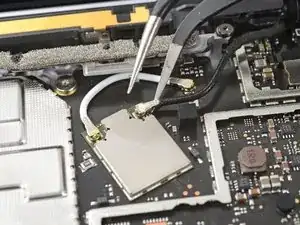
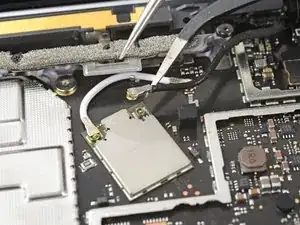
Просуньте одну лапку пинцета под чёрный антенный разъём, как можно ближе к головке.
Поднимите строго вверх, чтобы отключить кабель.
Для повторного подключения антенных разъёмов совместите головку разъёма с гнездом и нажмите плоским концом лопатки. Разъём защёлкнется на месте.
Шаг 38
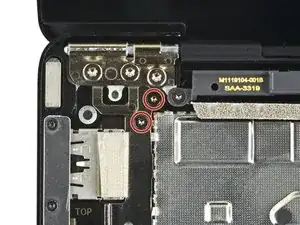
Используйте отвёртку Torx T3, чтобы выкрутить два винта 3 мм, крепящих кронштейн материнской платы.
Шаг 39
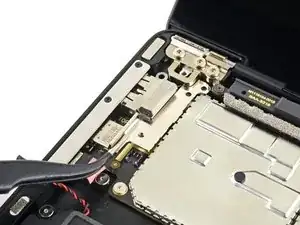
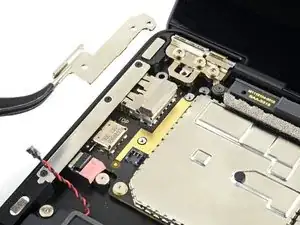
Снимите кронштейн материнской платы.
Шаг 40
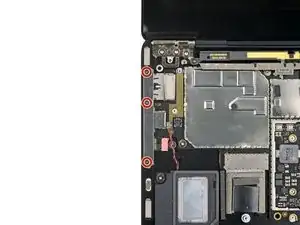
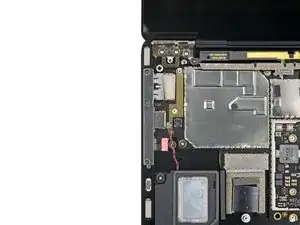
Используйте отвёртку Torx T3, чтобы выкрутить три винта 2.1 мм, крепящих крышку левого порта.
Шаг 41
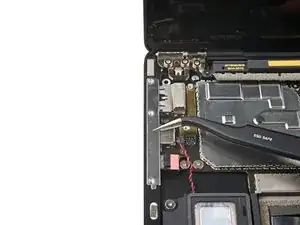
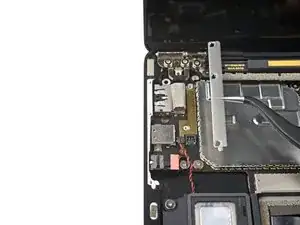
Снимите крышку левого порта.
Шаг 42
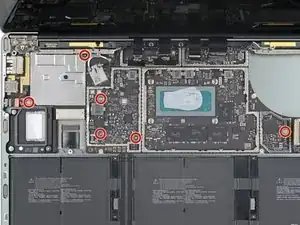
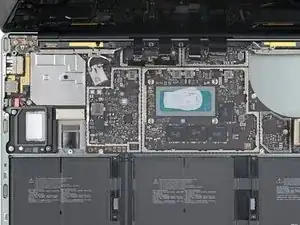
Используйте отвёртку Torx T3, чтобы выкрутить шесть винтов 2 мм, крепящих материнскую плату.
Если на каких‑то винтах есть резиновые накладки, снимите и удалите их.
Шаг 43
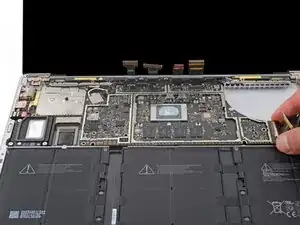
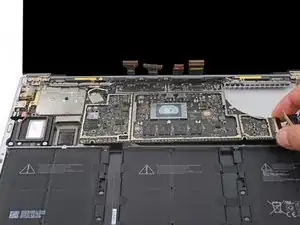
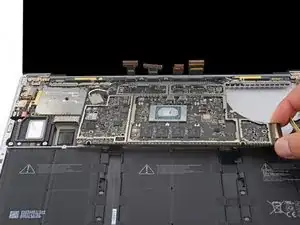
Левый край материнской платы крепко зажат вырезами под порты, динамиком и рамой.
Поднимите правый край материнской платы немного над аккумулятором.
Держите материнскую плату на месте, пока выполняете шаг по освобождению левого края.
Шаг 44
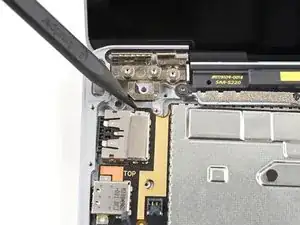
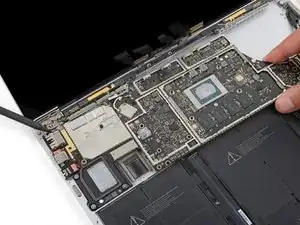
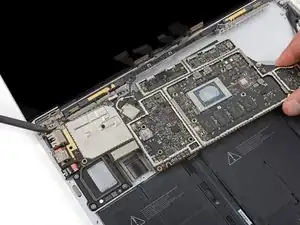
Защёлка в верхнем левом углу материнской платы упирается в выступы корпуса и мешает освободить левый край.
Вставьте кончик лопатки под защёлку в верхнем левом углу материнской платы. Просуньте лопатку между рамой и петлёй экрана.
Подденьте защёлку лопаткой, одновременно поднимая правый край материнской платы в переднюю часть ноутбука.
Если материнская плата не поднимается над левым динамиком, защёлка может оставаться застрявшей. Измените угол лопатки и попробуйте снова.
Шаг 45
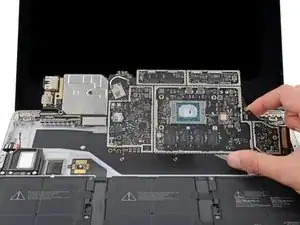
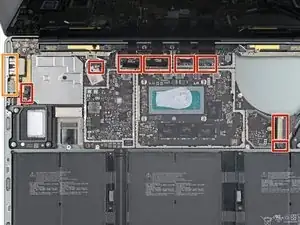
Снимите материнскую плату.
Убедитесь, что два направляющих стойки под материнской платой не потерялись при снятии.
При сборке:
Убедитесь, что ни один из восьми кабелей не оказался зажат под платой.
Разместите левые порты в их выемке перед тем, как вставить материнскую плату на место.
Шаг 46
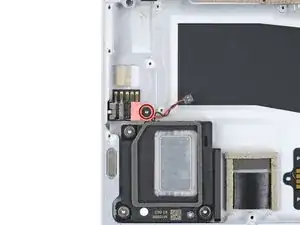
Используйте отвёртку Torx T3, чтобы выкрутить винт 2.4 мм, крепящий разъём для наушников.
Шаг 47
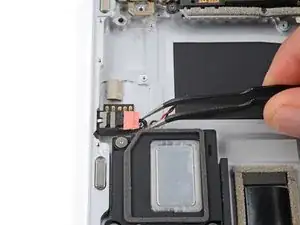
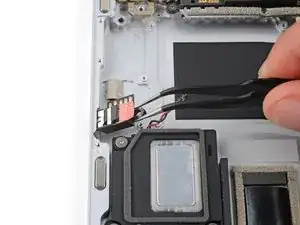
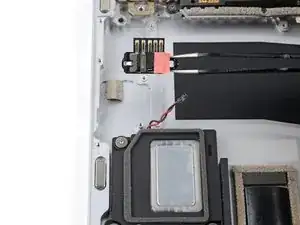
Поднимите разъём для наушников над его фиксирующим штифтом и снимите его.
Заключение
Сравните вашу новую замену с оригинальной деталью — возможно, придётся перенести оставшиеся компоненты или снять клейкие подложки с новой детали перед установкой.
Для сборки устройства следуйте этим инструкциям в обратном порядке.
Отнесите электронные отходы в переработку, сертифицированную по R2 или e‑Stewards.
Ремонт не удался? Попробуйте выполнить базовую диагностику или обратитесь в сообщество Answers за помощью.
Перевод руководства с ifixit.com