Замена материнской платы Microsoft Surface Laptop 4 (15-дюймовая)
Используйте это руководство для удаления или замены материнской платы в вашем Microsoft Surface Laptop 4 (15-дюймовая модель).
В этом руководстве материнская плата снимается с левым динамиком на месте. Вы можете удалить левый динамик, чтобы получить больше пространства для работы.
Если батарея раздута, соблюдайте соответствующие меры предосторожности.
На некоторых изображениях в руководстве изображена другая модель, и могут быть небольшие визуальные расхождения, однако они не повлияют на порядок выполнения работ.
Шаг 1
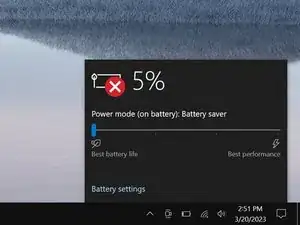
Перед началом ремонта разрядите аккумулятор ноутбука ниже 25%. Заряженная батарея при повреждении может воспламениться.
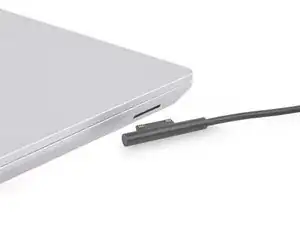
Отключите все кабели и полностью выключите ноутбук.
Шаг 2
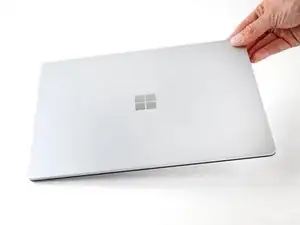
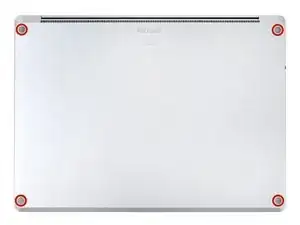
Закройте экран и положите ноутбук задней крышкой вверх, чтобы получить доступ к четырём резиновым ножкам.
Шаг 3
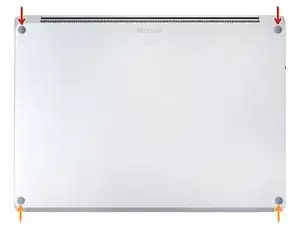
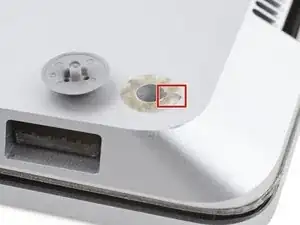
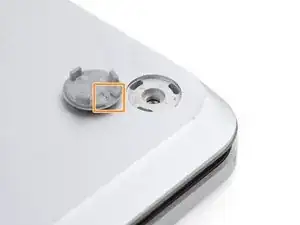
У каждой ножки есть углубление, помогающее приподнять её с корпуса:
У задних ножек углубления расположены ближе к заднему краю ноутбука.
У передних ножек углубления расположены ближе к переднему краю ноутбука.
Шаг 4
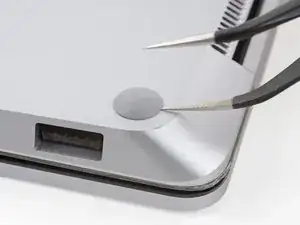
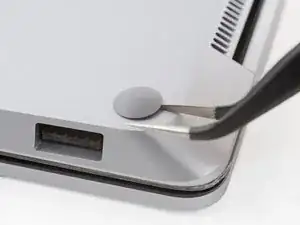
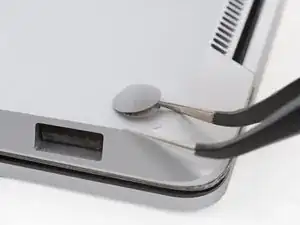
Вставьте один из захватов пинцета в углубление одной из ножек.
Поверните пинцет, чтобы приподнять ножку, преодолевая сопротивление клея и расстегивая её крепление.
Ножки выходят резко — будьте внимательны, чтобы не потерять их.
Снимите ножку.
Повторите операцию для остальных ножек.
Шаг 5
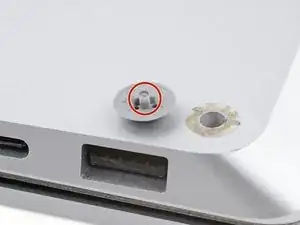
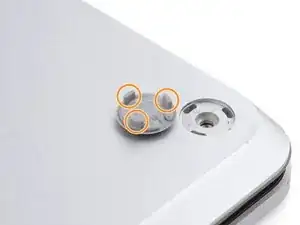
В этом ноутбуке используются два разных типа ножек. При сборке убедитесь, что каждая ножка установлена в своё место.
У задних ножек один центральный фиксатор.
У передних ножек три фиксатора, и они могут быть вставлены только в одном положении.
Нажмите на ножки, чтобы зафиксировать их в углублениях.
Если ножки больше не прилегают к корпусу, удалите старый клей и нанесите небольшое количество ленты Tesa туда, где находился старый клей.
Шаг 6
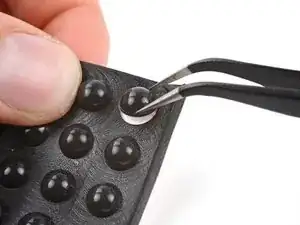
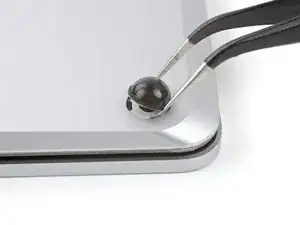
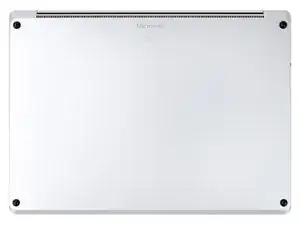
Если ножки повреждены или изношены, используйте резиновые накладки для мебели размером 8 мм:
Отделите накладку от подложки.
Приложите накладку к углублению ножки и нажмите, чтобы зафиксировать.
Шаг 7
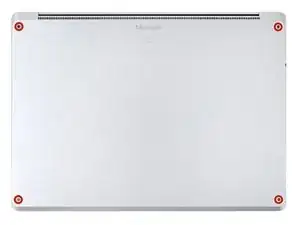
Эти винты легко срываются. Прижимайте отвёртку и прикладывайте постоянное усилие вниз, чтобы предотвратить срыв резьбы.
Используйте отвёртку T5 Torx, чтобы выкрутить четыре 3-мм винта, крепящих верхнюю крышку.
Во время ремонта следите за каждым винтом и убедитесь, что каждый возвращается точно туда, откуда был извлечён.
Шаг 8
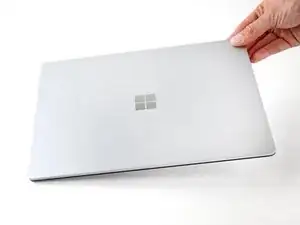
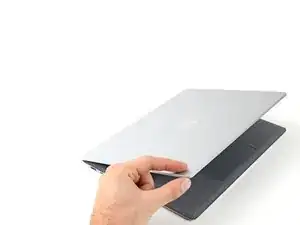
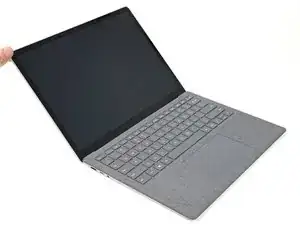
Переверните ноутбук и полностью откройте экран.
Шаг 9
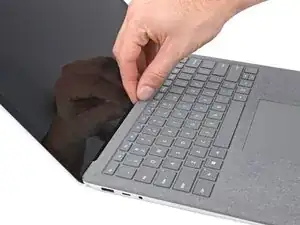
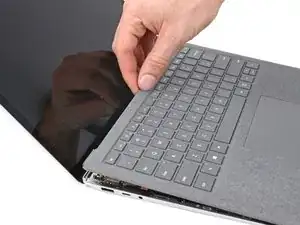
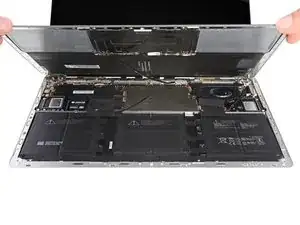
Верхняя крышка зафиксирована магнитами.
Удерживая верхний край верхней крышки над клавиатурой, поднимите её прямо вверх, чтобы отсоединить.
Не пытайтесь полностью отсоединить верхнюю крышку, так как она всё ещё соединена с ноутбуком кабелем.
Поднимите нижний край верхней крышки вверх и в сторону от ноутбука, аккуратно обращаясь с ленточным кабелем снизу.
При сборке опустите верхнюю крышку на нижнюю часть корпуса до щелчка магнитов и плотного прилегания.
Проверьте, чтобы верхняя крышка прилегала ровно по всему периметру. Зазоры между верхней и нижней частями корпуса в районе экрана могут повредить экран при закрытии.
Шаг 10
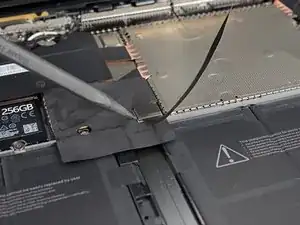
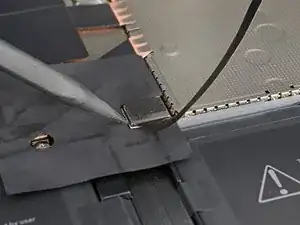
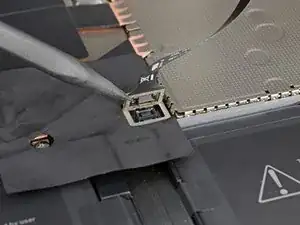
Кабель клавиатуры и тачпада соединяет верхнюю крышку с ноутбуком.
Вставьте острый конец лопатки под один край магнитного разъёма и приподнимите, чтобы отключить его.
Чтобы подключить кабель снова, совместите магнитный разъём с гнездом, направив кабель вниз ноутбука. Нажмите на разъём, чтобы зафиксировать.
Шаг 11
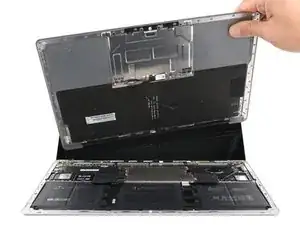
Снимите верхнюю крышку и положите её клавиатурой вниз на чистую поверхность.
Шаг 12
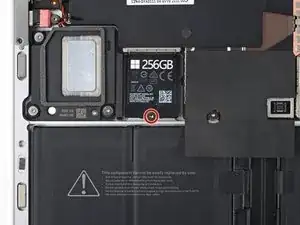
Используйте отвёртку T5 Torx, чтобы выкрутить 2,7-мм винт, крепящий SSD-накопитель.
После снятия винта SSD-накопитель выдвигается под небольшим углом.
Шаг 13
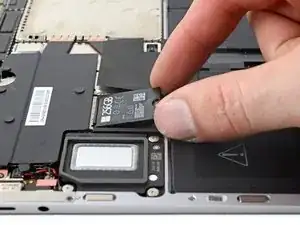
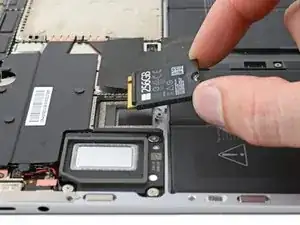
Извлечение SSD-накопителя также отключает батарею.
Извлеките SSD-накопитель из разъёма и уберите его.
Не тяните накопитель под острым углом, так как это может повредить SSD и его разъём.
При сборке вставляйте SSD-накопитель под небольшим углом.
Шаг 14
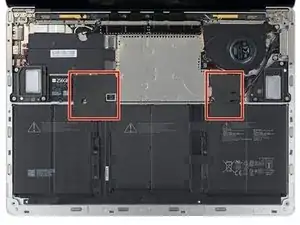
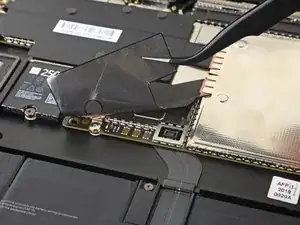
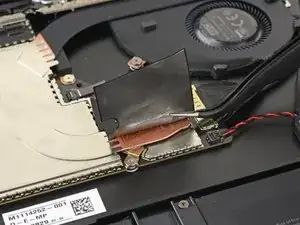
Удалите два куска чёрной ленты, закрывающие нижние левый и правый углы материнской платы.
Отложите ленту в сторону. Она понадобится при сборке.
Шаг 15
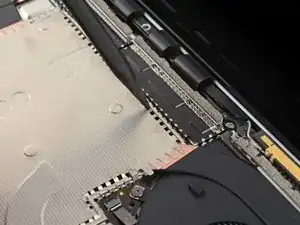
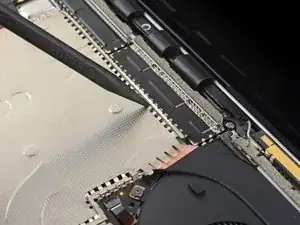
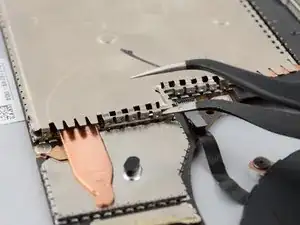
Постарайтесь не деформировать экран слишком сильно. Вам нужно будет установить его обратно при сборке.
Вставьте острый конец лопатки в один из зазоров на верхнем крае экрана радиатора.
Осторожно подденьте, чтобы отсоединить защёлки, удерживающие экран.
Повторите эту процедуру вдоль правого края.
Подведите один край пинцета под нижний правый край экрана радиатора.
Осторожно подденьте, чтобы освободить оставшиеся защёлки.
Шаг 16
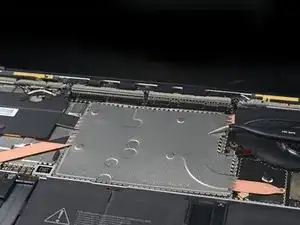
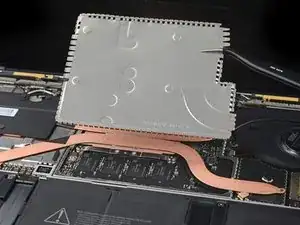
Снимите экран радиатора.
Чтобы установить экран обратно, нажмите по его периметру, чтобы защёлкнулись фиксаторы экрана.
Шаг 17
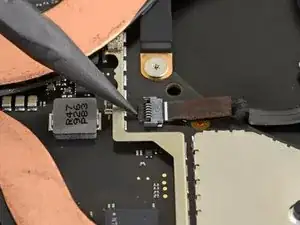
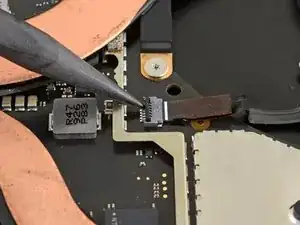
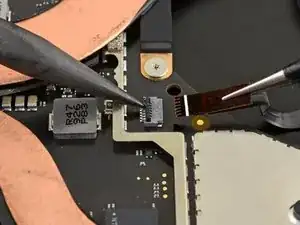
Используйте острый конец лопатки, чтобы поднять фиксирующую скобу разъёма гибкого кабеля вентилятора стандарта ZIF.
Захватите язычок кабеля вентилятора пинцетом и потяните кабель прямо из разъёма.
Шаг 18
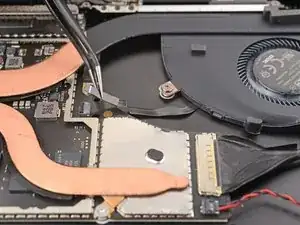
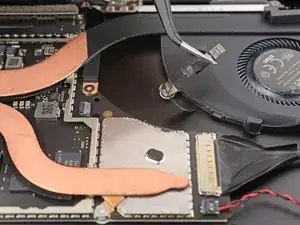
Кабель вентилятора прикреплён к раме клеем.
Используйте пинцет или пальцы, чтобы отклеить кабель вентилятора от рамы и отделить его от клеевого слоя.
Шаг 19
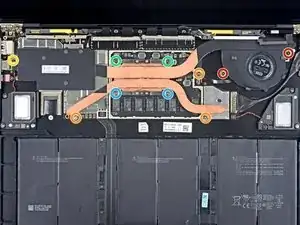
Используйте биту T3 Torx, чтобы вывернуть десять винтов, крепящих радиатор:
Два винта 2,5 мм
Три винта 2,0 мм
Один винт 3,0 мм
Два винта 4,1 мм
Два винта 3,4 мм
Шаг 20
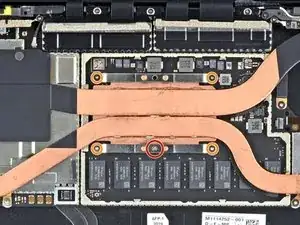
При сборке:
Совместите радиатор с центрирующим штифтом на материнской плате.
Затягивайте четыре винта крепления процессора в порядке «крест». Например: верхний левый, нижний правый, верхний правый, нижний левый.
Шаг 21
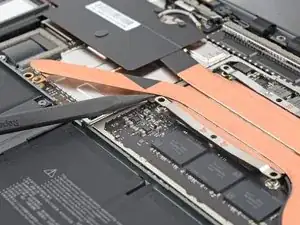
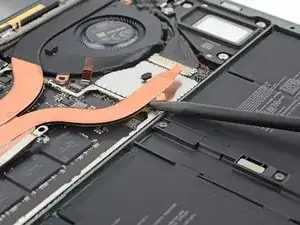
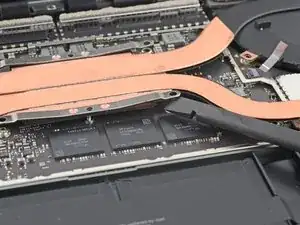
Термопаста соединяет радиатор с процессором.
Вставьте лопатку под левую тепловую трубку.
Подденьте, чтобы отсоединить левую часть радиатора.
Это может потребовать усилий. Будьте осторожны, чтобы не согнуть тепловые трубки.
Повторите эту процедуру для правой тепловой трубки и креплений винтов процессора, пока радиатор полностью не отделится от материнской платы.
Шаг 22
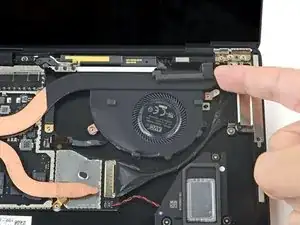

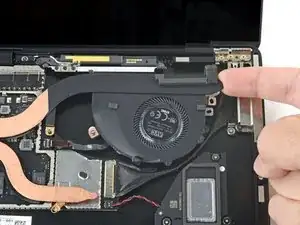
Поднимите правый край радиатора вверх и перекиньте его через центрирующий штифт у правого края вентилятора.
Осторожно потяните правый край радиатора в сторону от экрана, чтобы освободить его из паза в раме.
Шаг 23
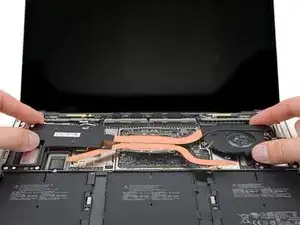
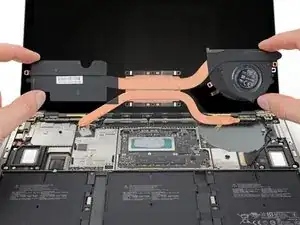
Снимите радиатор.
Не тяните за радиатор слишком сильно, так как тепловые трубки легко гнутся. Если возникают трудности, слегка покачайте радиатор.
Шаг 24

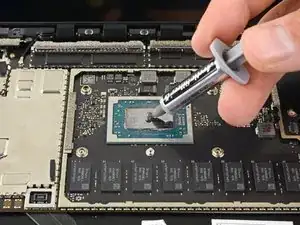
Перед установкой радиатора обратно следуйте этому руководству, чтобы очистить радиатор и процессор и нанести новую термопасту.
Шаг 25
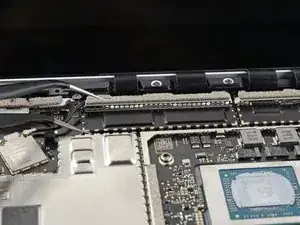
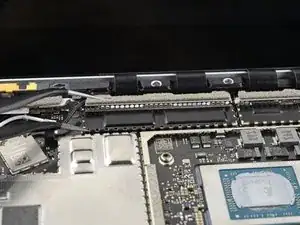
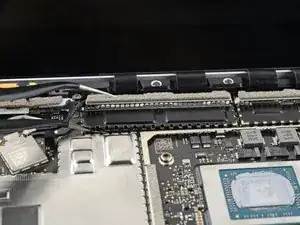
Подведите один край пинцета под угол левого экрана кабеля дисплея.
Осторожно подденьте, чтобы освободить защёлки, удерживающие экран.
Постарайтесь не деформировать экран слишком сильно. Вам нужно будет установить его обратно при сборке.
Повторите эту процедуру по периметру экрана, пока сможете его снять.
Шаг 26
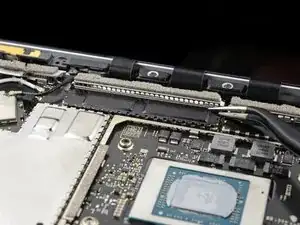
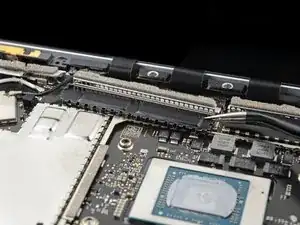
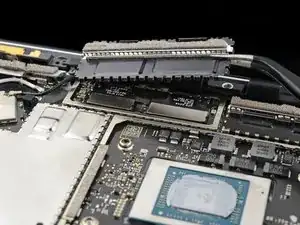
Отведите левый экран кабеля дисплея от экрана, чтобы освободить его из паза.
Снимите экран.
Шаг 27
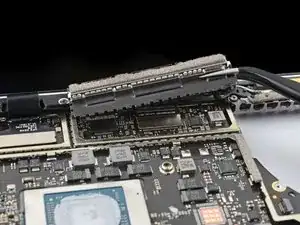
Повторите два предыдущих шага, чтобы снять правый экран кабеля дисплея.
Шаг 28
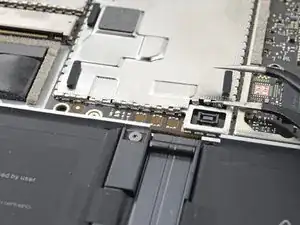
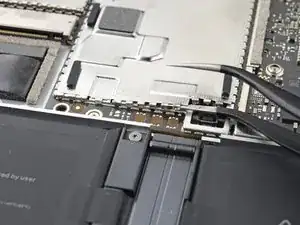
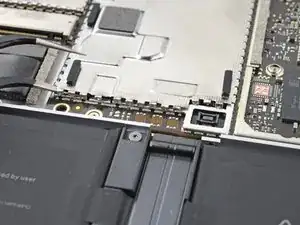
Некоторые винты материнской платы расположены под двумя металлическими экранами, которые необходимо снять.
Подведите один край пинцета под угол левого экрана тачпада.
Осторожно подденьте, чтобы освободить защёлки, удерживающие экран.
Постарайтесь не деформировать экран слишком сильно. Вам нужно будет установить его обратно при сборке.
Повторите эту процедуру по периметру экрана, пока сможете его снять.
Шаг 29
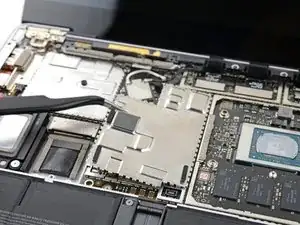
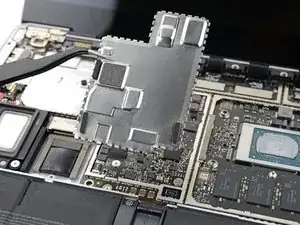
Снимите левый экран материнской платы.
Шаг 30
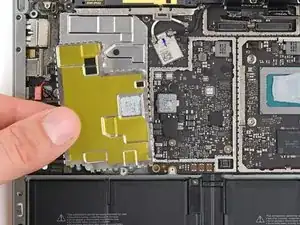
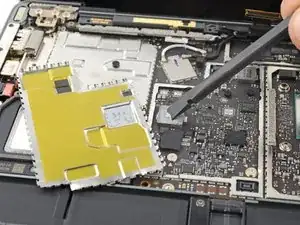
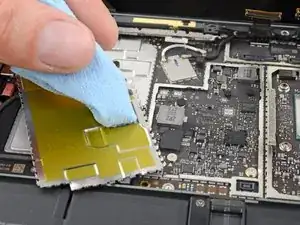
Между материнской платой и её левым экраном может находиться термопаста.
Перед установкой левого экрана материнской платы следуйте этому руководству, чтобы очистить и нанести новую термопасту.
Шаг 31
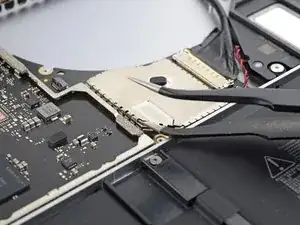
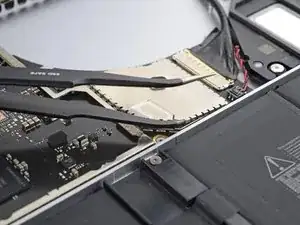
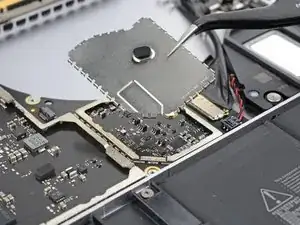
Подведите один край пинцета под угол правого экрана материнской платы и подденьте по периметру, чтобы освободить защёлки.
Снимите правый экран материнской платы.
Шаг 32
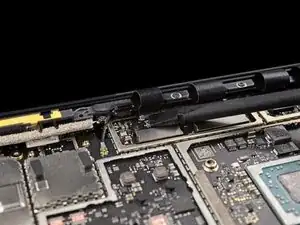
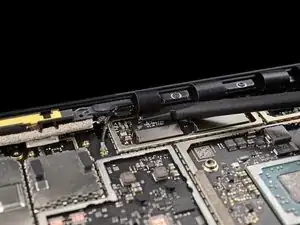
При сборке используйте плоский конец лопатки, чтобы аккуратно вдвинуть кабели дисплея обратно в их отсек в нижней части корпуса после подключения разъёмов с прижимами.
Шаг 33
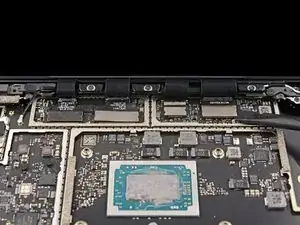
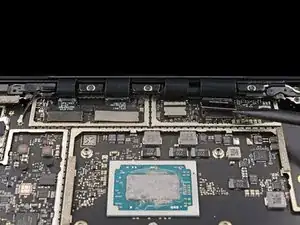
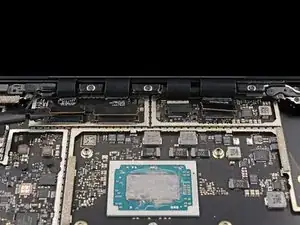
Используйте плоский конец лопатки, чтобы поддеть и отключить все четыре разъёма кабелей дисплея с прижимами.
Чтобы заново подключить разъёмы с прижимами, аккуратно выровняйте их и нажмите на одну сторону, пока она не защёлкнется, затем повторите то же самое на другой стороне. Не нажимайте по центру. Если разъём установлен неправильно, контакты могут погнуться и привести к необратимому повреждению.
Шаг 34
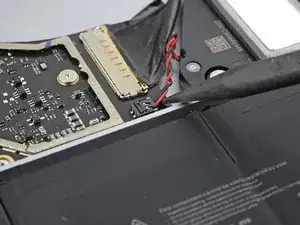
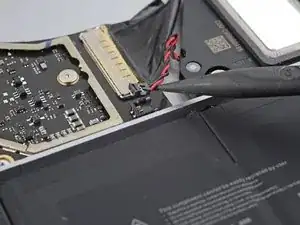
Используйте острый конец лопатки, чтобы поднять и отключить кабель правого динамика от его разъёма на материнской плате.
Шаг 35
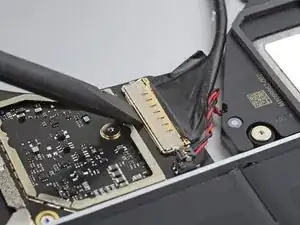
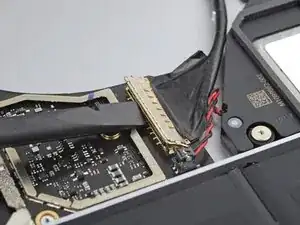
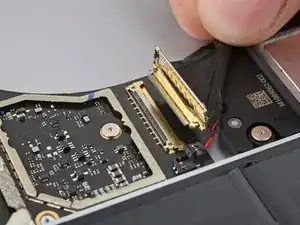
Используйте плоский конец лопатки, чтобы открыть фиксирующий рычаг на разъёме порта Surface Connect.
Удерживая кабель порта Surface Connect, потяните его прямо из разъёма.
Шаг 36
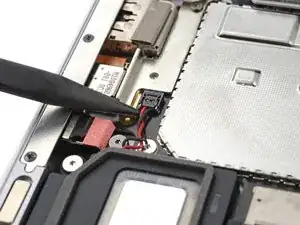
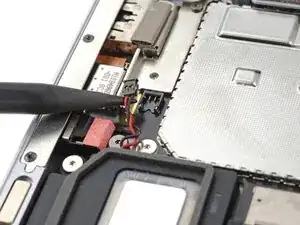
Используйте острый конец лопатки, чтобы поднять и отключить кабель левого динамика от его разъёма рядом с левыми портами.
Шаг 37
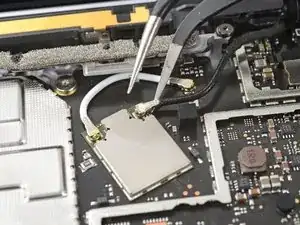
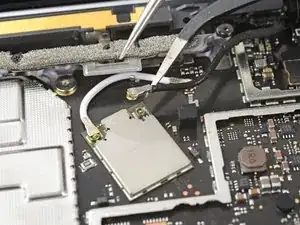
Проденьте один захват пинцета под чёрный антенный разъём, как можно ближе к головке.
Поднимите прямо вверх, чтобы отключить кабель.
Чтобы вновь подключить антенные разъёмы, совместите головку разъёма с его гнездом и нажмите вниз плоским концом лопатки. Разъём защёлкнется на месте.
Шаг 38
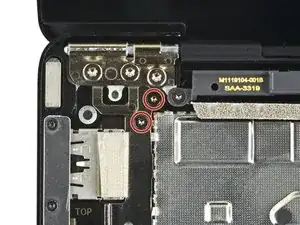
Используйте биту Torx T3, чтобы открутить два винта длиной 3 мм, фиксирующих кронштейн материнской платы.
Шаг 39
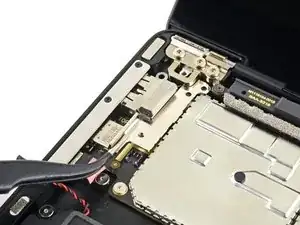
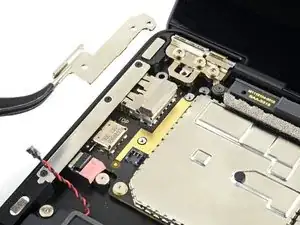
Снимите кронштейн материнской платы.
Шаг 40
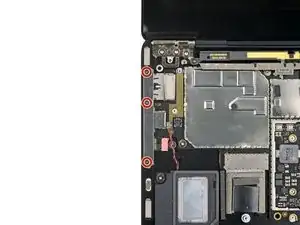
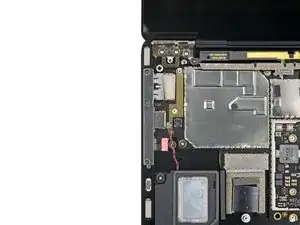
Используйте биту Torx T3, чтобы открутить три винта длиной 2,1 мм, фиксирующих левую заглушку портов.
Шаг 41
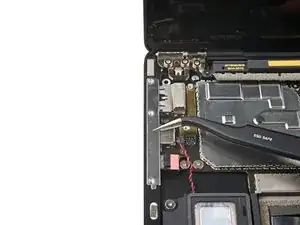
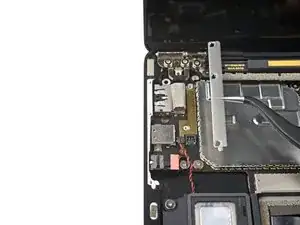
Снимите левую заглушку портов.
Шаг 42
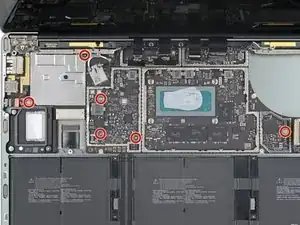
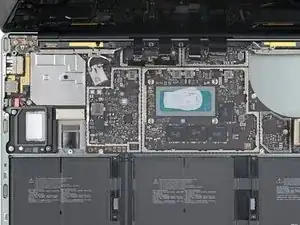
Используйте биту Torx T3, чтобы открутить шесть винтов длиной 2 мм, фиксирующих материнскую плату.
Если на каких-либо винтах установлены резиновые заглушки, отклейте и снимите их.
Шаг 43
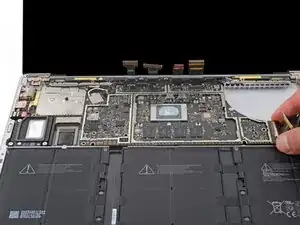
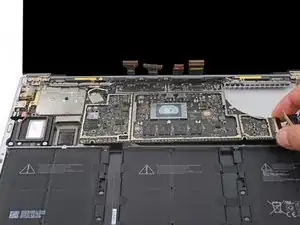
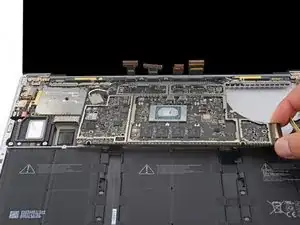
Левый край материнской платы зафиксирован посадочными местами портов, динамиком и корпусом.
Незначительно приподнимите правый край материнской платы над батареей.
Удерживайте материнскую плату на месте, пока выполняете следующий шаг по освобождению левого края.
Шаг 44
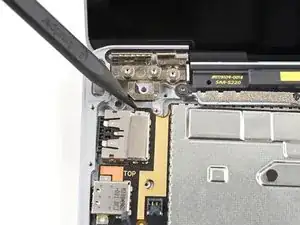
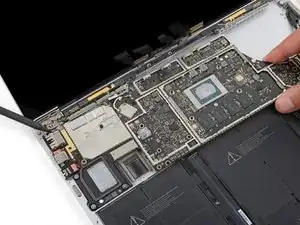
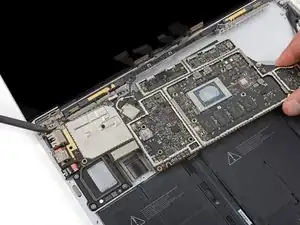
Выступ в верхнем левом углу материнской платы упирается в выступы корпуса, препятствуя её извлечению.
Вставьте наконечник лопатки рядом с выступом в верхнем левом углу материнской платы. Зафиксируйте лопатку между корпусом и шарниром экрана.
Подденьте выступ лопаткой, одновременно поднимая правый край материнской платы в переднюю часть ноутбука.
Если материнскую плату невозможно поднять над левым динамиком, выступ всё ещё может быть застрявшим. Измените угол наклона лопатки и повторите попытку.
Шаг 45
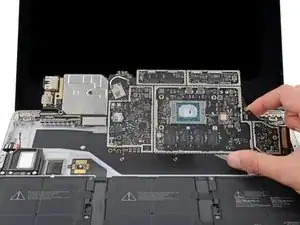
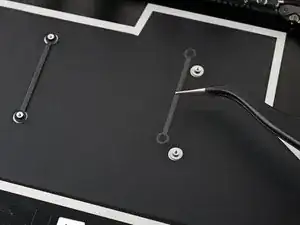
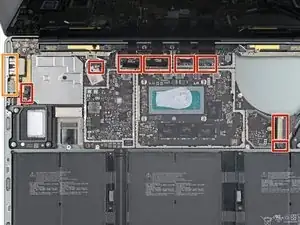
Снимите материнскую плату.
Следите за тем, чтобы две опорные пластины под материнской платой не потерялись во время снятия.
При сборке:
Убедитесь, что ни один из восьми кабелей не окажется зажат под платой.
Перед тем как установить материнскую плату на место, поместите левые порты в их посадочные места.
Заключение
Чтобы собрать устройство, выполните все шаги в обратном порядке.
Передайте электронные отходы на переработку в центр, сертифицированный по стандарту R2 или e-Stewards.
Ремонт прошёл не так, как планировалось? Попробуйте выполнить базовую диагностику или обратитесь за помощью в наше сообщество Answers.
Перевод руководства с ifixit.com