Замена сборки дисплея Dell Alienware 13
В этом руководстве мы покажем, как снять и заменить сборку дисплея.
Шаг 1
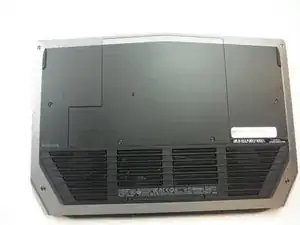
Работа с электрическим устройством при подключенном питании может привести к травмам из-за электрического удара. Убедитесь, что все внешние источники питания отключены от устройства.
Закройте устройство и переверните его.
Шаг 2
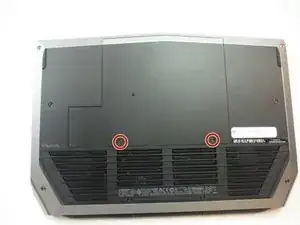
Снимите (2) винта с головкой Philips размером 5 мм, крепящие маленькую панель доступа к основе, с помощью отвертки Philips # 1.
(2) винта прикреплены к панели основы с помощью удерживающих зажимов и не полностью отсоединяются от панели.
Шаг 3
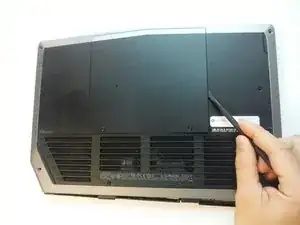
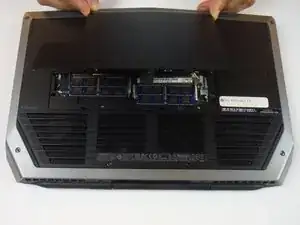
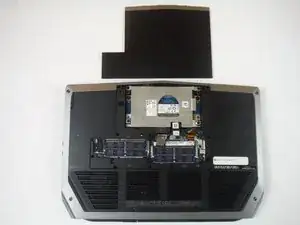
Снятие маленькой панели доступа с помощью тяжелой лопатки.
Шаг 4
ОСТОРОЖНО: Твердотельные накопители хрупкие. Будьте осторожны при обращении с жестким диском.
ОСТОРОЖНО: Чтобы избежать потери данных, не удаляйте твердотельный накопитель, пока компьютер находится в спящем или включенном состоянии.
Шаг 5
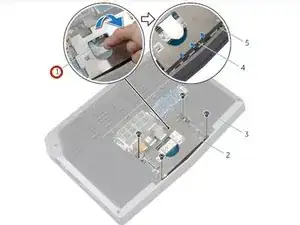
С помощью язычка поверните скобу твердотельного накопителя и снимите скобу с вкладок на основе компьютера.
Шаг 6
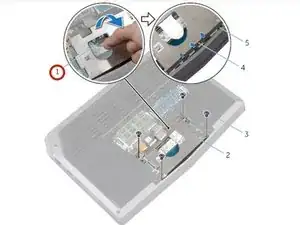
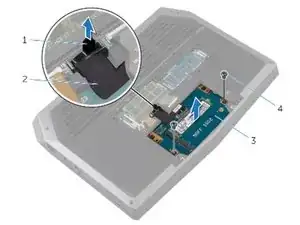
С помощью язычка отключите кабель твердотельного накопителя от системной платы.
Шаг 7
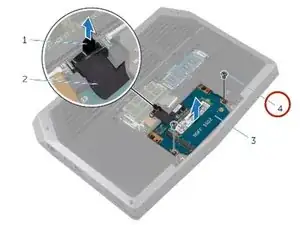
Удалите винты, которые крепят сборку твердотельного накопителя к основе компьютера.
Шаг 8
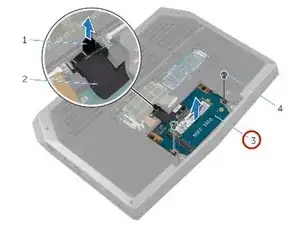
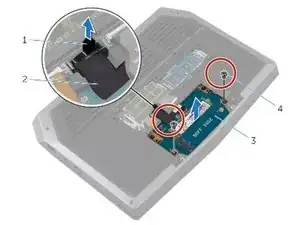
Поднимите сборку твердотельного накопителя с основы компьютера.
Убедитесь, что винты сняты со сборки твердотельного накопителя.
Шаг 9
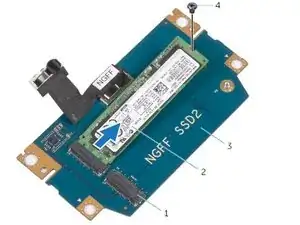
Сдвиньте и поднимите твердотельный накопитель с сборки твердотельного накопителя.
Шаг 10
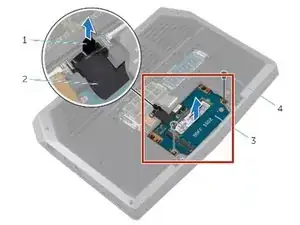
ОСТОРОЖНО: Твердотельные накопители хрупкие. Будьте осторожны при обращении с жестким диском.
Сдвиньте новый твердотельный накопитель в сборку твердотельного накопителя.
Шаг 11
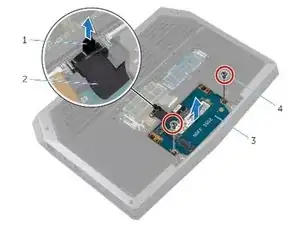
Установите винт, который крепит сборку твердотельного накопителя к винтовым отверстиям на основе компьютера.
Шаг 12
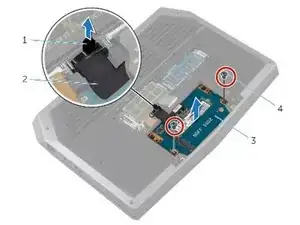
Выравните винтовые отверстия на сборке твердотельного накопителя с винтовыми отверстиями на основе компьютера.
Шаг 13
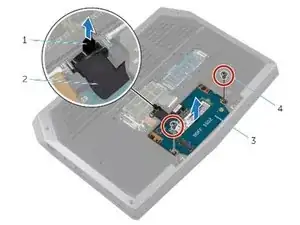
Установите винты, которые крепят сборку твердотельного накопителя к основе компьютера.
Шаг 14
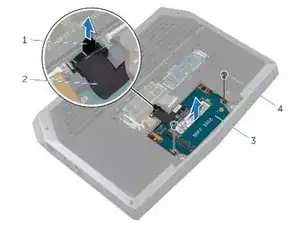
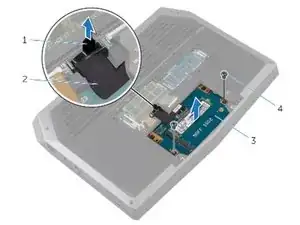
Подключите кабель твердотельного накопителя к системной плате.
Шаг 15
Выравните винты на скобе твердотельного накопителя с винтовыми отверстиями на сборке твердотельного накопителя.
Шаг 16
Установите винты, которые крепят скобу твердотельного накопителя к сборке твердотельного накопителя.
Шаг 17
ПРЕДУПРЕЖДЕНИЕ: Перед работой внутри вашего компьютера ознакомьтесь с информацией по безопасности, прилагаемой к вашему компьютеру, и следуйте инструкциям в разделе "Перед работой внутри вашего компьютера". После работы внутри вашего компьютера следуйте инструкциям в разделе "После работы внутри вашего компьютера".
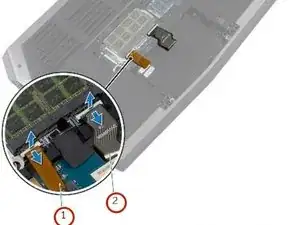
Поднимите зажимы и отключите кабели клавиатуры и подсветки клавиатуры от системной платы.
Шаг 18
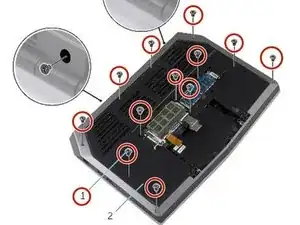
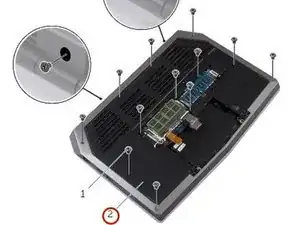
Удалите винты, которые крепят сборку пальмовой подушки к основе компьютера.
Шаг 19
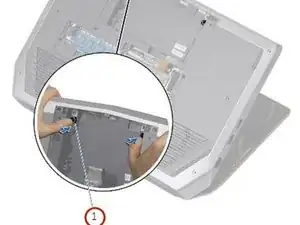
Немного поднимите основание компьютера и нажмите на освобождающие защёлки на сборке пальмовой подушки, пока она не выйдет.
Шаг 20
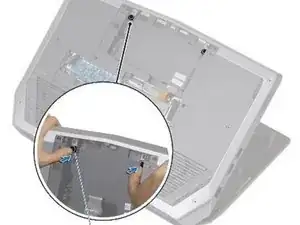
Переверните компьютер и откройте дисплей как можно дальше.
Шаг 21
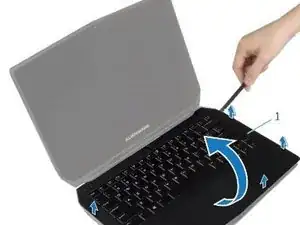
С помощью пластикового скребка приподнимите края сборки пальмовой подушки.
Шаг 22
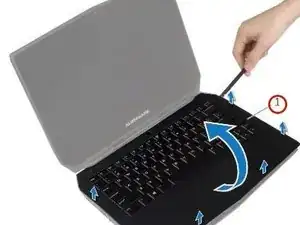
Осторожно поднимите сборку пальмовой подушки и переверните её.
Шаг 23
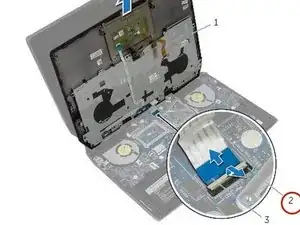
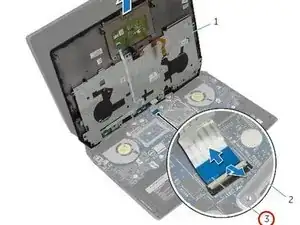
Поднимите зажим разъёма и отключите кабель платы кнопки питания от системной платы.
Шаг 24
Снимите клавиатуру.
Снимите плату кнопки питания.
Снимите плату индикаторов состояния.
Снимите сенсорную панель.
Шаг 25
Установите сенсорную панель.
Установите плату индикаторов состояния.
Установите плату кнопки питания.
Установите клавиатуру.
Шаг 26
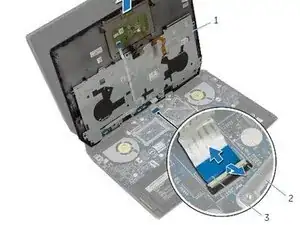
Подключите кабель платы кнопки питания к системной плате.
Шаг 27
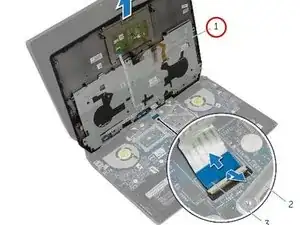
Сравняйте сборку подлокотника с основанием компьютера и зафиксируйте её на месте.
Шаг 28
Закройте дисплей и переверните компьютер.
Шаг 29
Замените винты, которые фиксируют сборку подлокотника к основанию компьютера.
Шаг 30
Подключите кабель клавиатуры и кабель подсветки клавиатуры к системной плате.
Шаг 31
ПРЕДУПРЕЖДЕНИЕ: Прежде чем работать внутри компьютера, ознакомьтесь с информацией по безопасности, которая прилагалась к вашему компьютеру, и следуйте шагам в разделе «Перед работой внутри компьютера». После работы внутри компьютера следуйте инструкциям в разделе «После работы внутри компьютера».
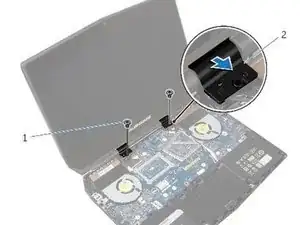
Откройте дисплей на максимальный угол.
Шаг 32
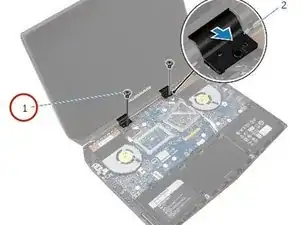
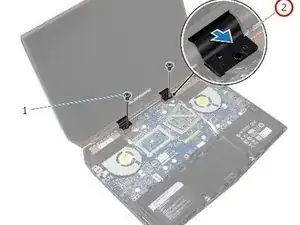
Снимите винты, которые фиксируют крышки петель к петлям дисплея.
Шаг 33
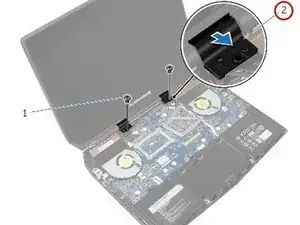
Сдвиньте и снимите крышки петель с петель дисплея.
Шаг 34
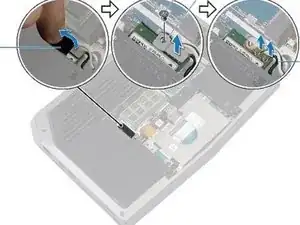
Закройте дисплей и переверните компьютер.
Шаг 35
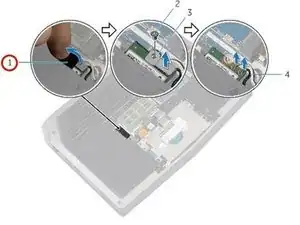
Снимите клеевую ленту с беспроводной карты.
Шаг 36
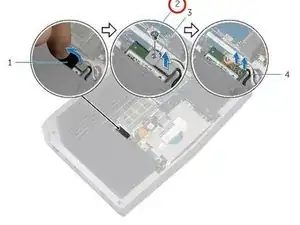
Снимите винт, который фиксирует кронштейн беспроводной карты к беспроводной карте.
Шаг 37
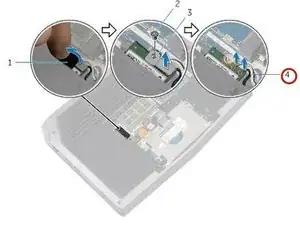
Отключите антенны от беспроводной карты.
Шаг 38
Переверните компьютер и откройте дисплей.
Шаг 39
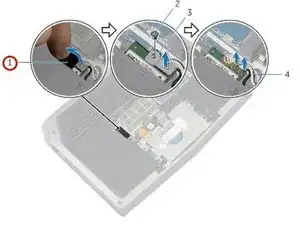
Снимите клеевые ленты, которые фиксируют антенны к системной плате.
Обратите внимание на размещение кабелей перед тем, как снять любой кабель из его направляющей.
Шаг 40
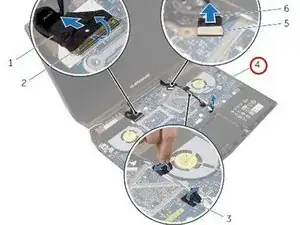
Снимите антенны с направляющих на петлях дисплея.
Шаг 41
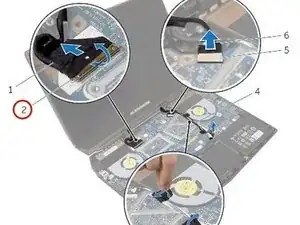
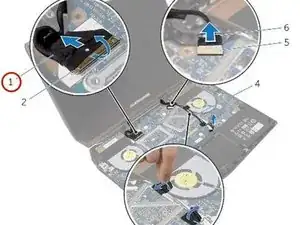
Поднимите защелку разъема и отключите кабель дисплея от системной платы.
Шаг 42
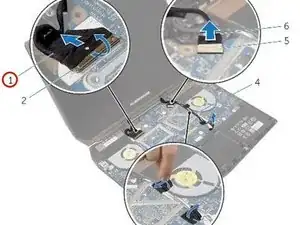
Снимите кабель дисплея с направляющих на петлях дисплея.
Шаг 43
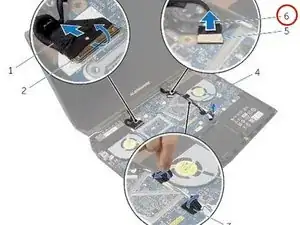
Отключите кабель логотипа от системной платы и снимите его с направляющих на петлях дисплея.
Шаг 44
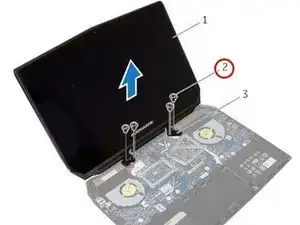
Снимите винты, которые фиксируют сборку дисплея к основанию компьютера.
Шаг 45
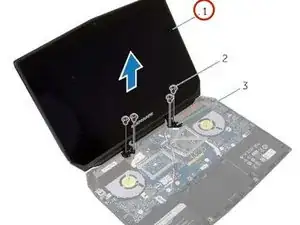
Снимите сборку дисплея с основания компьютера.
Шаг 46
Совместите отверстия для винтов на петлях дисплея с отверстиями для винтов на основании компьютера.
Шаг 47
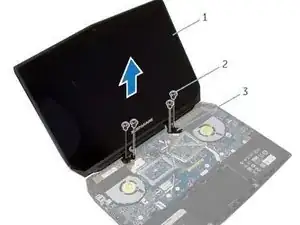
Замените винты, которые фиксируют петли дисплея к основанию компьютера.
Шаг 48
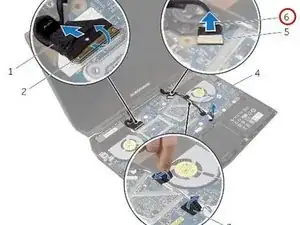
Протяните кабель логотипа через направляющие на петле дисплея и подключите кабель логотипа к системной плате.
Шаг 49
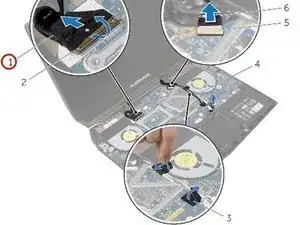
Протяните кабель дисплея через направляющие на петле дисплея.
Шаг 50
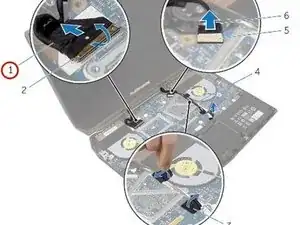
Вставьте кабель дисплея в разъем на системной плате и нажмите на защелку, чтобы зафиксировать кабель.
Шаг 51
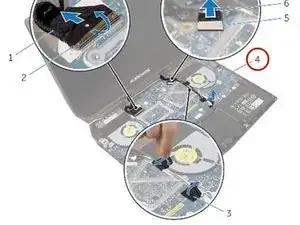
Протяните антенны через направляющие на петлях дисплея.
Шаг 52
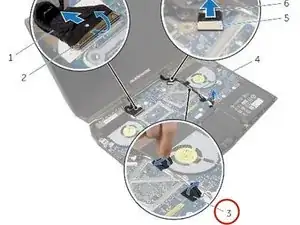
Закрепите клеевые ленты, которые фиксируют антенны к системной плате.
Шаг 53
Закройте дисплей и переверните компьютер.
Шаг 54
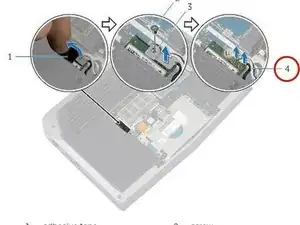
Подключите антенны к беспроводной карте.
Шаг 55
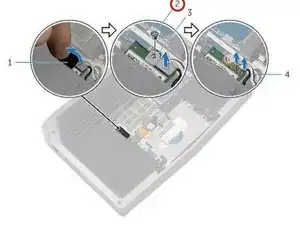
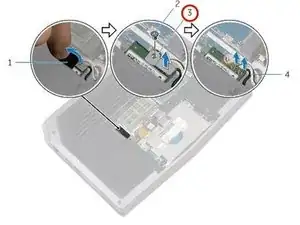
Замените винт, который фиксирует кронштейн беспроводной карты к беспроводной карте.
Шаг 56
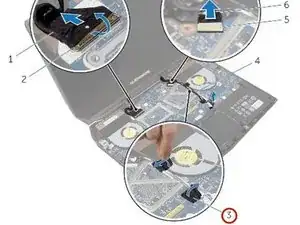
Закрепите клеевую ленту на беспроводной карте.
Шаг 57
Переверните компьютер и откройте дисплей.
Шаг 58
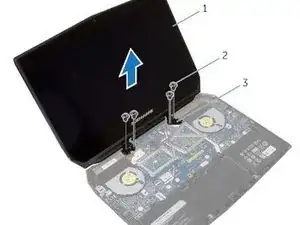
Совместите отверстия для винтов на крышках петель с отверстиями для винтов на петлях дисплея.
Шаг 59
Замените винты, которые фиксируют крышки петель к петлям дисплея.
Заключение
Чтобы собрать устройство обратно, следуйте этим инструкциям в обратном порядке.
Перевод руководства с ifixit.com