Замена передней камеры Microsoft Surface Pro 11
Следуйте данному руководству, чтобы заменить переднюю камеру (также известную как камера для селфи) в вашем Microsoft Surface Pro 11.
Если изображения с передней камеры размытые и зернистые или камера не делает снимки вообще, возможно, пришло время заменить её.
Для завершения ремонта Вам потребуется клей для замены экрана.
Примечание: Запчасти для Surface Pro 11 различаются в зависимости от того, есть ли у вашего устройства ЖК- или OLED-экран. Перед покупкой комплектующих и расходных материалов убедитесь, какой тип экрана установлен в вашем устройстве, чтобы выбрать правильные детали для ремонта.
Шаг 1
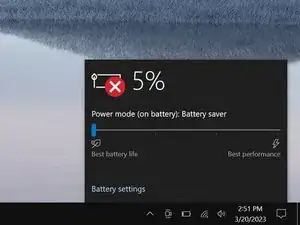

Перед началом ремонта разрядите аккумулятор устройства до уровня ниже 25%. Заряженный аккумулятор при повреждении может воспламениться.
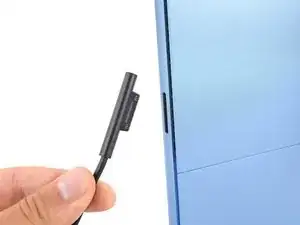
Отключите все кабели и полностью выключите ноутбук.
Шаг 2
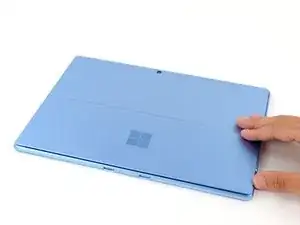
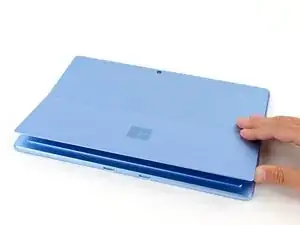

Положите Surface Pro экраном вниз и раскройте подставку примерно на угол 90 градусов.
Шаг 3
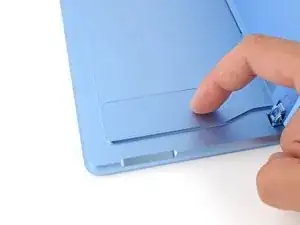
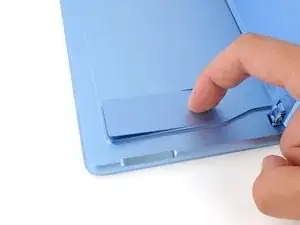
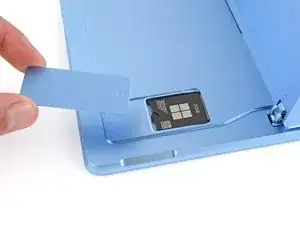
Пальцем плотно нажмите на выемку крышки SSD, пока крышка не поднимется.
Снимите крышку SSD.
Шаг 4
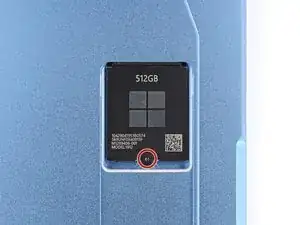
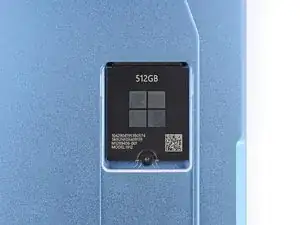
Используйте отвёртку Torx Plus 3IP, чтобы удалить крепёжный винт SSD длиной 2,4 мм.
Снятие SSD также выполняет функцию отключения аккумулятора и должно выполняться перед всеми крупными ремонтами.
Шаг 5
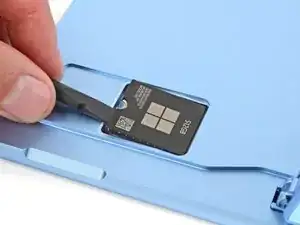
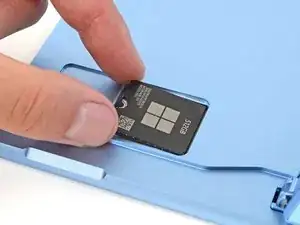
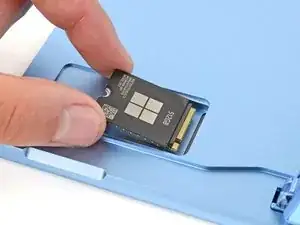
Не поднимайте SSD под острым углом, чтобы не повредить SSD и его разъём.
Используйте плоский конец лопатки, чтобы осторожно приподнять выемку на краю SSD, достаточно для того, чтобы захватить нижние углы пальцами.
Пальцами или пинцетом потяните SSD прямо из разъёма и извлеките его.
При сборке может быть сложно полностью вставить SSD в разъём. Если возникают трудности, удерживайте SSD на месте и используйте плоский конец лопатки, чтобы надавить на выемку.
Шаг 6
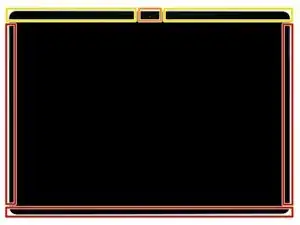
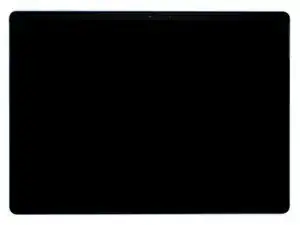
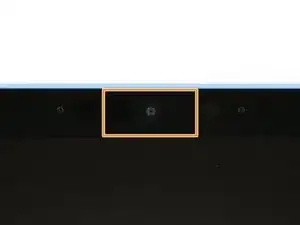
При отделении экрана от рамы не вставляйте инструмент глубже указанных значений на соответствующих краях, иначе можно повредить внутренние компоненты.
2 мм по левому, правому и нижнему краям
Не вставляйте инструмент вообще вблизи передней камеры на верхнем крае
8 мм по верхнему краю (везде, кроме области передней камеры)
Шаг 7
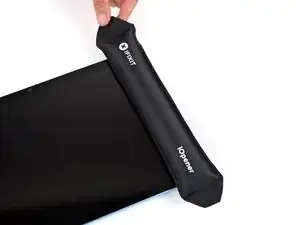
По периметру экран зафиксирован к раме слабым клеем. Нагрев экрана размягчит клей и упростит его отделение.
Нагрейте iOpener и положите его на правый край экрана на две минуты для размягчения клея.
В качестве альтернативы можно использовать фен или тепловую пушку. Будьте осторожны, так как экран и аккумулятор чувствительны к перегреву.
Шаг 8
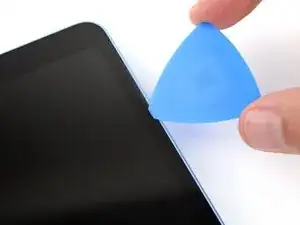
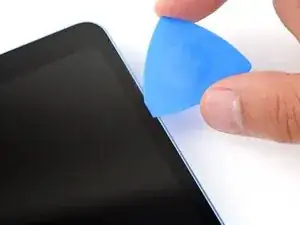
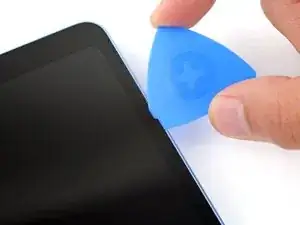
Не забывайте не вставлять стержень глубже 2 мм по правому краю.
Вставьте конец стержня под экран возле нижней части выреза правого динамика.
Проведите стержнем к нижнему краю и немного поверните, чтобы его конец прошёл под выемкой в экране.
Шаг 9
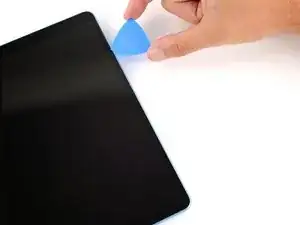
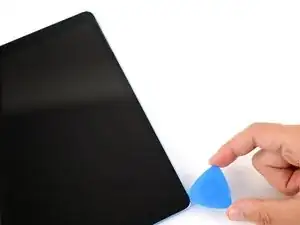
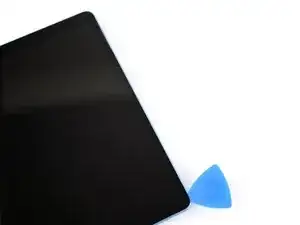
Проведите стержнем по правому краю, отделяя клей, удерживающий экран.
Оставьте стержень под правым нижним углом, чтобы клей не приклеился повторно.
Шаг 10
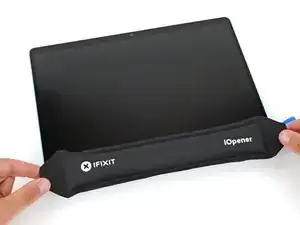
Нагрейте нижний край экрана с помощью iOpener, фена или тепловой пушки, чтобы размягчить клей.
Шаг 11
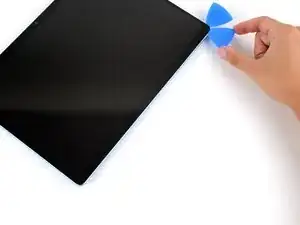
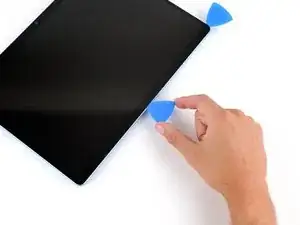
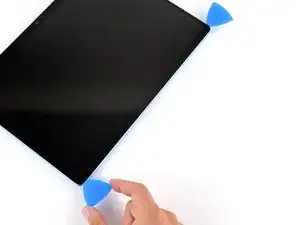
Не забывайте не вставлять стержень глубже 2 мм по нижнему краю.
Вставьте второй стержень под нижний правый угол экрана и протяните его по нижнему краю, отделяя клей.
Оставьте второй стержень под левым нижним углом, чтобы клей не приклеился повторно.
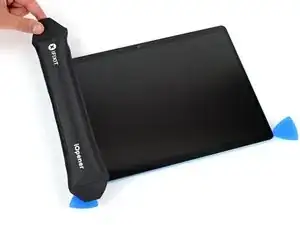
Шаг 13
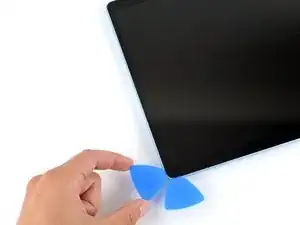
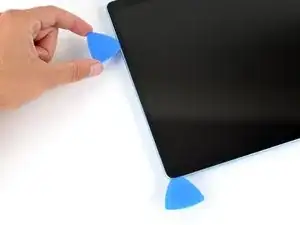
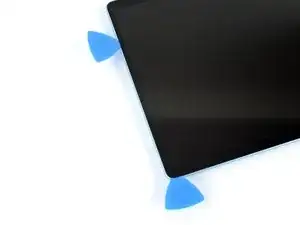
Не забывайте не вставлять стержень глубже 2 мм по правому краю.
Вставьте третий стержень под нижний левый угол экрана и протяните его вверх по левому краю, остановитесь, когда дойдёте до нижней части выреза левого динамика.
Оставьте стержень под экраном, чтобы клей не приклеился повторно.
Шаг 14
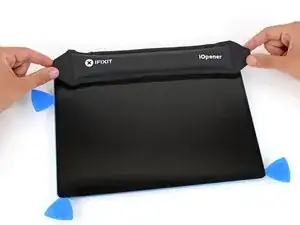
Нагрейте верхнюю кромку экрана с помощью iOpener, фена или теплового пистолета, чтобы размягчить клей.
Шаг 15
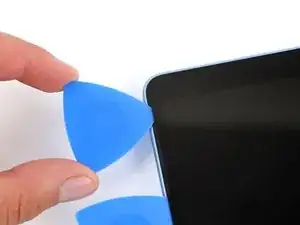
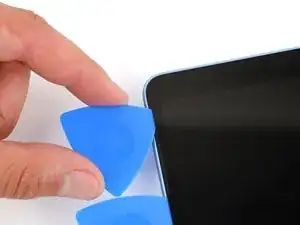
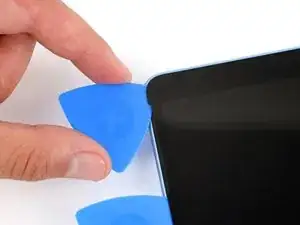
Вставьте четвёртый инструмент под экран вблизи верхней части выреза левого динамика.
Перемещайте инструмент к верхней кромке, слегка поворачивая его, чтобы конец прошёл под вырезом в экране.
Шаг 16
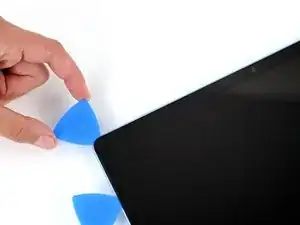
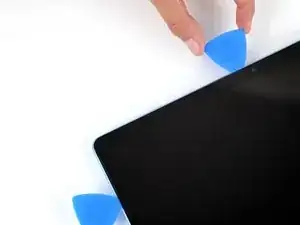
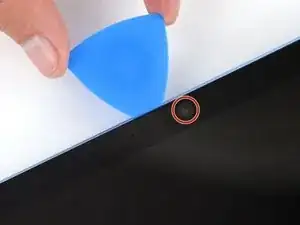
Не вставляйте инструмент более чем на 8 мм по верхней кромке.
Перемещайте инструмент вдоль верхней кромки, остановитесь до того, как дойдёте до фронтальной камеры.
Шаг 17
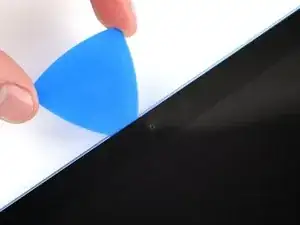
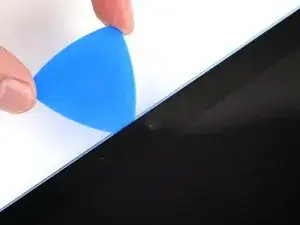
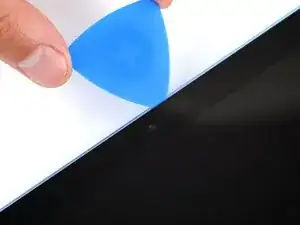
Очень осторожно обращайтесь с объективом фронтальной камеры, не касайтесь его инструментом.
Удалите инструмент достаточно, чтобы он мог пройти над фронтальной камерой.
Перемещайте инструмент вдоль верхней кромки, пока он не окажется за камерой.
Шаг 18
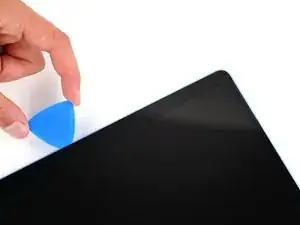
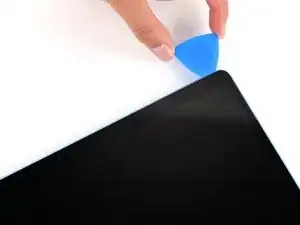
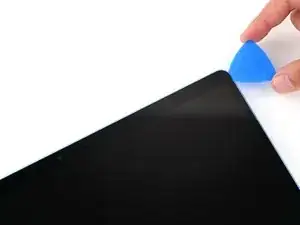
Вставьте инструмент на глубину 8 мм под экран и перемещайте его к верхнему правому углу, чтобы отделить остатки клея.
Шаг 19
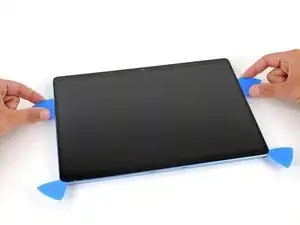
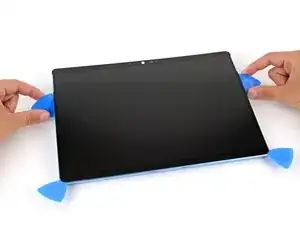
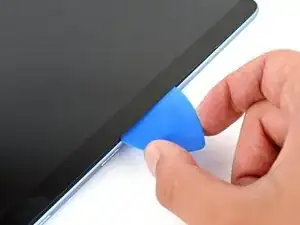
Вставьте два инструмента под экран под двумя вырезами динамиков.
Используйте инструменты, чтобы аккуратно отжать экран, полностью отделив его от рамки.
Не пытайтесь пока снять экран, так как шлейф всё ещё соединяет его с устройством.
Если экран в каком-либо месте плохо отделяется, воспользуйтесь инструментом, чтобы разъединить клей в этом месте. Не вставляйте инструмент слишком глубоко под экран.
Шаг 20
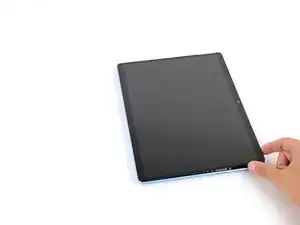
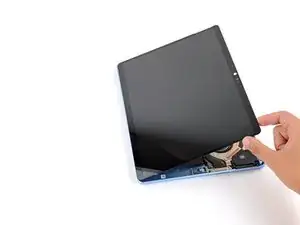
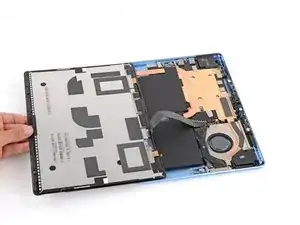
После полного отделения экрана переверните его верхней частью через нижнюю и аккуратно положите экран, не допуская перегиба шлейфа.
Шаг 21
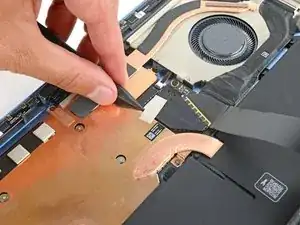
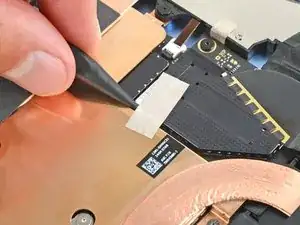
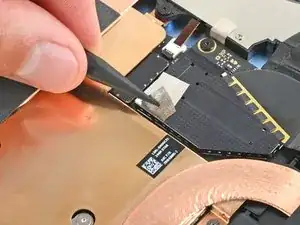
Воспользуйтесь концом лопатки, чтобы отвести проводящую ленту от медного экрана в центре устройства.
Шаг 22
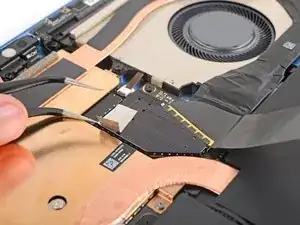
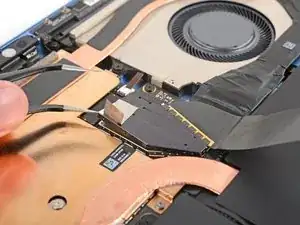
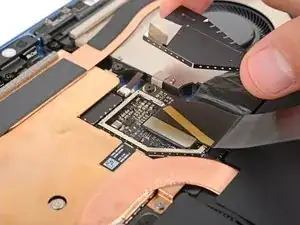
Вставьте один из изогнутых пинцетов в один из промежутков на краю экрана кабельного экрана.
Используя пинцет, аккуратно отогните и снимите экран.
Постарайтесь деформировать экран как можно меньше — он понадобится при сборке.
Шаг 23
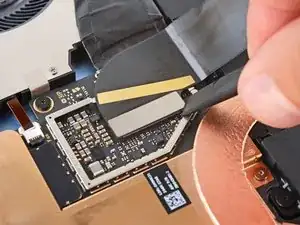
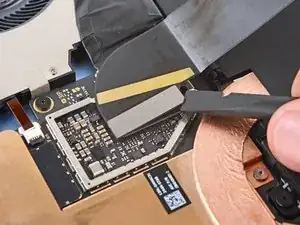
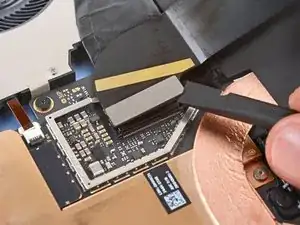
Вставьте плоский конец лопатки под выемку в углу разъёма шлейфа экрана и отогните его, чтобы отключить.
Шаг 24
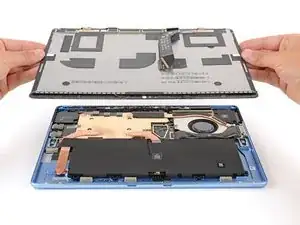
Возьмите экран двумя руками и снимите его.
При сборке воспользуйтесь этой инструкцией, чтобы заменить клей экрана и установить экран.
Шаг 25
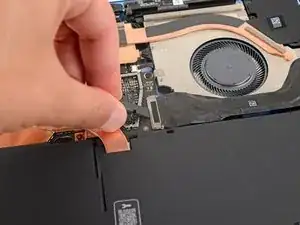
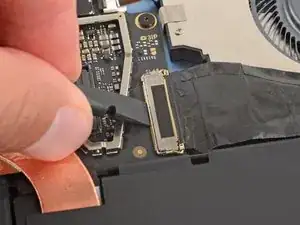
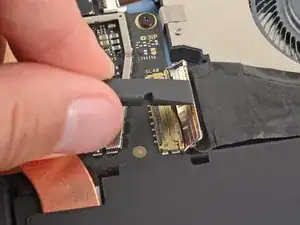
Используйте плоский конец лопатки или чистый ноготь, чтобы отогнуть металлическую защёлку шлейфа разъёма Surface Connect.
Шаг 26
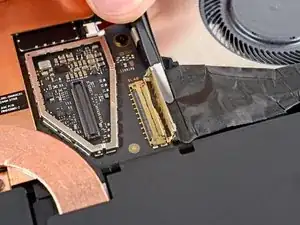
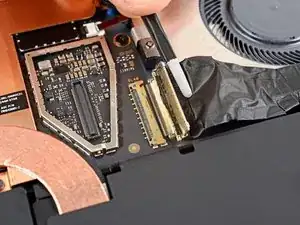
Возьмитесь пинцетом или пальцами за шлейф разъёма Surface Connect рядом с головкой разъёма и потяните его прямо из разъёма.
При сборке:
Удалите все защитные плёнки с клеевого слоя шлейфа разъёма Surface Connect или нижней кромки вентилятора.
Используйте пинцет или пальцы, чтобы вставить коннектор шлейфа в разъём.
Закройте металлическую защёлку над коннектором и плотно нажмите по периметру, пока она не зафиксируется.
Плотно прижмите шлейф к вентилятору, чтобы зафиксировать его клеем.
Шаг 27
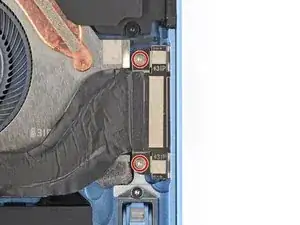
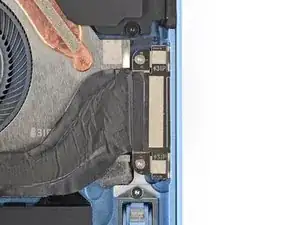
Используя отвёртку Torx Plus T3IP, выкрутите два винта длиной 3,6 мм, крепящих разъём Surface Connect к раме.
Шаг 28
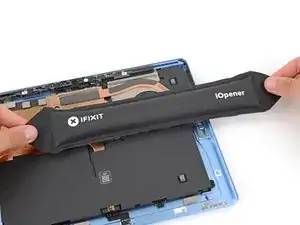
Шлейф разъёма Surface Connect приклеен мягким клеем к нижней кромке вентилятора.
Нагрейте iOpener и положите его на шлейф разъёма Surface Connect на две минуты, чтобы размягчить клей.
В качестве альтернативы можно слегка прогреть шлейф с помощью фена или теплового пистолета. Будьте осторожны, так как аккумулятор чувствителен к перегреву.
Шаг 29
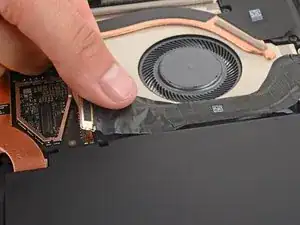
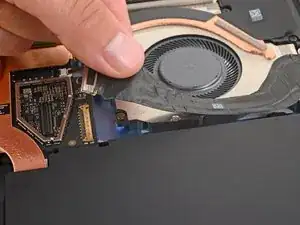
Возьмитесь за кабель разъёма Surface Connect за конец с разъёмом на материнской плате и отсоедините кабель от вентилятора.
При сборке:
Пока не закрепляйте кабель разъёма Surface Connect с помощью клея — дождитесь, пока не подключите его снова. В противном случае кабель может не достать до разъёма, если будет установлен неправильно.
Если устанавливается оригинальный разъём, клей, как правило, остаётся достаточно липким для повторного использования.
Если клей недостаточно липкий или устанавливается новый разъём без предварительно нанесённого клея, наклейте полоску тонкого двухстороннего скотча на нижний край вентилятора (не на кабель). Если на скотче есть защитная плёнка, не снимайте её.
Шаг 30
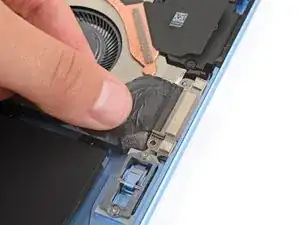
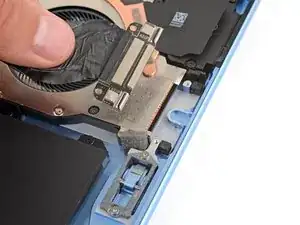
Поднимите разъём Surface Connect из углубления в рамке и снимите его.
При сборке:
Установите разъём Surface Connect на место так, чтобы его вырезы вошли за выступы рамки. Убедитесь, что разъём полностью зашёл в вырез — внешний край должен быть заподлицо с рамкой.
Установите два винта, которые фиксируют разъём.
Винты будут притягиваться магнитом в разъёме. Возможно, потребуется использовать пинцет, чтобы удерживать их на месте.
Шаг 31
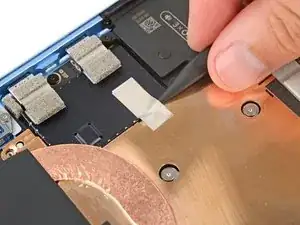
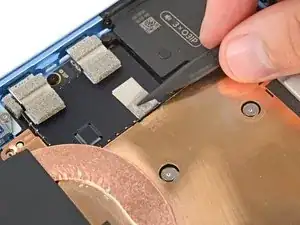
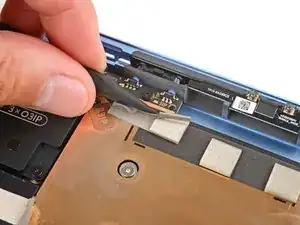
Используйте кончик лопатки, чтобы снять два кусочка серебристой токопроводящей ленты с верхнего левого угла теплового модуля.
Шаг 32
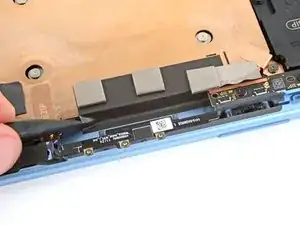
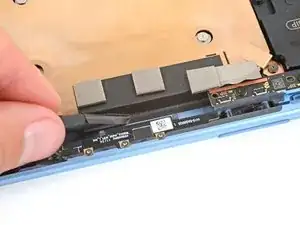
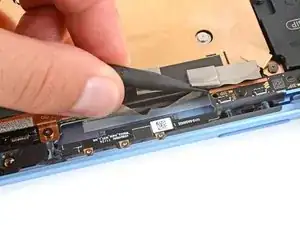
Используйте кончик лопатки, чтобы снять чёрную токопроводящую ленту с верхнего края теплового модуля, отсоединив её от рамки.
Шаг 33
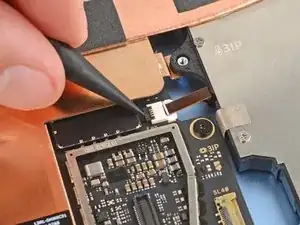
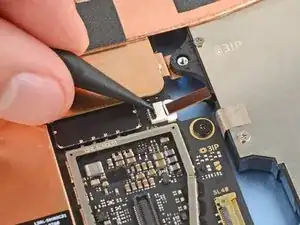
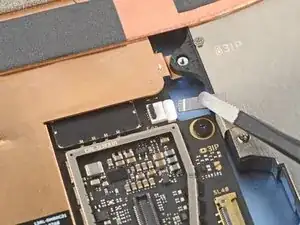
Используйте кончик лопатки, чтобы поднять чёрную фиксирующую защёлку на разъёме шлейфа вентилятора ZIF, расположенную около центра левого края вентилятора.
Возьмитесь пинцетом за пластиковую язычковую перемычку шлейфа и аккуратно вытяните шлейф из разъёма.
Шаг 34
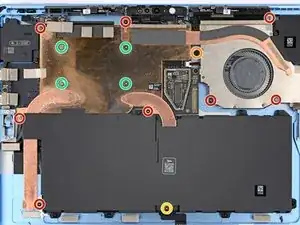
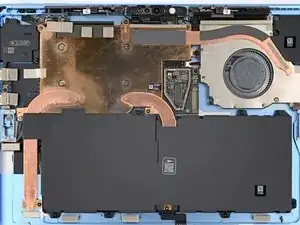
Используйте отвёртку Torx Plus 3IP, чтобы выкрутить 14 винтов, крепящих тепловой модуль и сборку вентилятора:
Восемь винтов длиной 2,6 мм
Один винт длиной 2,8 мм около верхнего края левого края вентилятора
Один винт длиной 3,7 мм около центра нижнего края батареи
Четыре винта крепления теплоотвода процессора длиной 2,4 мм в центре теплового модуля
При сборке сначала установите четыре винта крепления теплоотвода процессора по схеме «крест». Например: верхний левый, нижний правый, верхний правый, нижний левый.
Шаг 35
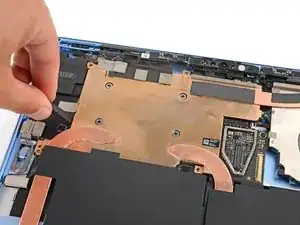
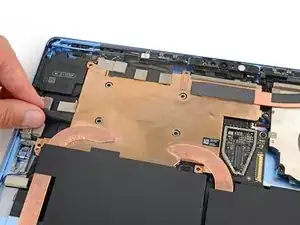
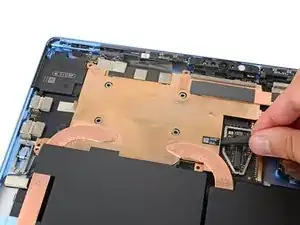
Используйте плоский конец лопатки, чтобы поддеть левый и правый края теплового модуля вблизи изгибов медных тепловых трубок.
Термопаста соединяет тепловой модуль с материнской платой. В зависимости от возраста ноутбука и состояния пасты может потребоваться значительное усилие.
Шаг 36
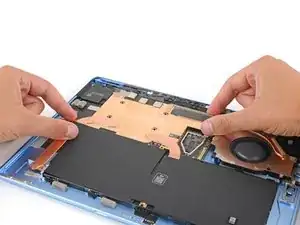
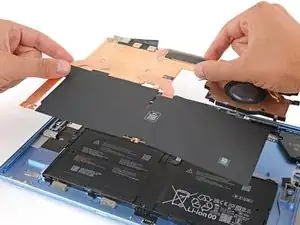
Не поднимайте сборку за вентилятор, чтобы не погнуть тепловой модуль.
Поднимите тепловой модуль прямо вверх двумя руками и снимите его.
Шаг 37
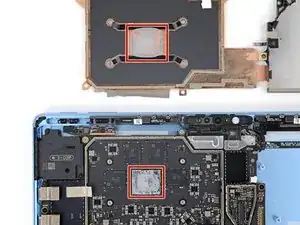
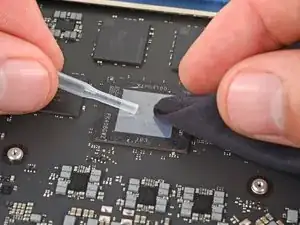
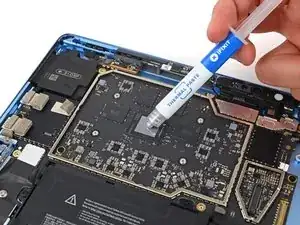
При сборке:
Если устанавливается новый тепловой модуль, проверьте, нанесена ли термопаста на его нижнюю часть. Если да — не наносите термопасту дополнительно, достаточно очистить процессор.
Следуйте этой инструкции, чтобы очистить тепловой модуль и процессор и нанести термопасту.
Если устанавливается новый тепловой модуль, его очищать не нужно.
Шаг 38
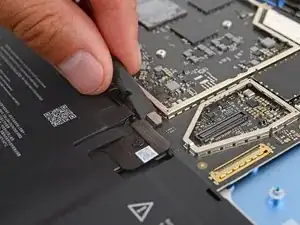
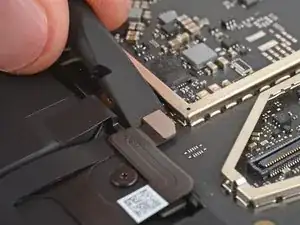
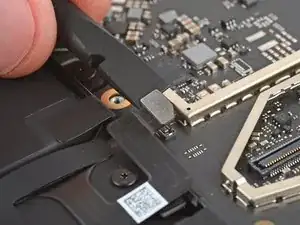
Используйте плоский конец лопатки, чтобы поддеть разъём пресс-соединения батареи за короткий край и отключить его.
Поддевание за длинный край может повредить разъём и гнездо.
Шаг 39
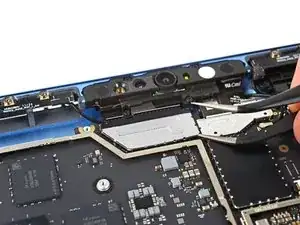
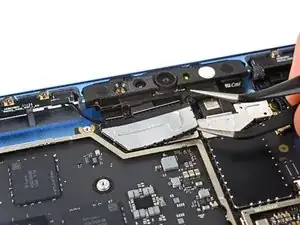
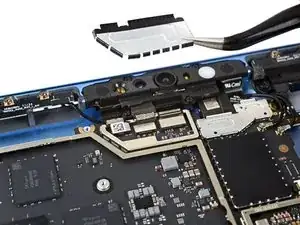
Вставьте один из уголков изогнутого пинцета в один из зазоров на металлическом кожухе под фронтальной камерой.
Аккуратно подденьте пинцетом и снимите кожух.
Постарайтесь деформировать экран как можно меньше. Он будет использоваться повторно при сборке.
Шаг 40
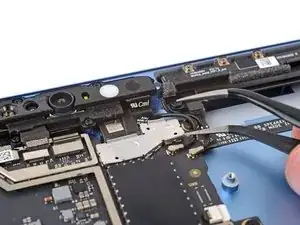
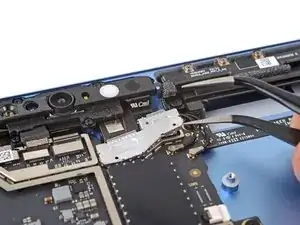
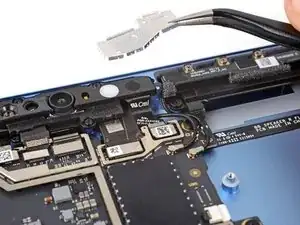
Повторите предыдущий шаг, чтобы снять металлический экран, расположенный сразу справа от предыдущего.
Шаг 41
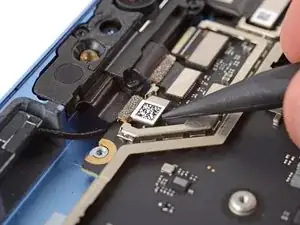
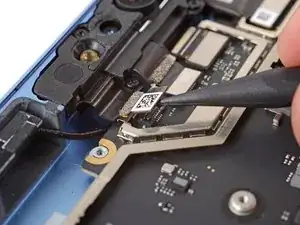
Используйте кончик лопатки, чтобы поддеть и отключить разъём пресс-соединения левого микрофона (самый левый из расположенных под фронтальной камерой).
Шаг 42
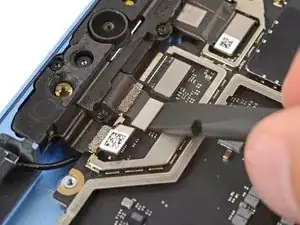
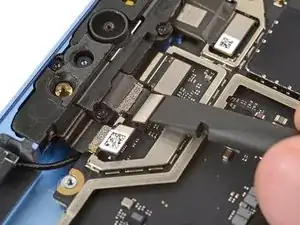
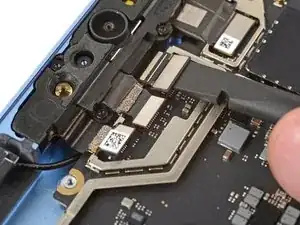
Используйте плоский конец лопатки, чтобы поддеть и отключить разъёмы пресс-соединений датчика цвета окружающей среды и фронтальной камеры, расположенные сразу справа от предыдущего разъёма.
Шаг 43
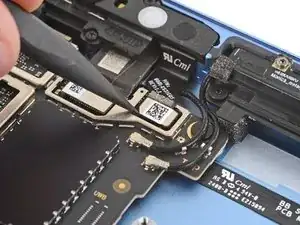
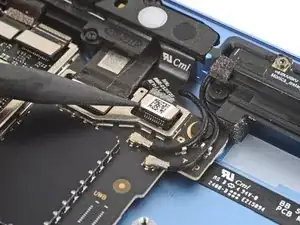
Используйте кончик лопатки, чтобы поддеть разъём пресс-соединения правого микрофона (самый правый из расположенных под фронтальной камерой) за выемку на его краю и отключить его.
Шаг 44
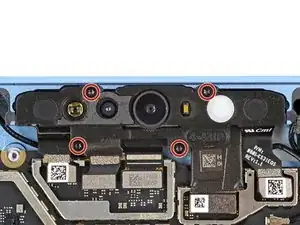
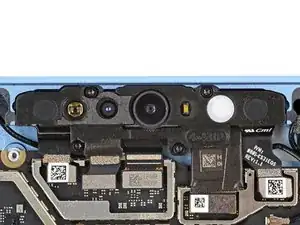
Используйте отвёртку Torx Plus 3IP, чтобы вывернуть четыре винта длиной 3,3 мм, крепящих сборку переднего сенсора.
Шаг 45
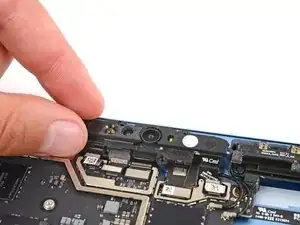
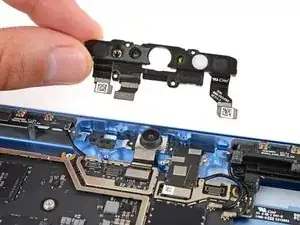
Поднимите сборку прямо вверх и снимите её.
Шаг 46
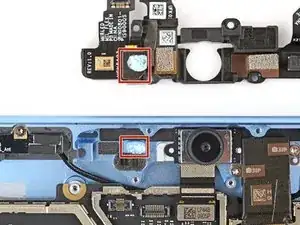
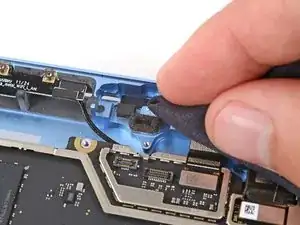
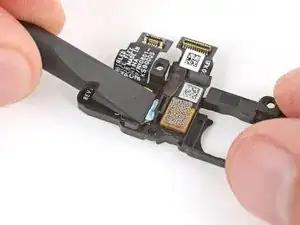
Во время сборки:
Проверьте наличие термопрокладки на раме (слева от фронтальной камеры) и на соответствующем месте на обратной стороне сборки переднего сенсора.
Используйте плоский конец лопатки, чтобы соскрести крупные куски прокладки.
Нанесите несколько капель изопропилового спирта на салфетку, не оставляющую ворса (или кофейный фильтр), чтобы очистить область.
Дайте изопропиловому спирту полностью высохнуть перед продолжением.
Нанесите очень небольшое количество термопрокладки или вязкой термопасты на то место на раме, где была старая прокладка.
Шаг 47
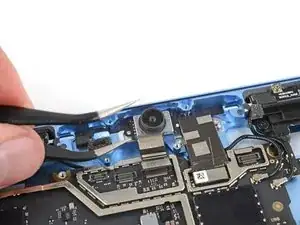
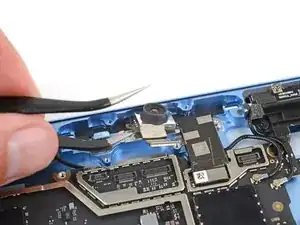
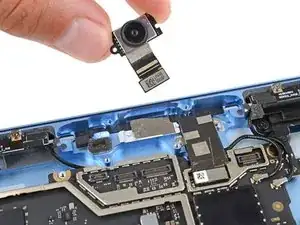
Фронтальная камера прикреплена к раме слабым клеем.
Заведите одно из плеч пинцета с изогнутыми концами под фронтальную камеру и подденьте её, чтобы отделить клей.
Если возникнут трудности, можно слегка прогреть камеру с помощью иопенера, фена или теплового пистолета.
Снимите фронтальную камеру.
Во время сборки:
Проверьте заменяющую камеру на наличие защитных плёнок или крышек объектива. При наличии — снимите их.
Установите камеру объективом вверх на раму, убедившись, что вырезы по краям камеры надеты на направляющие штифты.
Завершение
Чтобы собрать устройство, выполните указания в обратном порядке.
Сдавайте электронные отходы в центр утилизации, сертифицированный по стандарту R2 или e-Stewards.
Ремонт прошёл не так, как планировалось? Попробуйте выполнить базовую диагностику или обратитесь за помощью в наше сообщество Answers.
Перевод руководства с ifixit.com