Как нанести клей для экрана в Microsoft Surface Pro 11
Следуйте этому руководству, чтобы нанести новый клей для экрана и снова запечатать ваш Surface Pro 11.
Это руководство следует выполнять после завершения ремонта и перед установкой экрана.
Если вы ищете руководство по замене экрана, нажмите здесь.
Шаг 1
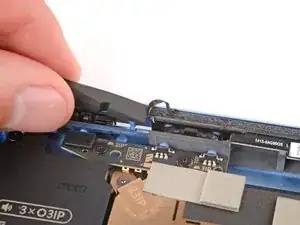
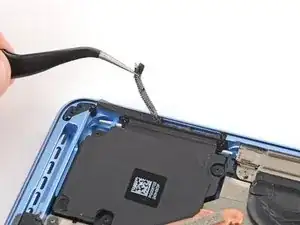
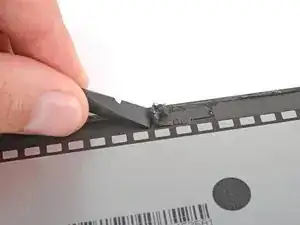
Используйте лопатку и пальцы (или пинцет), чтобы поддеть и удалить весь старый клей для экрана по периметру рамки.
Используйте пинцет и лопатку, чтобы снять обе акустические сетки с рамки.
Если вы повторно используете экран, повторите процедуру, чтобы удалить остатки старого клея по периметру.
Чтобы не повредить экран, нажимайте лопаткой аккуратно и убедитесь, что под экраном ничего нет во время работы.
Шаг 2
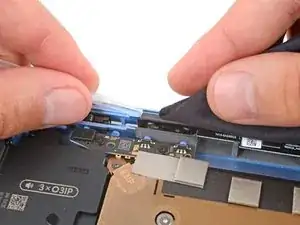
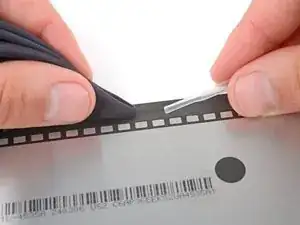
Не спешите и работайте очень тщательно на этом этапе. Чистая рамка позволяет новому клею ложиться ровно, обеспечивая прочное склеивание.
Используйте безворсовую салфетку (или кофейный фильтр) и изопропиловый спирт высокой концентрации (>90%) для тщательной очистки рамки там, где вы удаляли старый клей.
Если вы повторно используете экран, повторите процесс для очистки его периметра.
Шаг 3
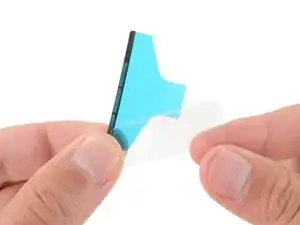
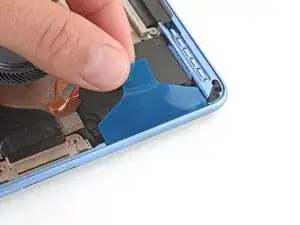
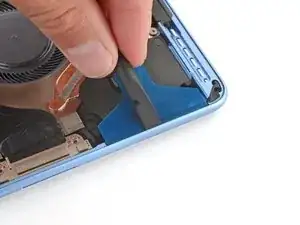
Акустические сетки маркированы L и R. При установке убедитесь, что они на правильной стороне и что цветная, более толстая подложка обращена внутрь.
Снимите большую, прозрачную подложку с одной из акустических сеток и аккуратно установите её на рамку.
Используйте плоский конец лопатки, чтобы плотно прижать клей, закрепляя сетку на рамке.
Оставьте оставшуюся цветную подложку на месте — её снимут на следующем этапе.
Повторите процедуру для установки другой акустической сетки.
Шаг 4
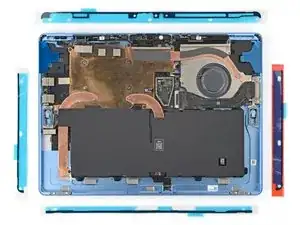
Перед нанесением клеевых полос определите их правильную ориентацию на рамке — большая прозрачная подложка должна быть направлена вниз, а цветные подложки — внутрь. Используйте вырезы и выемки в клее, чтобы сопоставить каждую полоску с её местом по периметру.
Верхняя полоска имеет множество вырезов для камер и датчиков.
Шаг 5
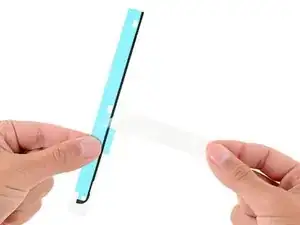
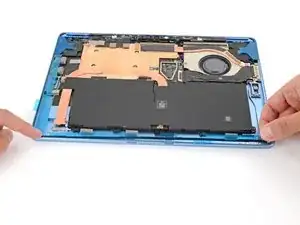
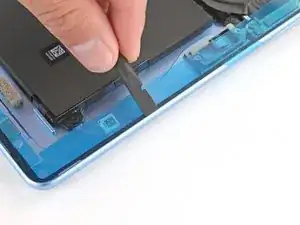
Будьте очень осторожны на этом этапе! Как только клей приклеится к рамке, его нельзя будет переместить — придётся начать заново с новой полоски.
Снимите большую прозрачную подложку с одной из клеевых полос.
Выравняйте полоску и закрепите один конец на рамке, прижимаю его пальцем.
Удерживая один конец закреплённым, аккуратно уложите полоску на рамку, слегка прижимая её пальцем по мере продвижения.
Используйте плоский конец лопатки, чтобы плотно прижать полоску, закрепляя её на рамке.
Не снимайте оставшуюся цветную подложку пока — её снимут на следующем этапе.
Повторите процедуру для установки остальных клеевых полос.
Шаг 6
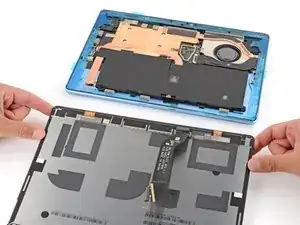
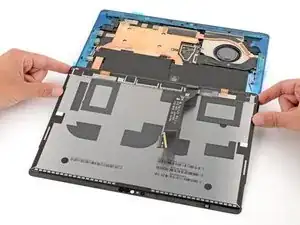
Положите экран лицевой стороной вниз и заведите край экрана с кабелем за нижний край рамки устройства.
Шаг 7
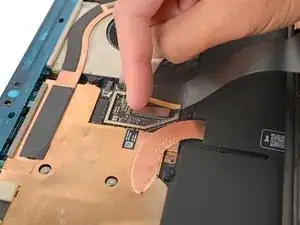
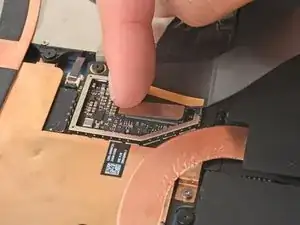
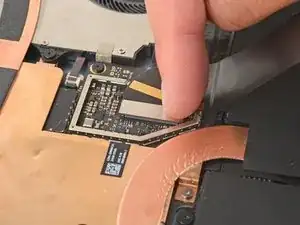
Совместите прижимной разъём кабеля экрана с его гнездом и нажмите пальцем — сначала с одной короткой стороны, затем с другой — пока не услышите щелчок и разъём не зафиксируется.
Не пытайтесь силой вдавить разъём. Если возникают проблемы, переставьте его и попробуйте снова.
Шаг 8
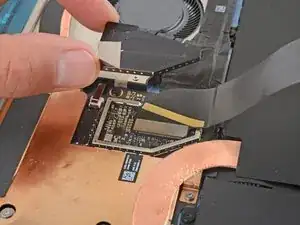
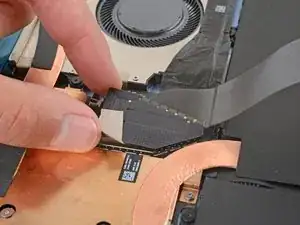
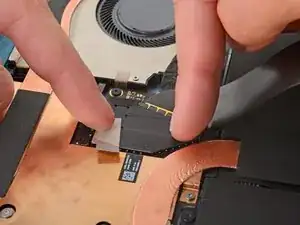
Уложите экранный экранный щит на место и плотно прижмите по всему периметру для фиксации — вы должны почувствовать, как щит защёлкивается на месте.
Шаг 9
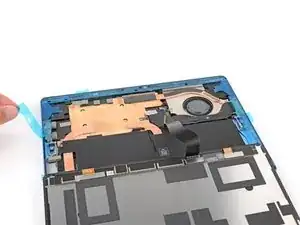
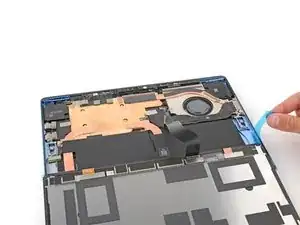
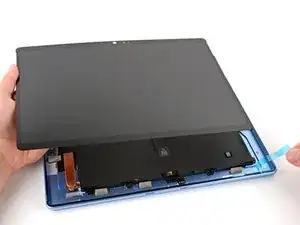
Снимите все оставшиеся подложки клея, при необходимости аккуратно удерживая экран над устройством.
Шаг 10
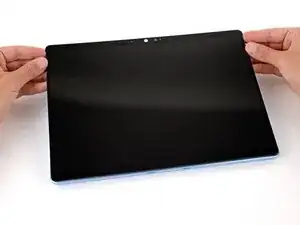
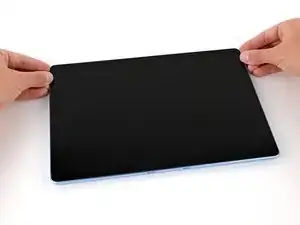
Выравнивайте нижний край экрана, используя выступ рамки для правильной ориентации.
Когда нижний край правильно выровнен, положите экран на рамку.
Шаг 11
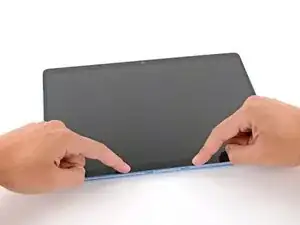
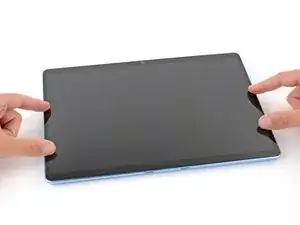
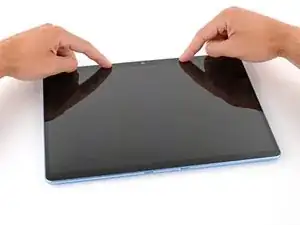
Используйте пальцы, чтобы прижать по всему периметру экрана, закрепляя его в рамке.
Проверьте края экрана и убедитесь, что они прилегают заподлицо к рамке — зазоров быть не должно.
Шаг 12
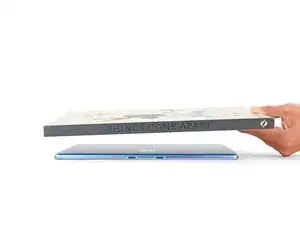

Положите экран Surface Pro на чистую ровную поверхность.
Если вы используете рамку для прижатия дисплея, установите её на устройство в первую очередь.
Поставьте 4–5 тяжёлых книг ровно сверху на устройство.
Оставьте книги на месте как минимум на тридцать минут. Чем легче книги, тем дольше их следует держать. В идеале оставьте на ночь.
Давление поможет активировать клей, создавая более прочное соединение.
Заключение
Поздравляем — ремонт завершён!
Отнесите электронные отходы в переработку с сертификатом R2 или e-Stewards.
Ремонт прошёл не так? Попробуйте базовую диагностику или обратитесь за помощью к сообществу Answers.
Перевод руководства с ifixit.com