Замена задней камеры Microsoft Surface Pro 11
Следуйте этому руководству, чтобы заменить заднюю камеру в вашем Microsoft Surface Pro 11.
Если изображения с задней камеры размытые и зернистые или камера вовсе не делает фотографий, возможно, пришло время заменить заднюю камеру.
Для выполнения этого ремонта вам потребуется клейкая лента для экрана (запасной клей для экрана).
Примечание: Запчасти для Surface Pro 11 различаются в зависимости от того, имеет ли ваш устройство ЖК‑экран или OLED‑экран. Перед покупкой запчастей и расходных материалов убедитесь, какой тип экрана установлен в вашем устройстве, чтобы выбрать правильные детали для ремонта.
Шаг 1
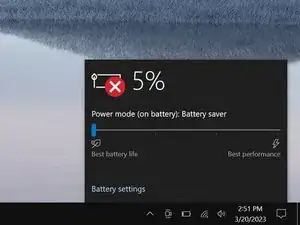

Перед началом ремонта разрядите батарею ноутбука ниже 25%. Заряженная батарея может загореться при повреждении.
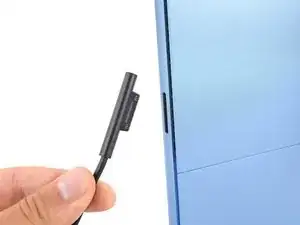
Отключите все кабели и полностью выключите ноутбук.
Шаг 2
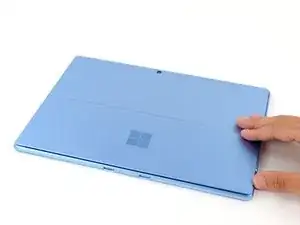
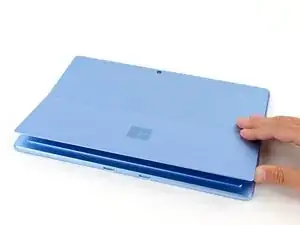

Положите Surface Pro экраном вниз и откройте подставку примерно на 90°.
Шаг 3
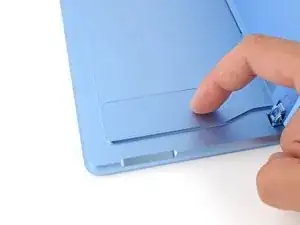
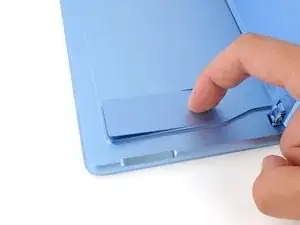
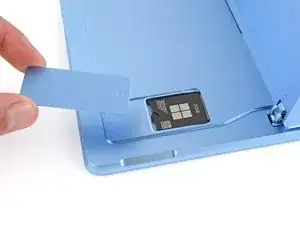
Нажмите пальцем на углубление крышки SSD до тех пор, пока крышка не защёлкнется и не приподнимется.
Снимите крышку SSD.
Шаг 4
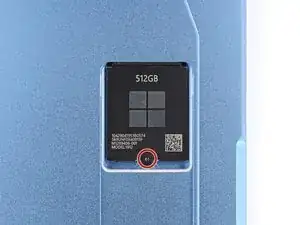
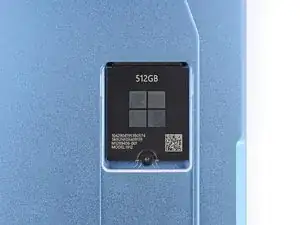
Используйте отвертку Torx Plus 3IP, чтобы выкрутить винт длиной 2.4 мм, фиксирующий SSD.
Удаление SSD также выполняет функцию отключения батареи и должно быть сделано перед всеми крупными ремонтами.
Шаг 5
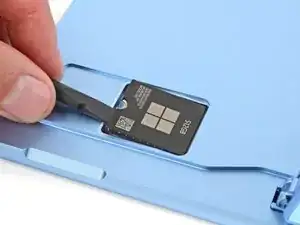
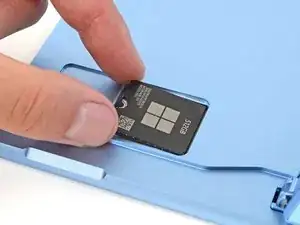
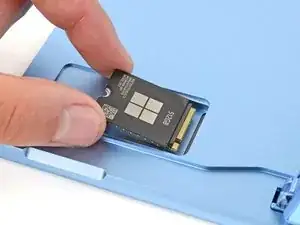
Не тяните под острым углом, иначе вы можете повредить SSD и его разъём.
Используйте плоский конец лопатки, чтобы аккуратно приподнять зафрезерованный край SSD настолько, чтобы можно было схватить нижние углы пальцами.
Вытащите SSD прямо из разъёма пальцами или пинцетом и удалите его.
При сборке заново правильное и полное вставление SSD в разъём может быть затруднено. Если возникают трудности, удерживайте SSD на месте и используйте плоский конец лопатки, чтобы надавить на зафрезерованный край.
Шаг 6
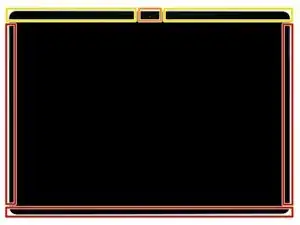
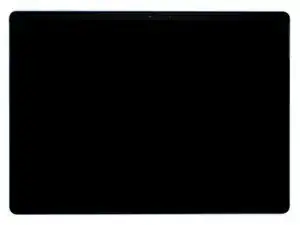
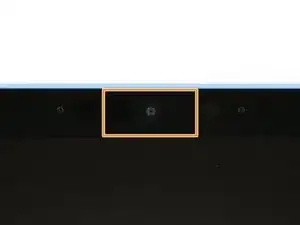
При отсоединении экрана от рамки не вставляйте инструмент глубже, чем указано на соответствующих кромках. В противном случае вы можете повредить внутренние компоненты устройства.
2 мм на левой, правой и нижней кромках
Ни в коем случае не вставляйте инструмент рядом с фронтальной камерой на верхней кромке
8 мм вдоль верхней кромки (везде, кроме области фронтальной камеры)
Шаг 7
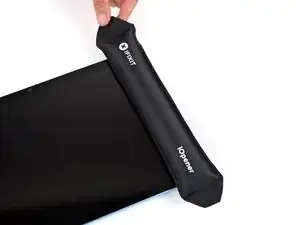
По периметру экран закреплён лёгким клеем. Нагрев экрана размягчит клей, облегчая разъединение.
Нагрейте iOpener и положите его на правую кромку экрана на две минуты, чтобы размягчить клей.
В качестве альтернативы можно использовать фен или тепловую пушку. Но будьте осторожны — экран и батарея чувствительны к перегреву.
Шаг 8
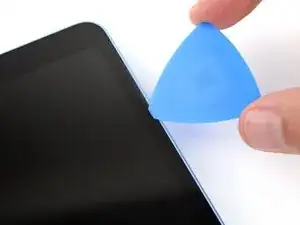
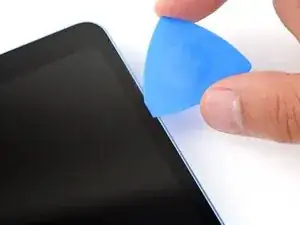
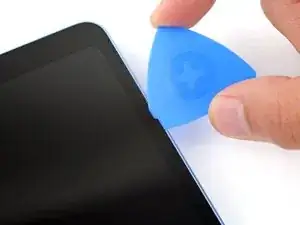
Помните, что не следует вставлять медиатор глубже, чем 2 мм на правой кромке.
Вставьте кончик медиатора под экран рядом с низом выреза правого динамика.
Сдвиньте медиатор к нижней кромке и слегка поверните его так, чтобы кончик зашёл под вырез в экране.
Шаг 9
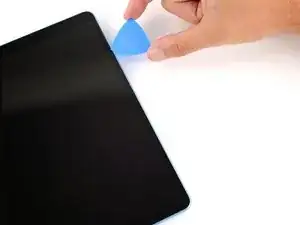
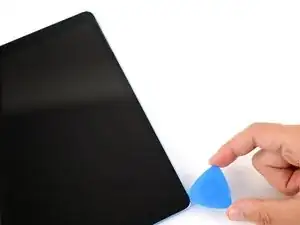
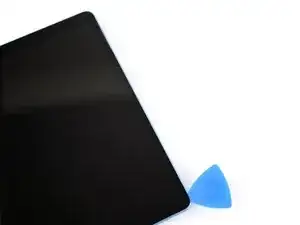
Проведите медиатором вниз по правой кромке, чтобы отделить клей, который её фиксирует.
Оставьте медиатор под нижним правым углом, чтобы клей снова не склеился.
Шаг 10
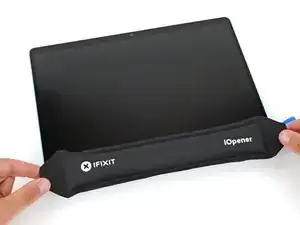
Нагрейте нижнюю кромку экрана с помощью iOpener, фена или тепловой пушки, чтобы размягчить клей.
Шаг 11
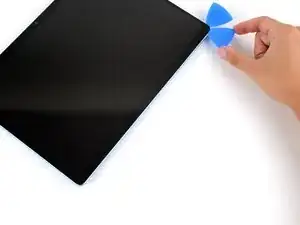
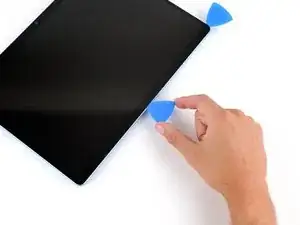
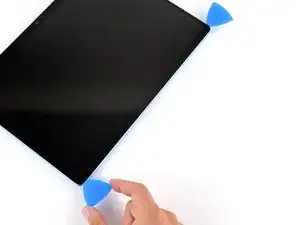
Не вставляйте медиатор глубже, чем 2 мм на нижней кромке.
Вставьте второй медиатор под нижний правый угол экрана и проведите им вдоль нижней кромки, чтобы отделить клей.
Оставьте второй медиатор под нижним левым углом, чтобы клей снова не склеился.
Шаг 12
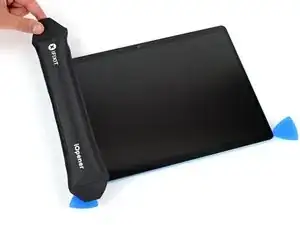
Нагрейте левую кромку экрана с помощью iOpener, фена или тепловой пушки, чтобы размягчить клей.
Шаг 13
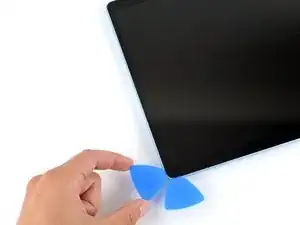
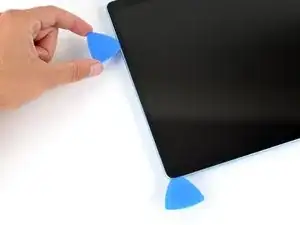
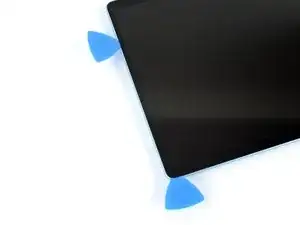
Помните, что не следует вставлять медиатор глубже, чем 2 мм на правой кромке.
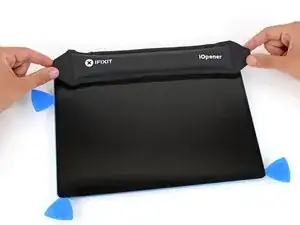
Вставьте третий медиатор под нижний левый угол экрана и проведите им вверх по левой кромке, остановившись у низа выреза левого динамика.
Оставьте медиатор под экраном, чтобы клей снова не склеился.
Шаг 15
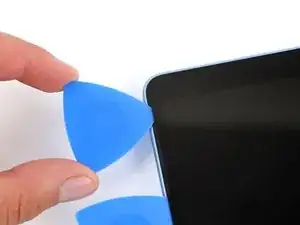
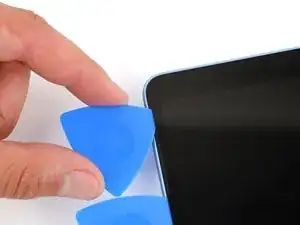
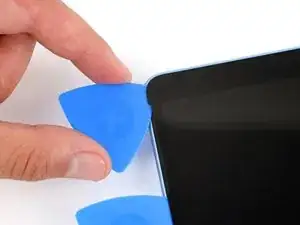
Вставьте четвертую лопатку под экран рядом с верхней частью выреза для левого динамика.
Сдвиньте лопатку к верхнему краю и слегка поверните её, чтобы кончик прошёл под выемку в экране.
Шаг 16
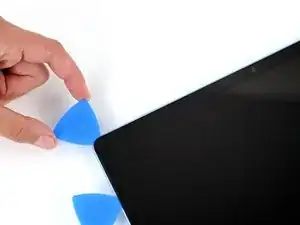
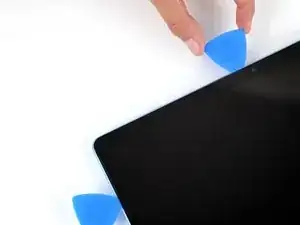
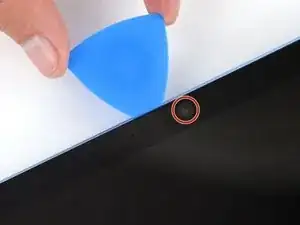
Не вставляйте лопатку более чем на 8 мм по верхнему краю.
Проведите лопатку вдоль верхнего края и остановитесь до передней камеры.
Шаг 17
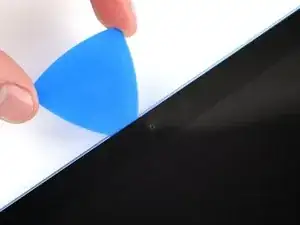
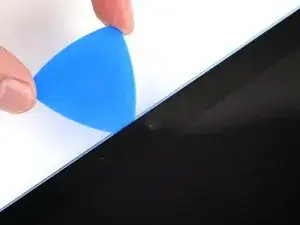
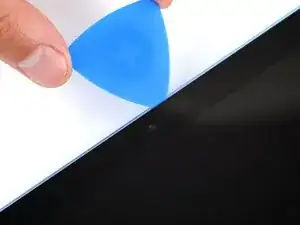
Будьте очень осторожны, чтобы не задеть объектив передней камеры инструментом.
Вытащите лопатку настолько, чтобы она могла пройти над передней камерой.
Проведите лопатку вдоль верхнего края, пока она не пройдет мимо камеры.
Шаг 18
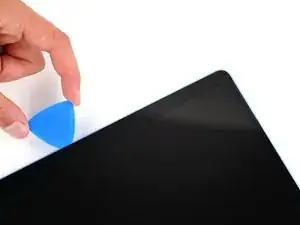
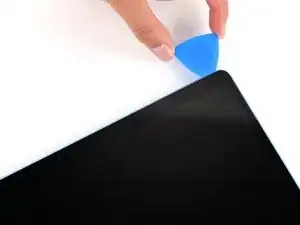
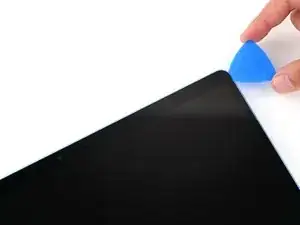
Вставьте лопатку на 8 мм под экран и сдвиньте её к верхнему правому углу, чтобы отделить оставшийся клей.
Шаг 19
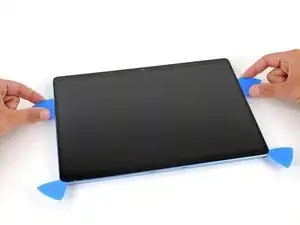
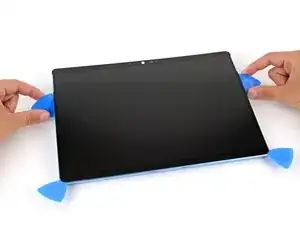
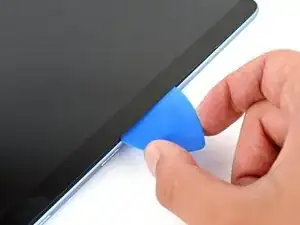
Вставьте плоские кромки двух лопаток под экран, ниже двух вырезов для динамиков.
Используйте лопатки, чтобы аккуратно приподнять экран, полностью отделив его от рамки.
Не пытайтесь снимать экран пока — к устройству всё ещё подключён шлейф.
Если экран где‑то застрял, используйте лопатку, чтобы отделить клей в этой области. Не вставляйте лопатку слишком глубоко под экран.
Шаг 20
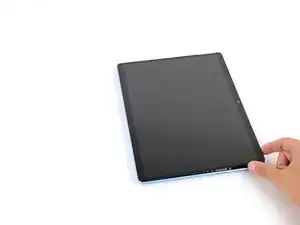
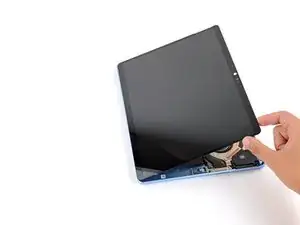
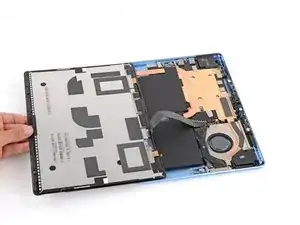
Когда экран полностью отделён, перелистните верхний край через нижний и положите экран на плоскость, осторожно, чтобы не натянуть шлейф.
Шаг 21
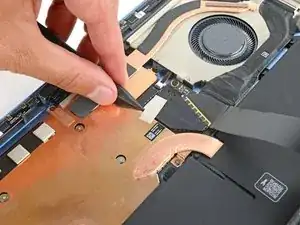
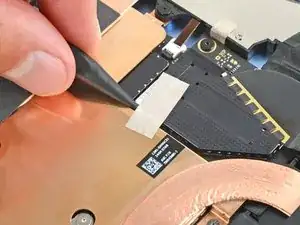
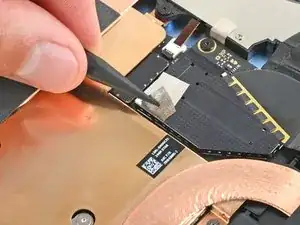
С помощью кончика лопатки приподнимите проводящую ленту с медной защиты, около центра устройства.
Шаг 22
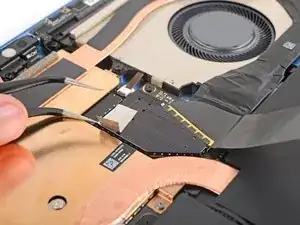
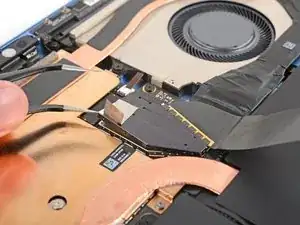
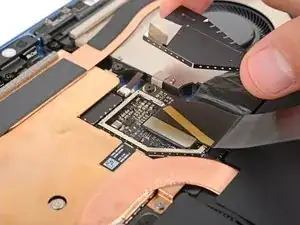
Вставьте один из лепестков изогнутых пинцетов в один из зазоров на краю экрана вокруг защиты шлейфа.
С помощью пинцета аккуратно приподнимите и снимите защиту.
Старайтесь минимально деформировать защиту — вы будете использовать её повторно при сборке.
Шаг 23
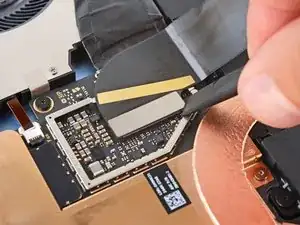
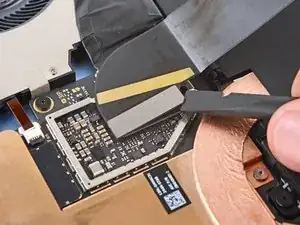
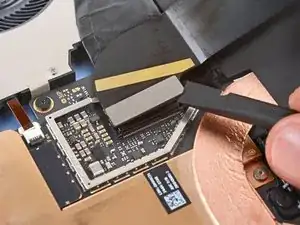
Вставьте плоский конец лопатки под надрезанный угол защёлкивающегося разъёма шлейфа экрана и отожмите, чтобы отключить его.
Шаг 24
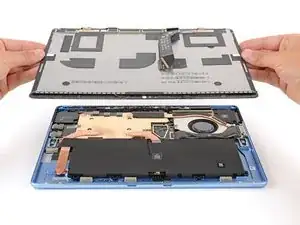
Схватите экран обеими руками и снимите его.
При сборке следуйте этому руководству, чтобы заменить клей для экрана и установить экран.
Шаг 25
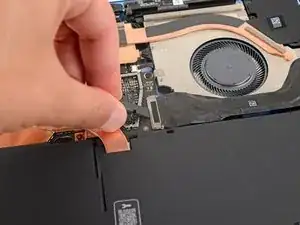
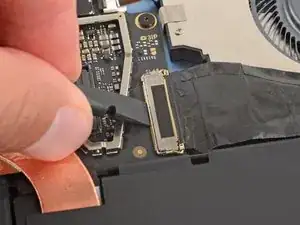
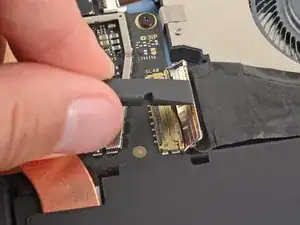
Используйте плоский конец лопатки или чистый ноготь, чтобы откинуть металлическую защёлку на кабеле порта Surface Connect.
Шаг 26
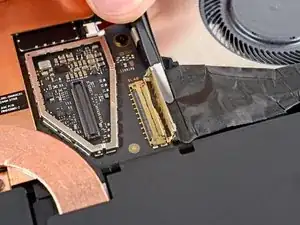
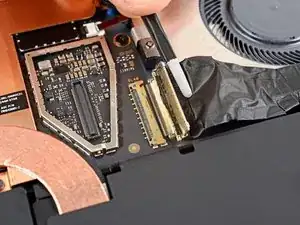
С помощью пинцета или пальцев крепко захватите кабель порта Surface Connect близко к головке разъёма и потяните прямо, чтобы вынуть его из разъёма.
При сборке:
Удалите любые защитные плёнки с кабеля порта Surface Connect или с нижнего края вентилятора.
С помощью пинцета или пальцев вставьте разъём кабеля в гнездо.
Накройте разъём металлической защёлкой и плотно прижмите по периметру, пока она не защёлкнется.
Плотно прижмите кабель к вентилятору, чтобы закрепить его с помощью клея.
Шаг 27
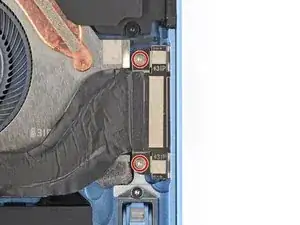
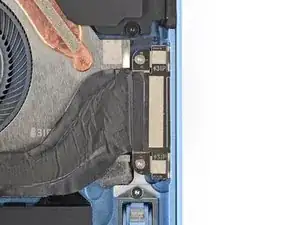
Отверткой Torx Plus 3IP выкрутите два винта длиной 3.6 мм, крепящие порт Surface Connect к рамке.
Шаг 28
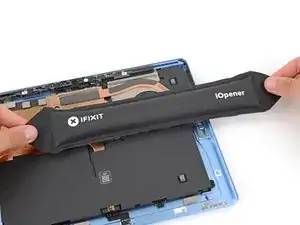
Кабель порта Surface Connect приклеен к нижнему краю вентилятора слабым клеем.
Нагрейте iOpener и положите его на кабель порта Surface Connect на две минуты, чтобы размягчить клей.
Альтернативно, вы можете использовать фен или термофен, чтобы слегка нагреть кабель. Но будьте осторожны, батарея чувствительна к нагреву.
Шаг 29
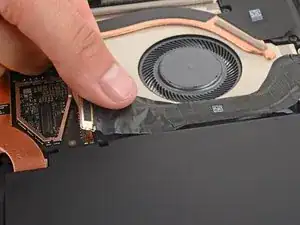
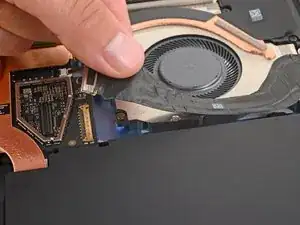
Возьмитесь за кабель Surface Connect за конец с разъёмом материнской платы и отлепите кабель от вентилятора.
При сборке:
Не фиксируйте кабель порта Surface Connect клеем — подождите, пока не подсоедините его обратно. В противном случае кабель может не достать до гнезда, если он будет расположен неправильно.
Если вы возвращаете на место оригинальный порт, клей должен быть достаточно липким для повторного использования.
Если клей недостаточно липкий или вы устанавливаете новый порт и на нём нет предварительно нанесённого клея, прикрепите полосу тонкой двухсторонней клейкой ленты к нижнему краю вентилятора (не к кабелю). Если на вашей ленте есть верхняя подложка, не снимайте её.
Шаг 30
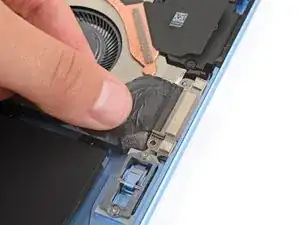
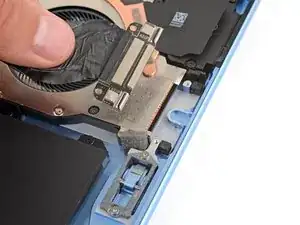
Подденьте порт Surface Connect и выньте его из углубления в рамке.
При сборке:
Установите порт Surface Connect так, чтобы его вырезы проходили над штырями рамки. Убедитесь, что порт полностью в вырезе — внешний край должен быть заподлицо с рамкой.
Установите два винта, фиксирующие порт.
Винты притянутся к магниту в порту. Может понадобиться использовать пинцет, чтобы удержать их на месте.
Шаг 31
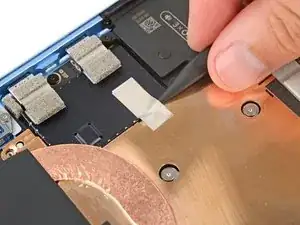
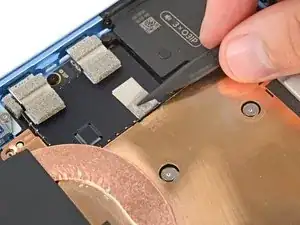
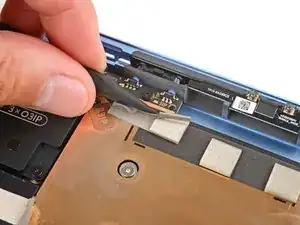
Используйте острый конец лопатки, чтобы приподнять две полосы серебристой проводящей ленты в верхнем левом углу теплоотводящего модуля.
Шаг 32
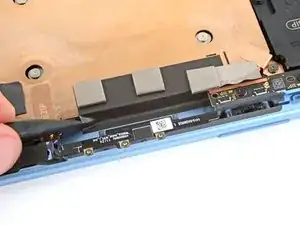
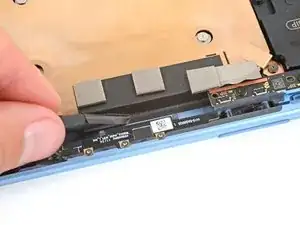
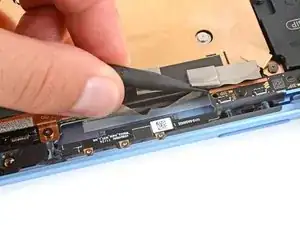
Используйте острый конец лопатки, чтобы приподнять чёрную проводящую ленту на верхнем крае теплоотводящего модуля, отделив её от рамки.
Шаг 33
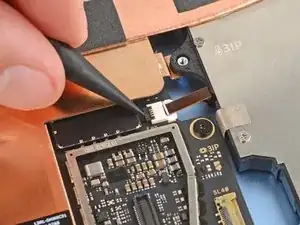
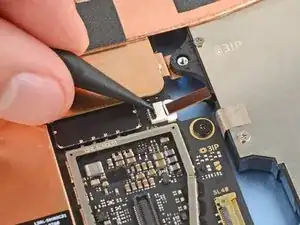
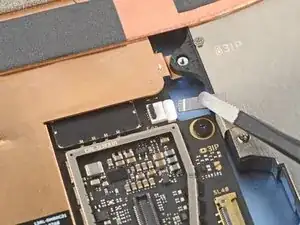
Используйте острый конец лопатки, чтобы приподнять чёрный фиксирующий язычок на ленточном разъёме ZIF кабеля вентилятора, рядом с центром левого края вентилятора.
С помощью пинцета захватите пластиковую тягу кабеля и аккуратно вытяните кабель из разъёма.
Шаг 34
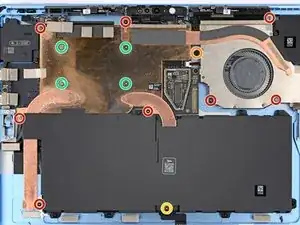
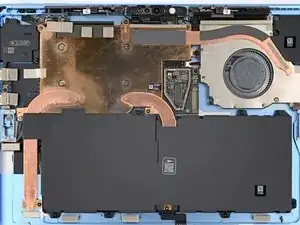
Используйте отвертку Torx Plus 3IP, чтобы удалить 14 винтов, фиксирующих модуль теплоотвода и сборку вентилятора:
Восемь винтов длиной 2.6 мм
Один винт длиной 2.8 мм рядом с верхом левого края вентилятора
Один винт длиной 3.7 мм рядом с центром нижнего края батареи
Четыре прижимных винта процессора длиной 2.4 мм в центре теплоотводящего модуля
При сборке, сначала установите четыре прижимных винта процессора по схеме «X». Например: верхний левый, нижний правый, верхний правый, нижний левый.
Шаг 35
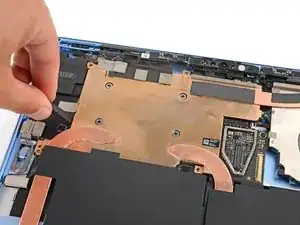
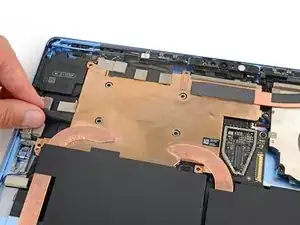
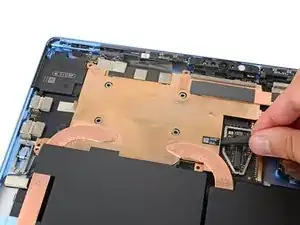
Используйте плоский конец лопатки, чтобы приподнять лево и правые края теплоотводящего модуля, возле изгибов медных тепловых трубок.
Термопаста сцепляет теплоотводящий модуль с материнской платой. В зависимости от возраста ноутбука и состояния пасты это может потребовать усилий.
Шаг 36
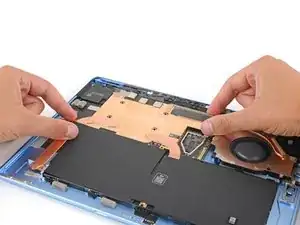
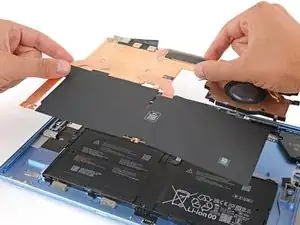
Не поднимайте сборку за вентилятор — вы рискуете согнуть теплоотводящий модуль.
Возьмите теплоотводящий модуль двумя руками и поднимите его прямо вверх, чтобы снять.
Шаг 37
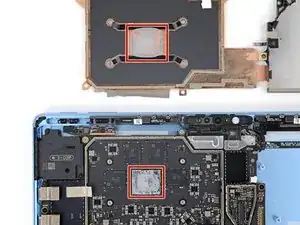
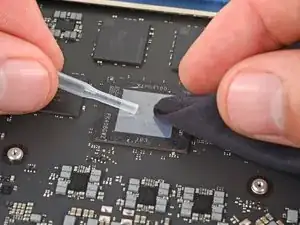
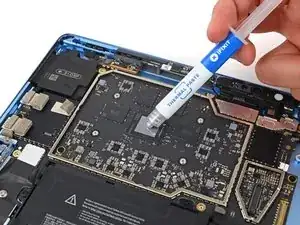
При сборке:
Если вы устанавливаете новый теплоотводящий модуль, проверьте, нанесена ли термопаста на его основание. Если да, не наносите дополнительную термопасту — достаточно очистить процессор.
Следуйте этому руководству, чтобы очистить теплоотводящий модуль и процессор и нанести термопасту.
Если вы устанавливаете новый теплоотводящий модуль, его не нужно очищать.
Шаг 38
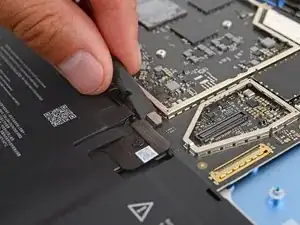
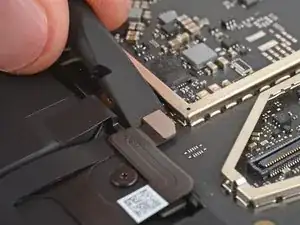
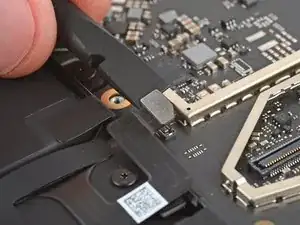
Используйте плоский конец лопатки, чтобы приподнять разъём питания батареи с короткого края и отключить его.
Поддевание с длинного края может повредить разъём и гнездо.
Шаг 39
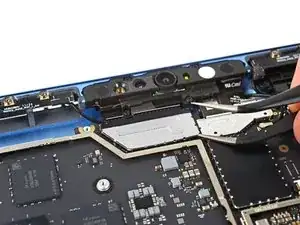
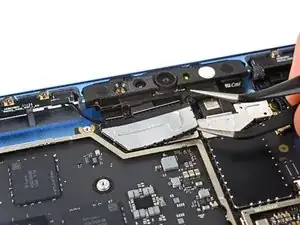
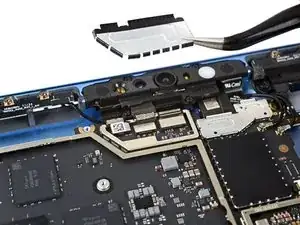
Вставьте одну ветвь изогнутого пинцета в один из зазоров на металлической крышке блока фронтального датчика, прямо под фронтальной камерой.
С помощью пинцета аккуратно подденьте и снимите крышку.
Старайтесь как можно меньше деформировать экранную панель. Вы будете использовать её снова при сборке.
Шаг 40
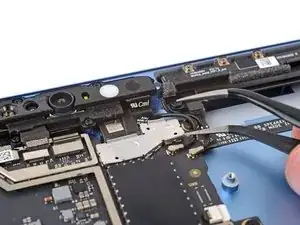
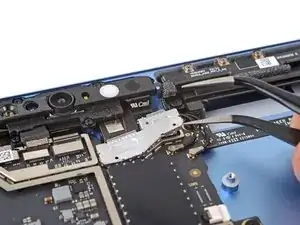
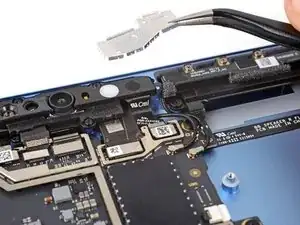
Повторите предыдущий шаг, чтобы снять металлический экран прямо справа от предыдущего.
Шаг 41
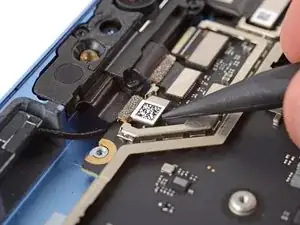
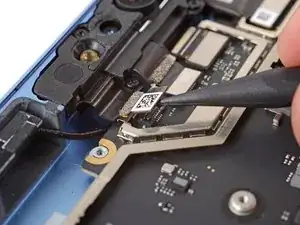
Используйте острый конец лопатки, чтобы приподнять и отключить левый разъём микрофона с нажимом (самый левый под фронтальной камерой).
Шаг 42
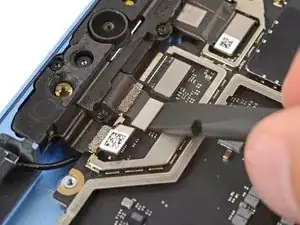
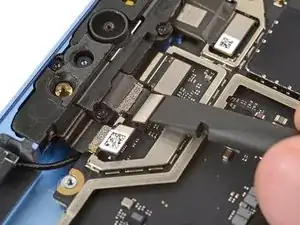
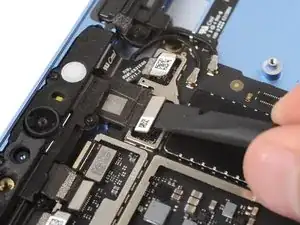
Используйте плоский конец лопатки, чтобы приподнять и отключить разъёмы с нажимом для датчика Windows Hello и тыльной камеры.
Шаг 43
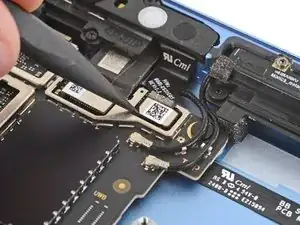
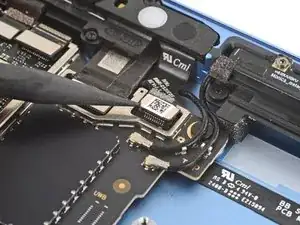
Используйте острый конец лопатки, чтобы приподнять правый разъём микрофона с нажимом (самый правый под фронтальной камерой) за его вырезанный край и отключить его.
Шаг 44
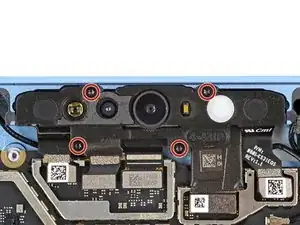
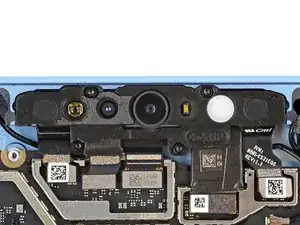
Используйте отвертку Torx Plus 3IP, чтобы выкрутить четыре винта длиной 3,3 мм, крепящие сборку переднего датчика.
Шаг 45
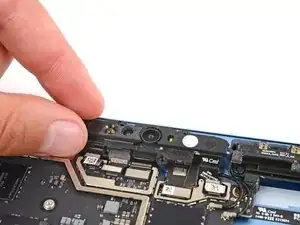
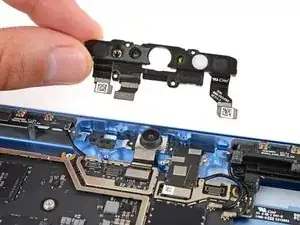
Поднимите сборку переднего датчика строго вверх и снимите её.
Шаг 46
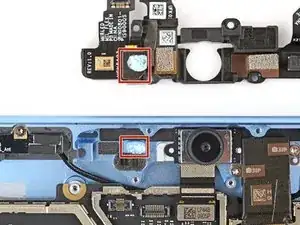
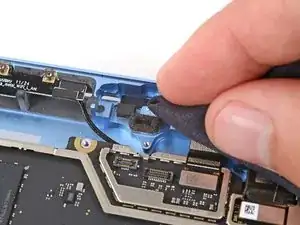
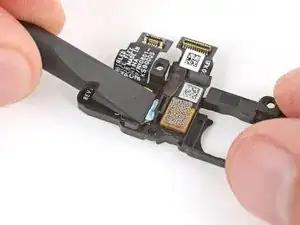
При сборке:
Проверьте наличие термопасты на раме (слева от фронтальной камеры) и на соответствующем участке на обратной стороне сборки переднего датчика.
Используйте плоский конец лопатки, чтобы соскрести большие куски пасты.
Нанесите несколько капель изопропилового спирта на безворсовую ткань (или фильтр для кофе), чтобы очистить область.
Дайте изопропиловому спирту полностью высохнуть перед продолжением.
Нанесите очень небольшое количество теплопасты или вязкой термопасты в том месте рамы, где раньше была паста.
Шаг 47
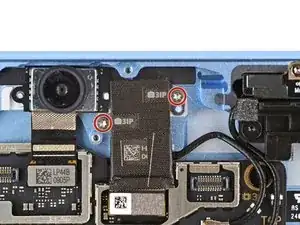
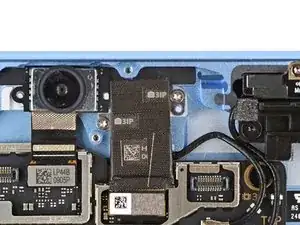
Используйте отвертку Torx Plus 3IP, чтобы выкрутить два винта длиной 2 мм, крепящие заднюю камеру.
Шаг 48
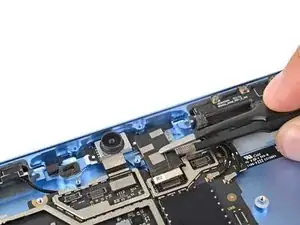
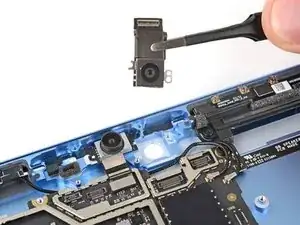
Поднимите и снимите заднюю камеру.
При сборке:
Проверьте заменяемую камеру на наличие прокладок или защитных крышек объектива. Если они есть — удалите их.
Вставьте объектив камеры вниз в его гнездо так, чтобы вырезы по краям легли на соответствующие штыри на раме.
Заключение
Чтобы собрать устройство, выполните эти инструкции в обратном порядке.
Отнесите электронные отходы на переработку в пункт, сертифицированный по стандарту R2 или e-Stewards.
Ремонт не прошёл по плану? Попробуйте базовую диагностику или обратитесь за помощью к сообществу Answers.
Перевод руководства с ifixit.com