Замена переднего сенсорного модуля Microsoft Surface Pro 11
Следуйте этому руководству для замены переднего сенсорного модуля на вашем Microsoft Surface Pro 11.
Передний сенсорный модуль включает в себя датчик Windows Hello, датчик освещенности и два микрофона по обе стороны от фронтальной камеры.
Вам может понадобиться заменить этот модуль, если ваш Surface Pro 11 испытывает проблемы с распознаванием лица, если яркость экрана не меняется автоматически или если ваш микрофон издает глухой или нечеткий звук.
Вам понадобится клей для экрана для завершения этого ремонта.
Примечание: Запчасти для Surface Pro 11 различаются в зависимости от того, есть ли у вашего устройства ЖК-экран или OLED-экран. Перед покупкой деталей и расходных материалов убедитесь, что вы знаете, какой тип экрана у вашего устройства, чтобы выбрать правильные детали для вашего ремонта.
Шаг 1
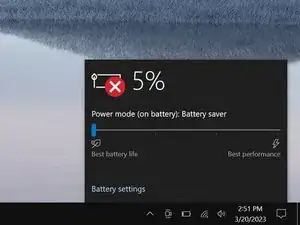

Перед тем как начать этот ремонт, дайте батарее вашего ноутбука разрядиться ниже 25%. Заряженная батарея может загореться при повреждении.
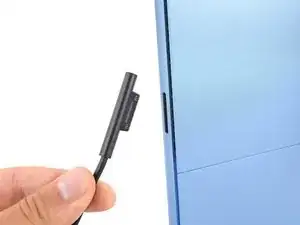
Отключите все кабели и полностью выключите ваш ноутбук.
Шаг 2
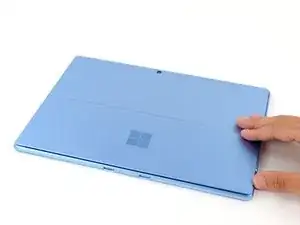
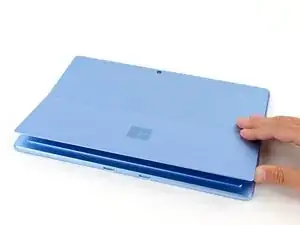

Положите экран Surface Pro вниз и откройте подставку под углом около 90 градусов.
Шаг 3
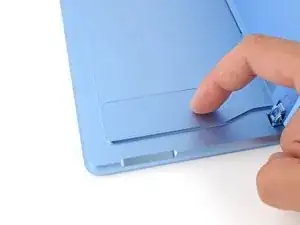
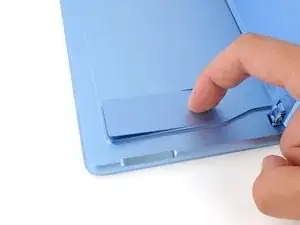
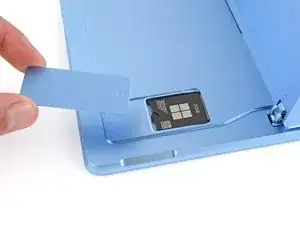
Используйте палец, чтобы сильно надавить на выемку двери SSD, пока дверь не поднимется.
Снимите дверь SSD.
Шаг 4
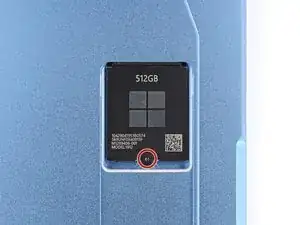
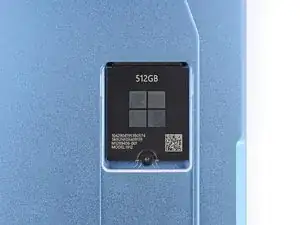
Используйте отвертку Torx Plus 3IP, чтобы удалить винт длиной 2.4 мм, крепящий SSD.
Удаление SSD также отключает батарею и должно быть выполнено перед всеми крупными ремонтами.
Шаг 5
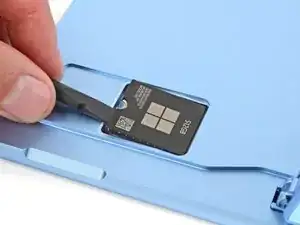
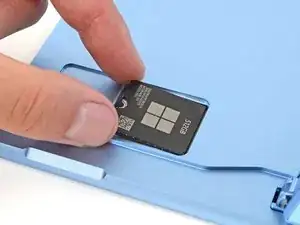
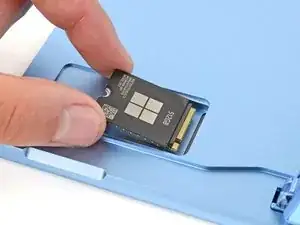
Не тяните под углом, иначе вы можете повредить SSD и его разъем.
Используйте плоский край лопатки, чтобы осторожно приподнять выемку SSD настолько, чтобы вы могли захватить нижние углы пальцами.
Используйте пальцы или пинцет, чтобы вытащить SSD из разъема и удалить его.
Во время сборки вставить SSD полностью в разъем может быть сложно. Если у вас возникают проблемы, удерживайте SSD на месте и используйте плоский край лопатки, чтобы надавить на выемку.
Шаг 6
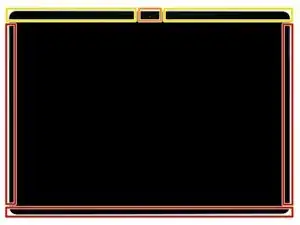
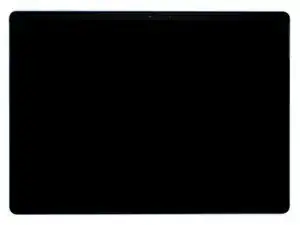
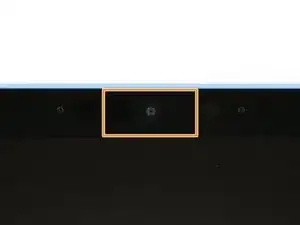
При отделении экрана от рамки не вставляйте инструмент глубже указанных размеров по данным краям. Иначе вы можете повредить внутренние компоненты устройства.
2 мм по левому, правому и нижнему краям
Не вставляйте инструмент совсем рядом с фронтальной камерой на верхнем крае
8 мм по верхнему краю (везде, кроме области фронтальной камеры)
Шаг 7
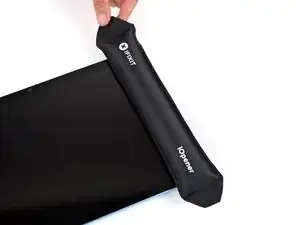
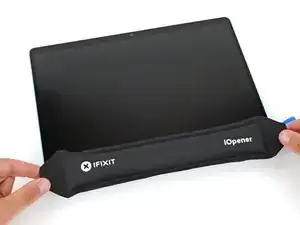
Легкий клей фиксирует периметр экрана к рамке. Нагрев экрана смягчит клей, что облегчит его отделение.
Нагрейте iOpener и положите его на правый край экрана на две минуты, чтобы смягчить клей.
В качестве альтернативы вы можете использовать фен или термопистолет. Но будьте осторожны, так как экран и батарея чувствительны к повреждению от тепла.
Шаг 8
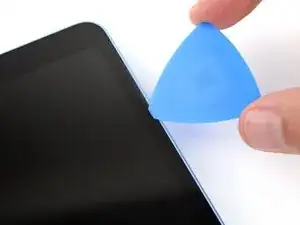
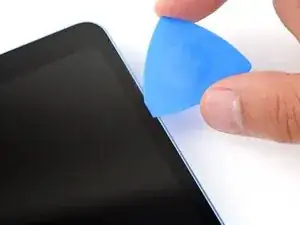
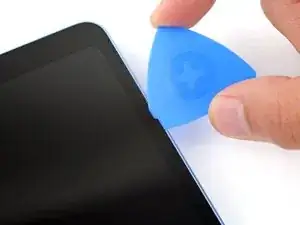
Помните, что не вставляйте ваш подхват больше чем на 2 мм на правом краю.
Вставьте конец открывающей лопатки под экран в районе нижней части выреза правого динамика.
Проведите вашим подхватом к нижнему краю и слегка поверните его, чтобы конец зашел под выемку в экране.
Шаг 9
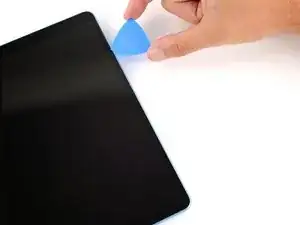
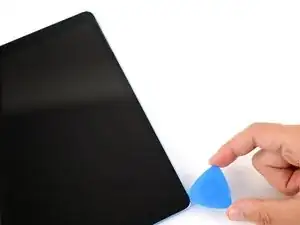
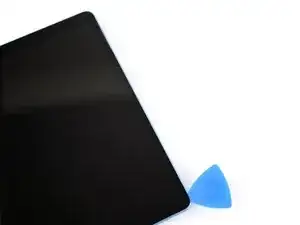
Проведите своим подхватом вниз по правому краю, чтобы отделить клей, который его удерживает.
Оставьте ваш подхват вставленным под нижним правым углом, чтобы предотвратить повторное запечатывание клея.
Шаг 11
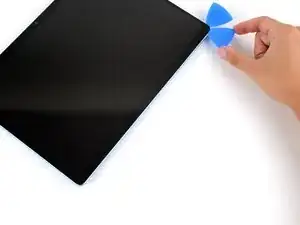
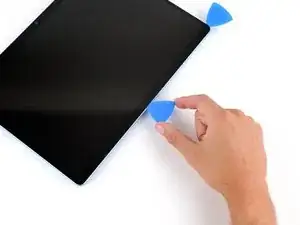
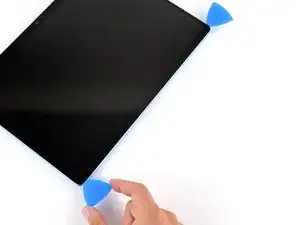
Помните, что не вставляйте ваш подхват больше чем на 2 мм на нижнем крае.
Вставьте второй подхват под нижний правый угол экрана и проведите им вдоль нижнего края, чтобы отделить клей.
Оставьте ваш второй подхват вставленным под нижним левым углом, чтобы предотвратить повторное запечатывание клея.
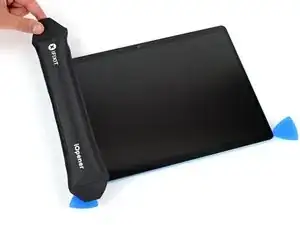
Шаг 13
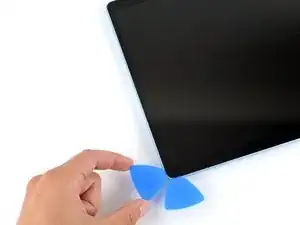
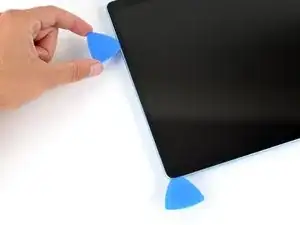
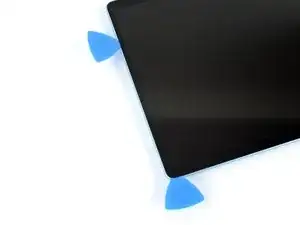
Не вставляйте свою лопатку более чем на 2 мм с правого края.
Вставьте третью лопатку под нижний левый угол экрана и скользите вверх по левому краю, остановившись, когда дойдете до дна выреза для левого динамика.
Оставьте лопатку вставленной под экран, чтобы предотвратить повторное склеивание клея.
Шаг 14
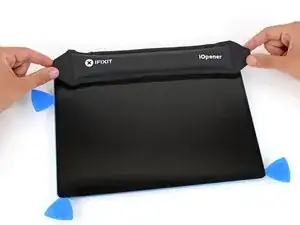
Нагрейте верхний край экрана с помощью iOpener, фена или горячего воздуха для размягчения клея.
Шаг 15
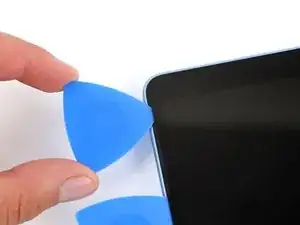
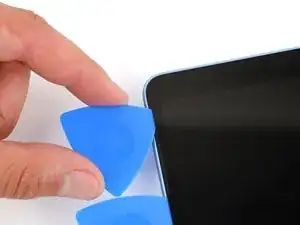
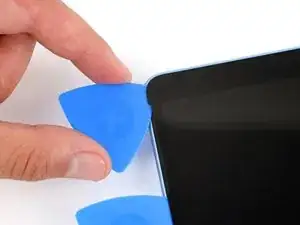
Вставьте четвертую лопатку под экран вблизи верхней части выреза для левого динамика.
Скользите лопаткой к верхнему краю и слегка поверните, чтобы кончик зашел под вырез в экране.
Шаг 16
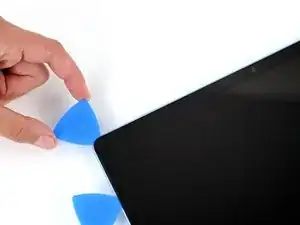
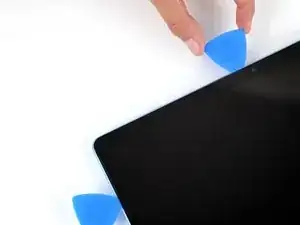
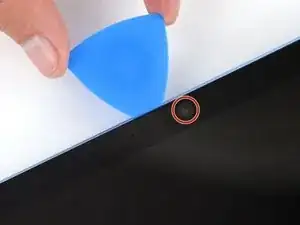
Не вставляйте свою лопатку более чем на 8 мм в верхний край.
Скользите лопаткой по верхнему краю и остановитесь до фронтальной камеры.
Шаг 17
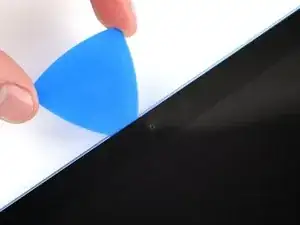
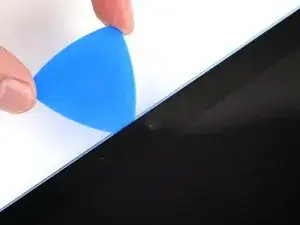
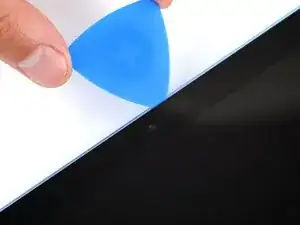
Будьте очень осторожны, чтобы не касаться объектива фронтальной камеры инструментом.
Уберите лопатку так, чтобы она могла пройти над фронтальной камерой.
Скользите лопаткой по верхнему краю, пока она не пройдет мимо камеры.
Шаг 18
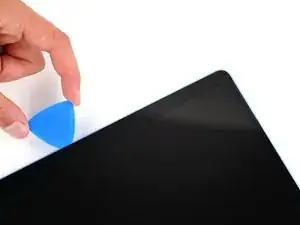
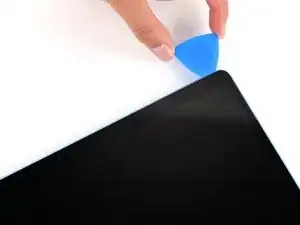
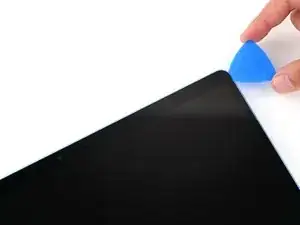
Вставьте свою лопатку на 8 мм под экран и скользите к верхнему правому углу, чтобы отделить оставшийся клей.
Шаг 19
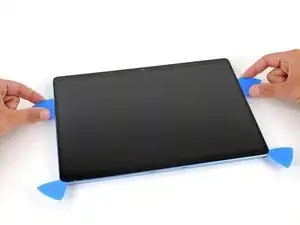
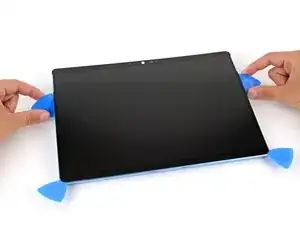
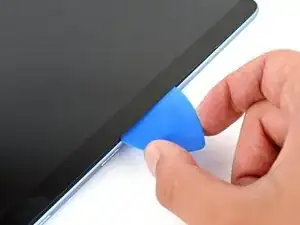
Вставьте плоский край двух лопаток под экран, ниже двух вырезов для динамиков.
Используйте лопатки, чтобы осторожно приподнять экран, полностью отделяя его от корпуса.
Не пытайтесь снять экран пока, так как ленточный кабель все еще соединяет его с устройством.
Если экран кажется застрявшим в каком-либо месте, используйте лопатку, чтобы отделить клей в этой области. Помните, не вставляйте лопатку слишком далеко под экран.
Шаг 20
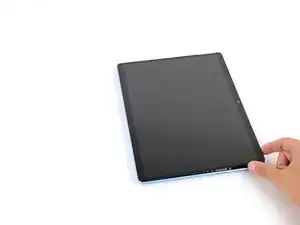
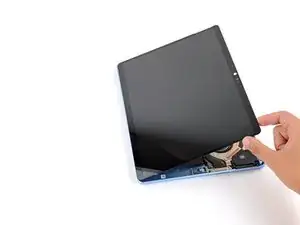
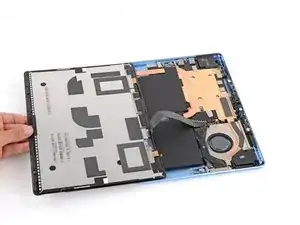
Когда экран полностью отделится, переверните верхний край над нижним краем и уложите экран на поверхность, обращая внимание на ленточный кабель.
Шаг 21
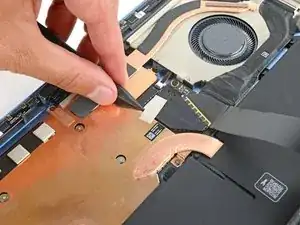
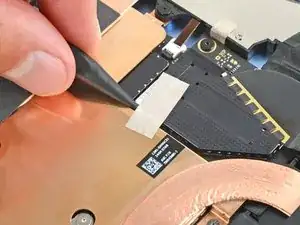
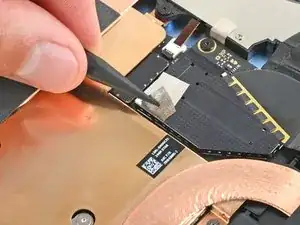
Используйте кончик лопатки, чтобы поднять проводящую ленту с медного щита, рядом с центром вашего устройства.
Шаг 22
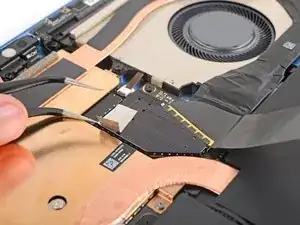
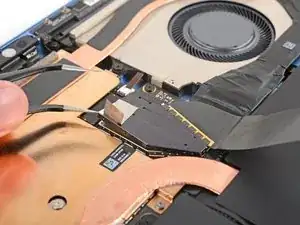
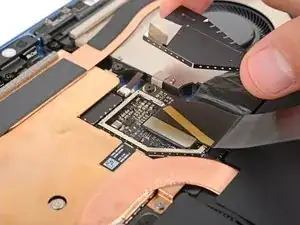
Вставьте лапку уголковых пинцетов в один из зазоров по краю щита кабеля экрана.
Используйте пинцеты, чтобы аккуратно приподнять и снять щит.
Старайтесь деформировать щит как можно меньше — вы будете использовать его во время сборки.
Шаг 23
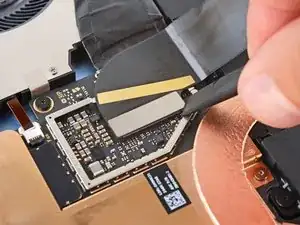
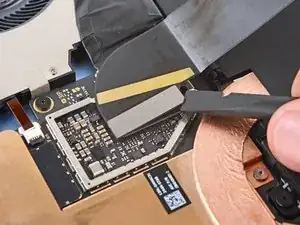
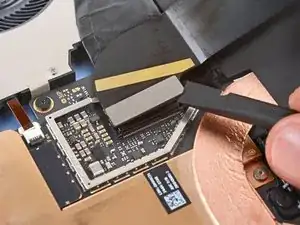
Вставьте плоский конец лопатки под вырезанный угол разъем накладки и приподнимите, чтобы отключить его.
Шаг 24
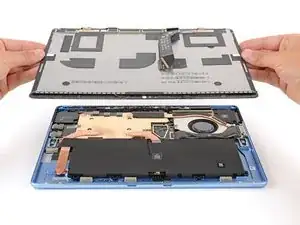
Схватите экран обеими руками и удалите его.
Во время сборки следуйте этому руководству, чтобы заменить клей для экрана и установить экран.
Шаг 25
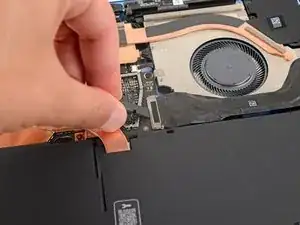
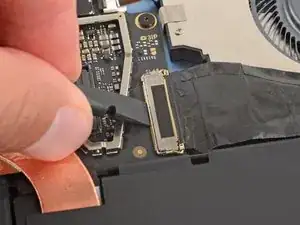
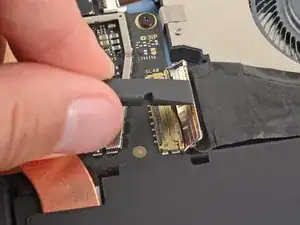
Используйте плоский конец лопатки или чистую ноготь, чтобы поднять металлическую защелку на кабеле разъема Surface Connect.
Шаг 26
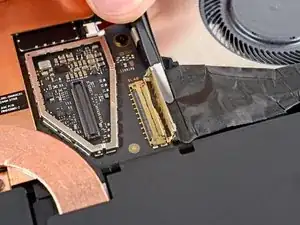
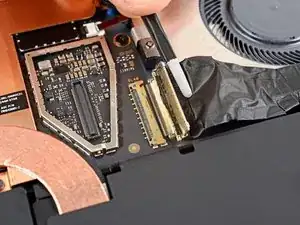
Используйте пинцеты или ваши пальцы, чтобы крепко ухватиться за кабель разъема Surface Connect рядом с головкой разъема и вытяните его прямо из разъема.
Во время сборки:
Удалите любые клеевые прокладки с кабеля разъема Surface Connect или нижнего края вентилятора.
Используйте пинцеты или ваши пальцы, чтобы вставить разъем кабеля в его гнездо.
Переверните металлическую защелку над разъемом и крепко прижмите по периметру, пока она не зафиксируется на месте.
Крепко прижмите кабель на вентиляторе, чтобы закрепить его клеем.
Шаг 27
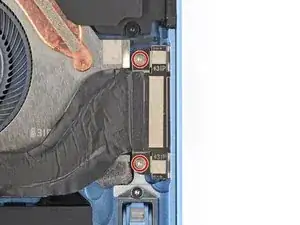
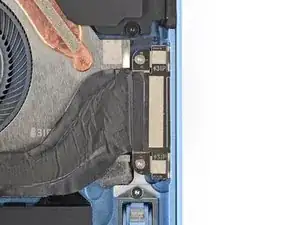
Используйте отвертку Torx Plus 3IP, чтобы удалить два винта длиной 3,6 мм, фиксирующие разъем Surface Connect к корпусу.
Шаг 28
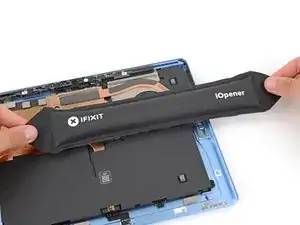
Мягкий клей фиксирует кабель разъема Surface Connect к нижнему краю вентилятора.
Нагрейте iOpener и положите его на кабель разъема Surface Connect на две минуты, чтобы размягчить клей.
В качестве альтернативы, вы можете использовать фен или тепловую пушку для легкого нагрева кабеля. Но будьте осторожны, так как батарея подвержена повреждениям от тепла.
Шаг 29
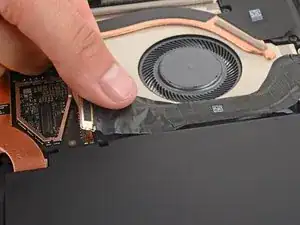
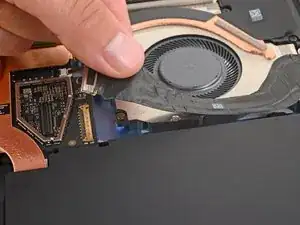
Схватите кабель Surface Connect за конец с разъемом материнской платы и отвлеките кабель от вентилятора.
При обратной сборке:
Не фиксируйте кабель порта Surface Connect клеем пока — подождите, пока вы не подключите его обратно. В противном случае кабель может не достать до своего разъема, если его неправильно расположить.
Если вы устанавливаете оригинальный порт, клей должен быть достаточно липким для повторного использования.
Если клей недостаточно липкий, или если вы устанавливаете новый порт, и на нем нет предварительно установленного клея, наклейте полоску тонкой двусторонней ленты на нижний край вентилятора (не на кабель). Если у вашей ленты есть подложка сверху, не снимайте ее.
Шаг 30
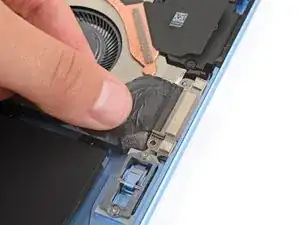
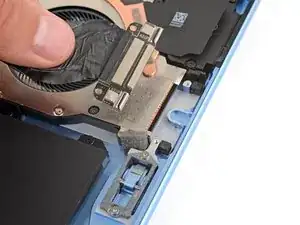
Поднимите порт Surface Connect из его углубления в рамке и удалите его.
При обратной сборке:
Поставьте порт Surface Connect на место так, чтобы его вырезы проходили над стойками рамки. Убедитесь, что порт полностью вставлен в вырез — внешний край должен быть на одном уровне с рамкой.
Установите два винта, которые фиксируют порт.
Винты будут притягиваться магнитом в порте. Вам может понадобиться воспользоваться пинцетом, чтобы удерживать их на месте.
Шаг 31
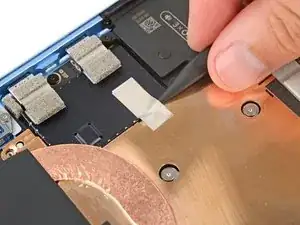
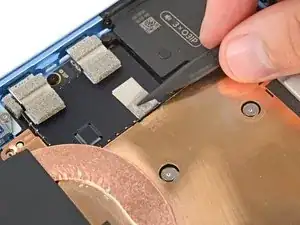
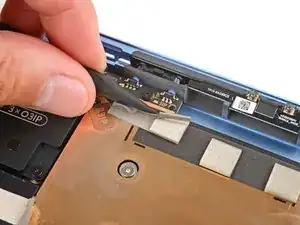
Используйте конец лопатки, чтобы поднять два кусочка серебряной проводящей ленты из верхнего левого угла теплового модуля.
Шаг 32
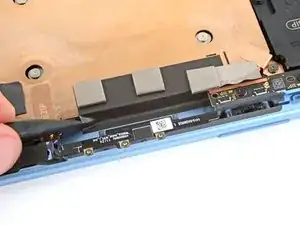
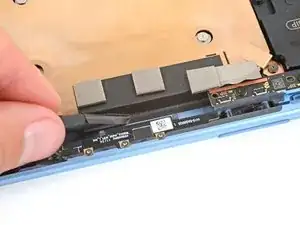
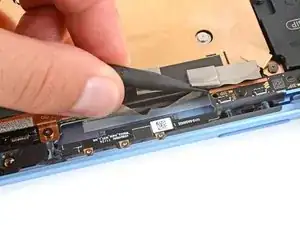
Используйте конец лопатки, чтобы поднять черную проводящую ленту на верхнем крае теплового модуля, отсоединяя ее от рамки.
Шаг 33
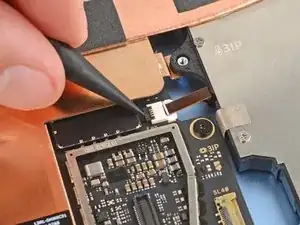
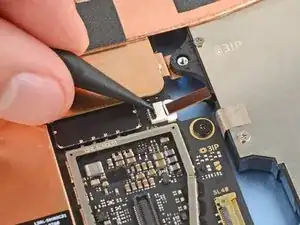
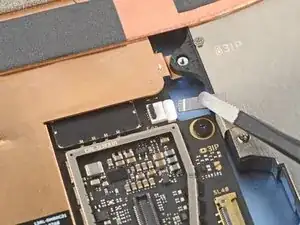
Используйте конец лопатки, чтобы поднять черную блокирующую защелку на кабеле вентилятора ZIF разъема, около центра левого края вентилятора.
Воспользуйтесь пинцетом, чтобы захватить пластиковую язычок кабеля и аккуратно вытащить кабель из его разъема.
Шаг 34
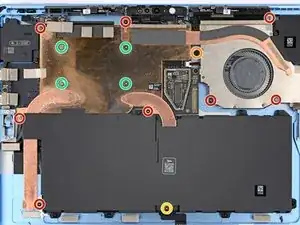
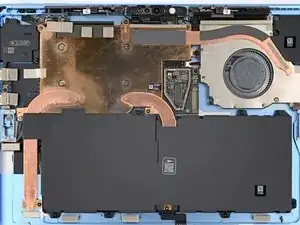
Используйте отвертку Torx Plus 3IP, чтобы удалить 14 винтов, которые крепят тепловой модуль и сборку вентилятора:
Восемь винтов длиной 2.6 мм
Один винт длиной 2.8 мм, расположенный возле верхней части левого края вентилятора
Один винт длиной 3.7 мм, расположенный в центре нижнего края батареи
Четыре винта длиной 2.4 мм для натяжения ЦП в центре теплового модуля
При обратной сборке сначала установите четыре винта натяжения ЦП в шаблоне "X". Например: верхний левый, нижний правый, верхний правый, нижний левый.
Шаг 35
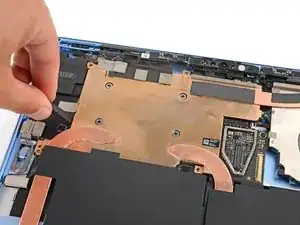
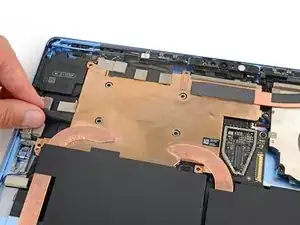
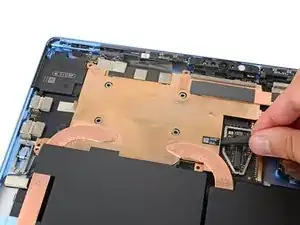
Используйте плоский конец лопатки, чтобы поддеть левые и правые края теплового модуля, рядом с тем местом, где изгибаются медные тепловые трубки.
Термопаста связывает тепловой модуль с материнской платой. В зависимости от возраста вашего ноутбука и состояния пасты, это может потребовать некоторых усилий.
Шаг 36
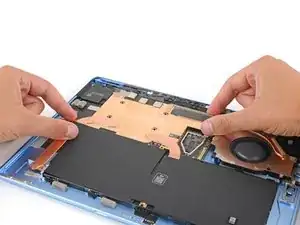
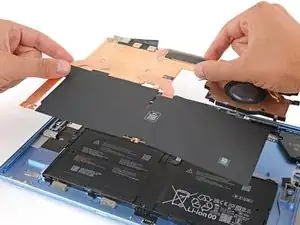
Не поднимайте сборку за вентилятор, иначе рискуете согнуть тепловой модуль.
Используйте две руки, чтобы поднять тепловой модуль прямо вверх и снять его.
Шаг 37
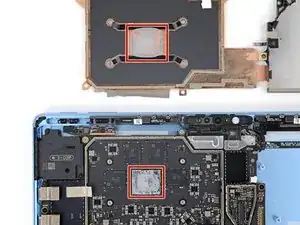
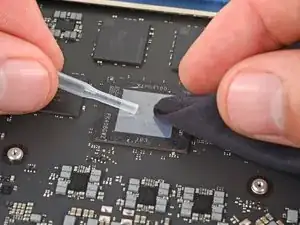
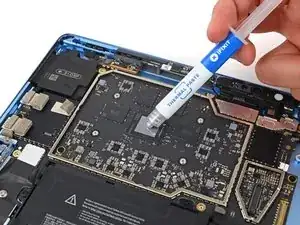
При обратной сборке:
Если вы устанавливаете новый тепловой модуль, проверьте, установлен ли на нижней части термопаста. Если да, то не наносите термопасту — вам нужно только очистить ЦП.
Следуйте этому руководству, чтобы очистить тепловой модуль и ЦП и нанести термопасту.
Если вы устанавливаете новый тепловой модуль, его очищать не нужно.
Шаг 38
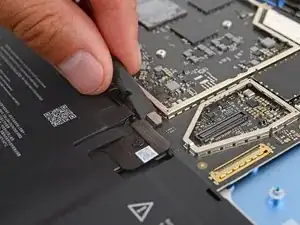
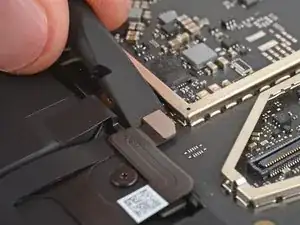
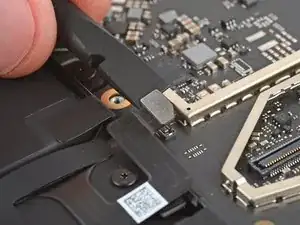
Используйте плоский конец лопатки, чтобы поддеть разъем для подключения батареи с короткой стороны и отключить его.
Поднимать с длинной стороны вы рискуете повредить разъем и гнездо.
Шаг 39
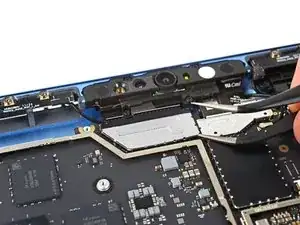
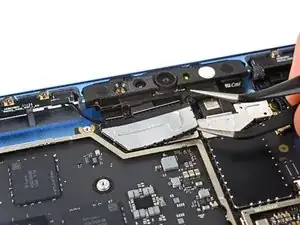
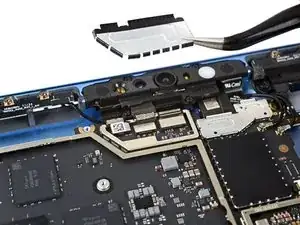
Вставьте одну из лапок пары угловых пинцетов в один из зазоров на металлическом щите под передней камерой.
Используйте пинцеты, чтобы осторожно поддеть и снять щит.
Старайтесь деформировать щит как можно меньше. Вы будете использовать его повторно при обратной сборке.
Шаг 40
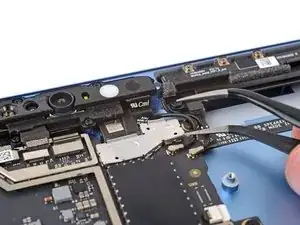
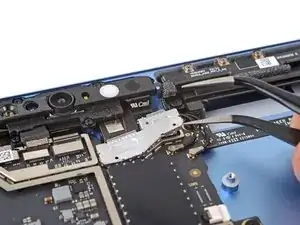
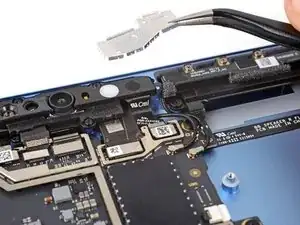
Повторите предыдущий шаг, чтобы снять металлический щит, расположенный прямо справа от предыдущего.
Шаг 41
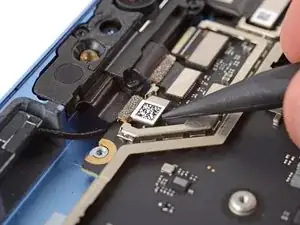
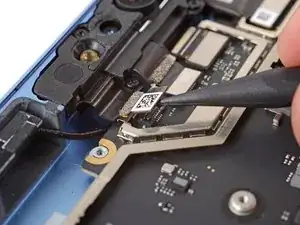
Используйте конец лопатки, чтобы поддеть и отключить левый разъем микрофона (самый левый под передней камерой).
Шаг 42
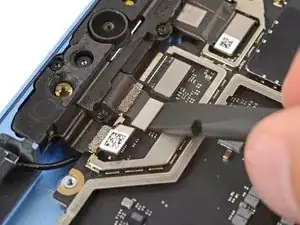
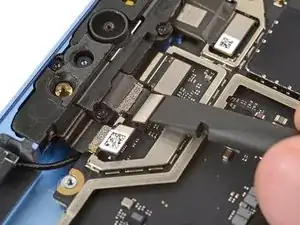
Используйте плоский конец лопатки, чтобы поддеть разъем сенсора окружающего цвета, прямо справа от предыдущего.
Шаг 43
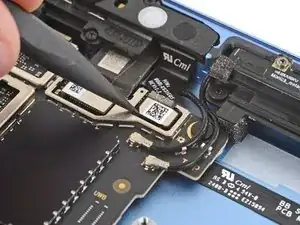
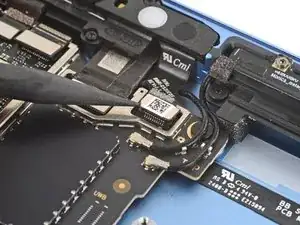
Используйте кончик лопатки, чтобы поддеть разъем нажатия правого микрофона (самый правый под фронтальной камерой) за его вырезанный край и отключить его.
Шаг 44
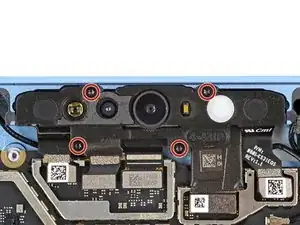
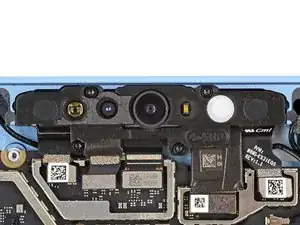
Используйте отвертку Torx Plus 3IP, чтобы удалить четыре винта длиной 3.3 мм, крепящих сборку фронтального сенсора.
Шаг 45
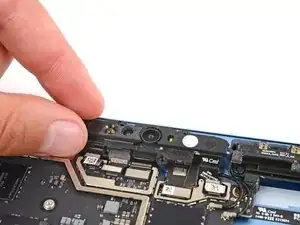
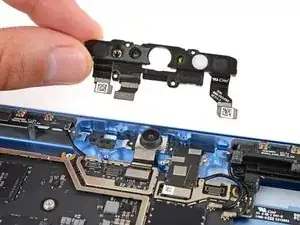
Поднимите сборку фронтального сенсора вверх и удалите ее.
При сборке проверьте вашу заменяющую сборку на наличие пластиковых прокладок. Если они есть, удалите их перед установкой сборки на место.
Шаг 46
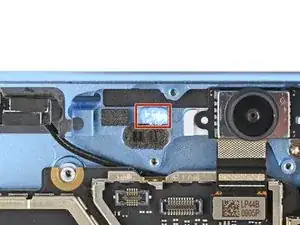
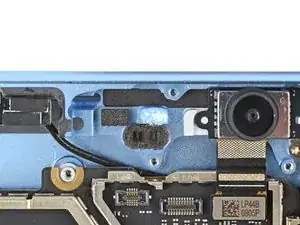
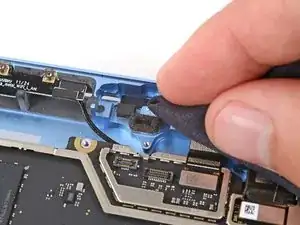
Если на рамке слева от фронтальной камеры есть термопаста, используйте каплю изопропилового спирта и безворсовую ткань (или кофейный фильтр), чтобы очистить данную область.
Дайте изопропиловому спирту полностью высохнуть перед продолжением.
Нанесите очень маленькое количество термоклея или вязкой термопасты на место, где была старая паста на рамке.
Заключение
Для сборки устройства следуйте этим инструкциям в обратном порядке.
Сдайте ваши электронные отходы сертифицированному переработчику R2 или e-Stewards.
Ремонт не прошел так, как планировалось? Попробуйте выполнить базовую диагностику или обратитесь за помощью к нашему сообществу Answers.
Перевод руководства с ifixit.com