Замена экрана Microsoft Surface Pro 11
Следуйте этому руководству, чтобы заменить разбитый, потрескавшийся или не реагирующий сенсорный экран на Microsoft Surface Pro 11.
Для выполнения ремонта потребуется клейкая лента/клей для замены экрана.
Примечание: Запасные части для Surface Pro 11 различаются в зависимости от того, установлен ли в вашем устройстве ЖК‑дисплей или OLED‑экран. Прежде чем покупать детали и расходные материалы, убедитесь, какой тип экрана установлен в вашем устройстве, чтобы выбрать правильные части для ремонта.
Шаг 1
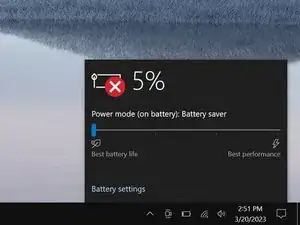

Перед началом ремонта разрядите аккумулятор ноутбука ниже 25%. Заряженный аккумулятор может загореться при повреждении.
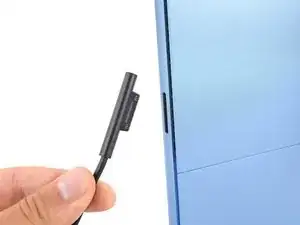
Отключите все кабели и полностью выключите ноутбук.
Шаг 2
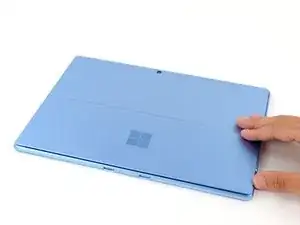
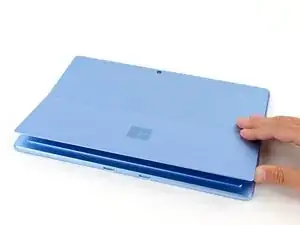

Положите Surface Pro экраном вниз и откройте подставку примерно на угол 90°.
Шаг 3
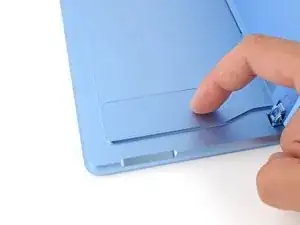
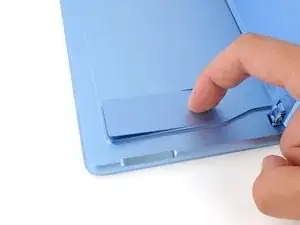
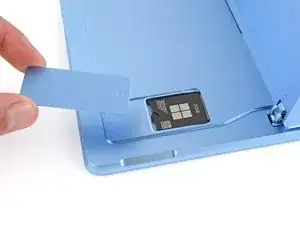
Указательным пальцем сильно нажмите на углубление крышки SSD, пока крышка не приподнимется.
Снимите крышку SSD.
Шаг 4
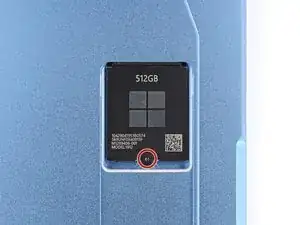
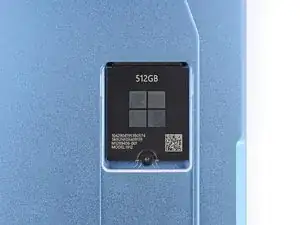
Отвинтите винт длиной 2,4 мм, фиксирующий SSD, с помощью отвертки Torx Plus 3IP.
Извлечение SSD также выполняет функцию отключения аккумулятора и должно быть выполнено перед любыми серьёзными ремонтными работами.
Шаг 5
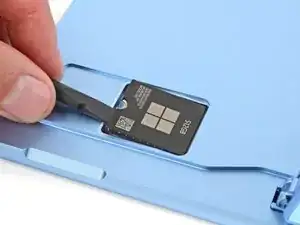
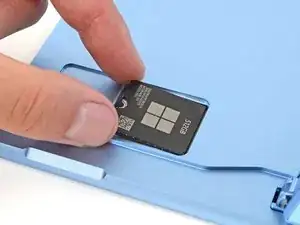
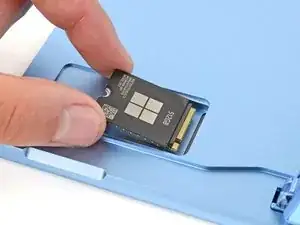
Не тяните вверх под острым углом, иначе вы можете повредить SSD и его разъём.
Используйте плоский конец лопатки, чтобы аккуратно приподнять зарубленную кромку SSD настолько, чтобы вы могли захватить нижние углы пальцами.
Используйте пальцы или пинцет, чтобы вынуть SSD прямо из разъёма и удалить его.
При сборке обратно полная посадка SSD в разъём может быть сложной. Если возникают трудности, удерживайте SSD на месте и используйте плоский конец лопатки, чтобы нажать на зарубленную кромку.
Шаг 6
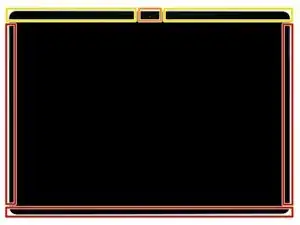
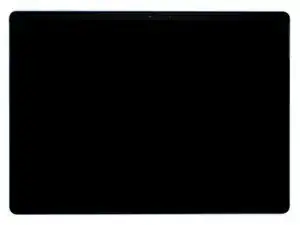
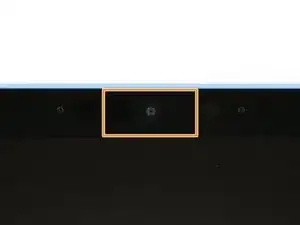
При отделении экрана от рамки не вставляйте инструмент глубже, чем указано на соответствующих кромках. В противном случае вы можете повредить внутренние компоненты устройства.
2 мм на левой, правой и нижней кромках
Не вставляйте инструмент никогда рядом с фронтальной камерой на верхней кромке
8 мм вдоль верхней кромки (везде, кроме области фронтальной камеры)
Шаг 7
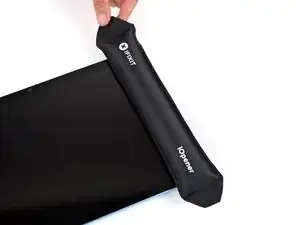
Слабый клей фиксирует периметр экрана к рамке. Нагрев экрана размягчит клей, что облегчит отделение.
Разогрейте iOpener и положите его на правую кромку экрана на две минуты, чтобы размягчить клей.
В качестве альтернативы можно использовать фен или тепловую пушку. Но будьте осторожны, так как экран и аккумулятор чувствительны к нагреву.
Шаг 8
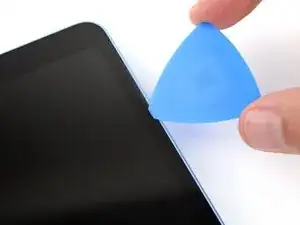
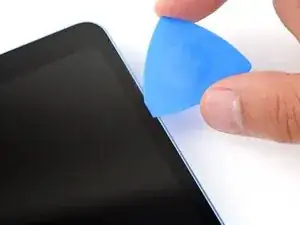
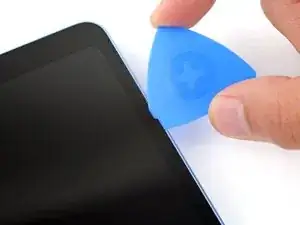
Не забывайте не вставлять медиатор глубже, чем 2 мм на правой кромке.
Вставьте кончик медиатора под экран рядом с нижней частью выреза правого динамика.
Сдвиньте медиатор к нижней кромке и слегка поверните его, чтобы наконечник зашёл под выемку в экране.
Шаг 9
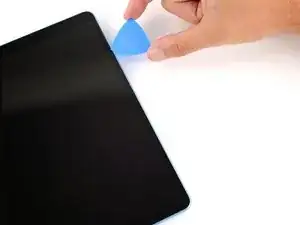
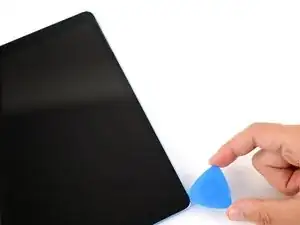
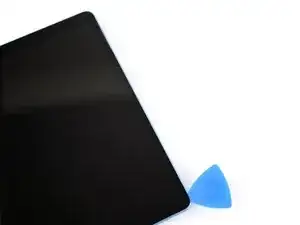
Проведите медиатором вниз по правой кромке, чтобы отделить фиксирующий её клей.
Оставьте медиатор вставленным под нижним правым углом, чтобы клей не склеился повторно.
Шаг 10
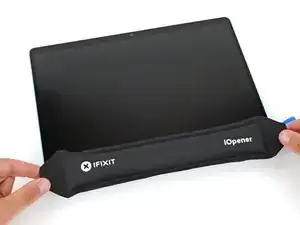
Нагрейте нижнюю кромку экрана с помощью iOpener, фена или тепловой пушки, чтобы размягчить клей.
Шаг 11
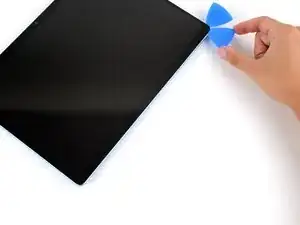
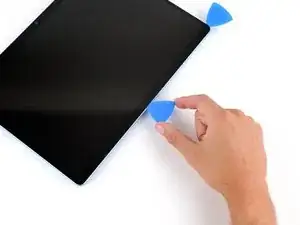
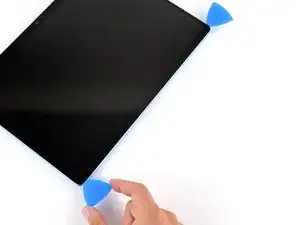
Не вставляйте медиатор глубже, чем 2 мм на нижней кромке.
Вставьте второй медиатор под нижний правый угол экрана и проведите им вдоль нижней кромки, чтобы отделить клей.
Оставьте второй медиатор вставленным под нижним левым углом, чтобы клей не склеился повторно.
Шаг 12
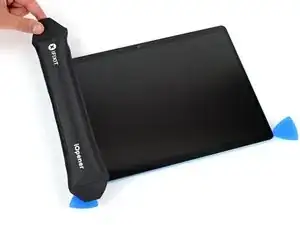
Нагрейте левую кромку экрана с помощью iOpener, фена или тепловой пушки, чтобы размягчить клей.
Шаг 13
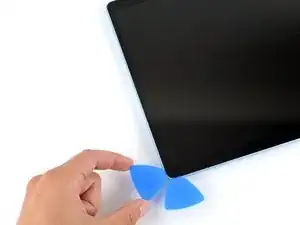
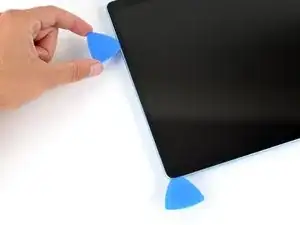
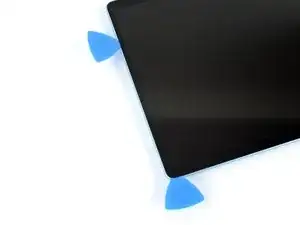
Не вставляйте медиатор глубже, чем 2 мм на правой кромке.
Вставьте третий медиатор под нижний левый угол экрана и проведите им вверх по левой кромке, остановившись у основания выреза левого динамика.
Оставьте медиатор вставленным под экраном, чтобы клей не склеился повторно.
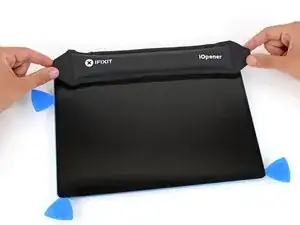
Шаг 15
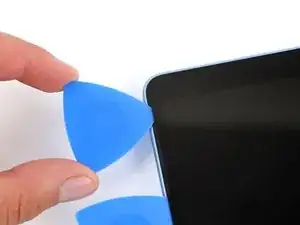
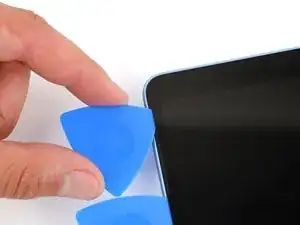
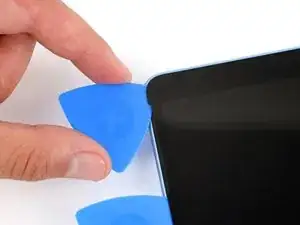
Вставьте четвёртую медиатор под экран вблизи верхней части выреза для левого динамика.
Сдвиньте медиатор по направлению к верхнему краю и слегка поверните, чтобы кончик прошёл под вырез на экране.
Шаг 16
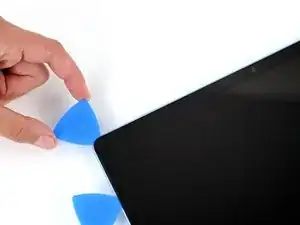
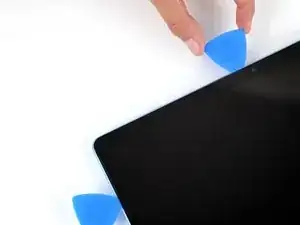
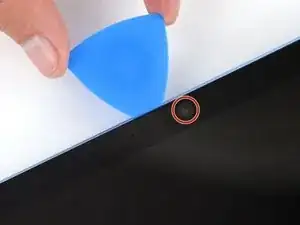
Не вставляйте медиатор более чем на 8 мм по верхнему краю.
Проведите медиатором вдоль верхнего края и остановитесь до передней фронтальной камеры.
Шаг 17
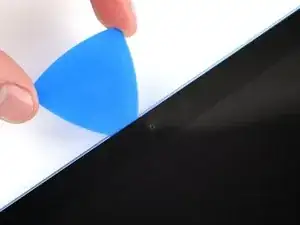
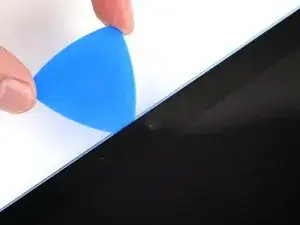
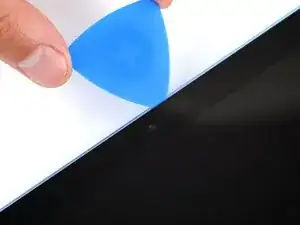
Будьте очень осторожны, чтобы инструмент не касался линзы передней камеры.
Удалите медиатор настолько, чтобы он мог пройти выше передней камеры.
Проведите медиатором вдоль верхнего края, пока он не пройдет мимо камеры.
Шаг 18
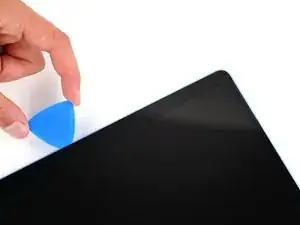
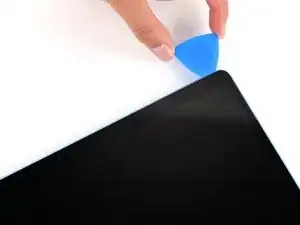
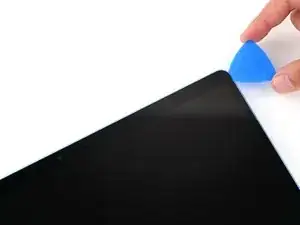
Вставьте медиатор на 8 мм под экран и сдвиньте его в верхний правый угол, чтобы отделить оставшийся клей.
Шаг 19
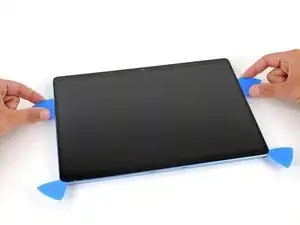
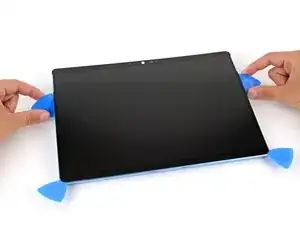
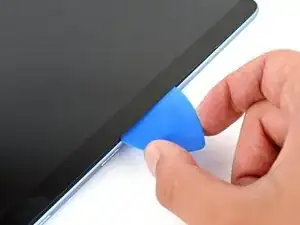
Вставьте плоские кромки двух медиаторов под экран, ниже двух вырезов для динамиков.
Используйте медиаторы, чтобы осторожно поддеть экран, полностью отделив его от корпуса.
Пока не вытаскивайте экран — он всё ещё подключён шлейфом к устройству.
Если экран в каком‑то месте застрял, используйте медиатор, чтобы отделить клей в этой области. Не вставляйте медиатор слишком глубоко под экран.
Шаг 20
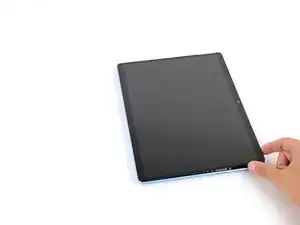
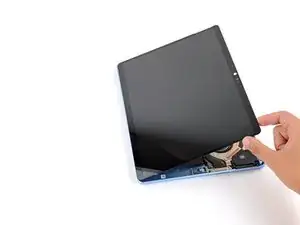
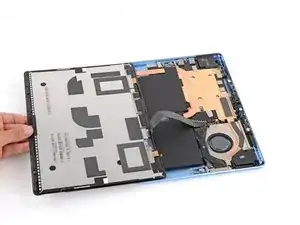
Как только экран полностью отделён, переверните верхний край через нижний и уложите экран на плоскость, следя за тем, чтобы не натягивать шлейф.
Шаг 21
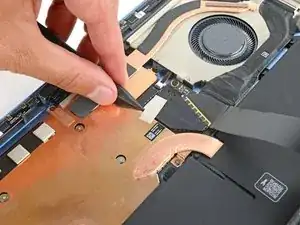
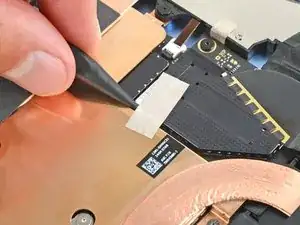
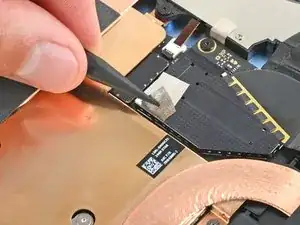
С помощью острого конца лопатки подденьте проводящую ленту с медного экрана, рядом с центром устройства.
Шаг 22
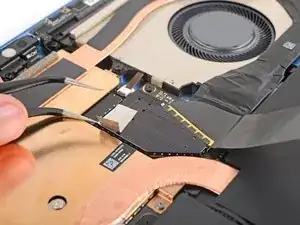
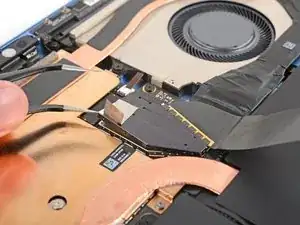
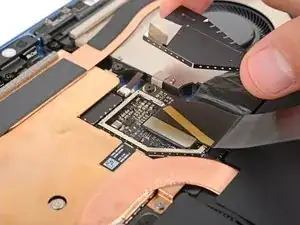
Вставьте одну из лапок угловых пинцетов в один из зазоров на кромке экрана шлейфа экрана.
С помощью пинцета аккуратно подденьте и снимите экранный щиток.
Старайтесь деформировать щиток как можно меньше — вы будете использовать его повторно при сборке.
Шаг 23
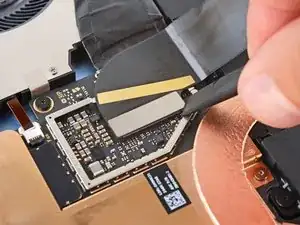
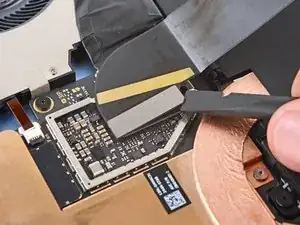
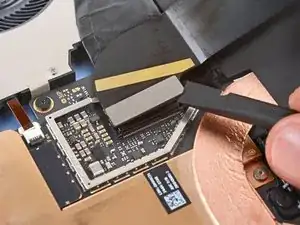
Вставьте плоский конец лопатки под надрезанный угол разъёма шлейфа экрана контактного разъёма и подденьте, чтобы отключить его.
Шаг 24
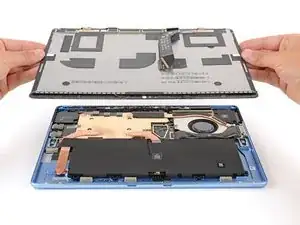
Возьмите экран обеими руками и снимите его.
При повторной сборке следуйте этому руководству, чтобы заменить клей для экрана и установить экран.
Заключение
Для повторной сборки устройства выполните эти инструкции в обратном порядке.
Отнесите электронные отходы на переработку в центр с сертификатом R2 или e‑Stewards.
Ремонт прошёл неудачно? Попробуйте базовое устранение неполадок или обратитесь за помощью к сообществу Answers.
Перевод руководства с ifixit.com