Замена SSD в Microsoft Surface Pro 11
Следуйте этому руководству, чтобы заменить или обновить SSD в вашем Microsoft Surface Pro 11.
Перед началом ремонта ознакомьтесь с руководством Microsoft по лучшим практикам удаления SSD. Если ваш заменяемый SSD содержит данные, выполните резервное копирование диска перед установкой.
Шаг 1
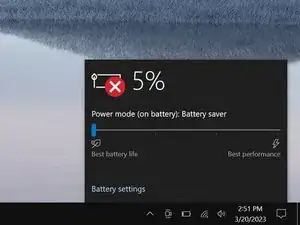
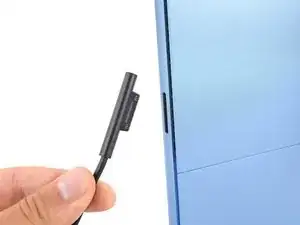

Перед началом ремонта дайте аккумулятору вашего ноутбука разрядиться ниже 25%. Заряженный аккумулятор может воспламениться при повреждении.
Отключите все кабели и полностью выключите ноутбук.
Шаг 2
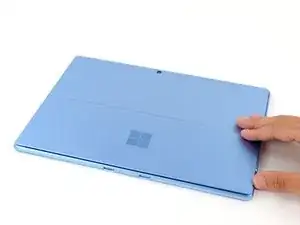
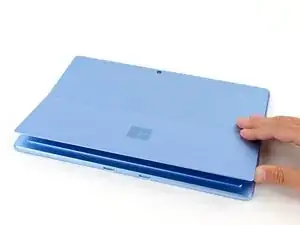

Уложите экран Surface Pro вниз и откройте подставку под углом около 90 градусов.
Шаг 3
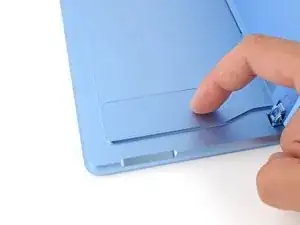
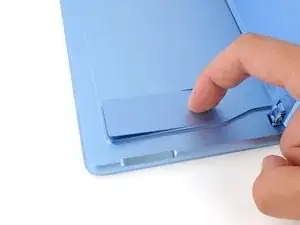
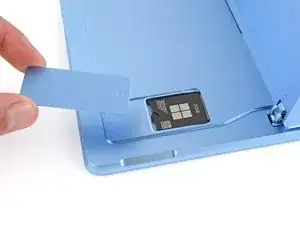
Используйте палец, чтобы аккуратно надавить на выемку двери SSD, пока дверь не поднимется.
Снимите дверь SSD.
Шаг 4
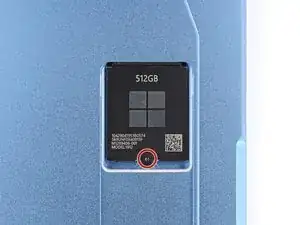
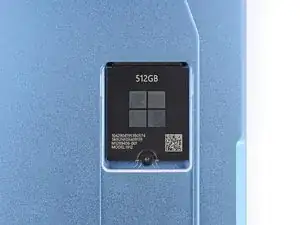
Используйте отвертку Torx Plus 3IP, чтобы снять 2,4 мм винт, крепящий SSD.
Удаление SSD также выполняет функцию отключения аккумулятора и должно быть выполнено перед всеми основными ремонтами.
Шаг 5
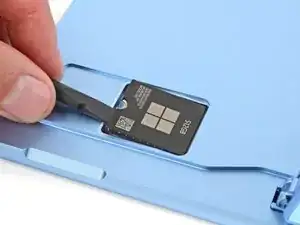
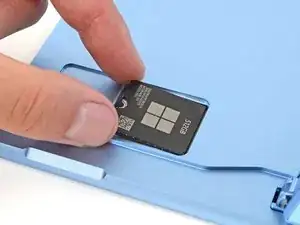
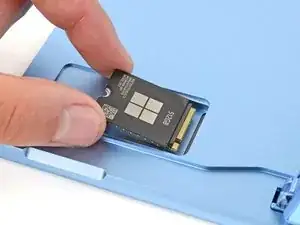
Не поднимайте под резким углом, иначе вы можете повредить SSD и его разъем.
Используйте плоский конец лопатки, чтобы аккуратно приподнять выемку SSD настолько, чтобы вы могли ухватиться за нижние углы пальцами.
Используйте пальцы или пинцет, чтобы вытащить SSD прямо из разъема и снять его.
Во время сборки может быть сложно полностью вставить SSD в разъем. Если у вас возникли трудности, удерживайте SSD на месте и используйте плоский конец лопатки, чтобы надавить на выемку.
Заключение
Чтобы собрать устройство, следуйте этим инструкциям в обратном порядке.
После сборки ноутбука выполните руководство Microsoft по замене SSD.
Сдайте электронные отходы в сертифицированный переработчик R2 или e-Stewards.
Перевод руководства с ifixit.com
Читайте также
- Замена батареи Microsoft Surface Pro 11
- Замена тачпада Lenovo ThinkPad Yoga 370
- Замена экрана Lenovo ThinkPad Yoga 370
- Замена оперативной памяти (RAM) в Lenovo ThinkPad Yoga 370
- Замена материнской платы Lenovo ThinkPad Yoga 370
- Замена M2 SSD в Lenovo Thinkpad Yoga 370
- Замена жесткого диска Lenovo ThinkPad Yoga 370
- Замена считывателя отпечатков пальцев Lenovo ThinkPad Yoga 370
- Замена вентилятора в ноутбуке Lenovo ThinkPad Yoga 370
- Замена аккумулятора Lenovo ThinkPad Yoga 370
- Отключение батареи
- Как нанести клей для экрана в Microsoft Surface Pro 11
- Откройте подставку
- Меры предосторожности
- Замена передней камеры Microsoft Surface Pro 11
- Замена переднего сенсорного модуля Microsoft Surface Pro 11
- Замена задней камеры Microsoft Surface Pro 11
- Замена крышки SSD на Microsoft Surface Pro 11
- Замена экрана Microsoft Surface Pro 11
- Замена левого динамика Microsoft Surface Pro 11