Замена левого динамика Microsoft Surface Pro 11
Следуйте этому руководству, чтобы заменить левый динамик в вашем Microsoft Surface Pro 11.
Вам может потребоваться заменить динамик, если он воспроизводит искажённый звук, треск или вообще отсутствует звук.
Для завершения ремонта вам потребуется клей-лента для экрана.
Примечание: Запасные части для Surface Pro 11 различаются в зависимости от того, установлен ли в вашем устройстве ЖК- или OLED-экран. Перед покупкой запчастей и расходных материалов убедитесь, какой тип экрана установлен, чтобы выбрать правильные детали для ремонта.
Шаг 1
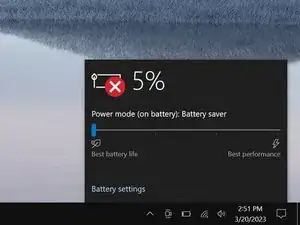

Перед началом ремонта разрядите батарею ноутбука до уровня ниже 25%. Заряженная батарея может загореться при повреждении.
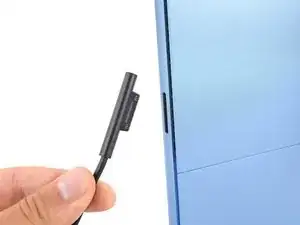
Отключите все кабели и полностью выключите ноутбук.
Шаг 2
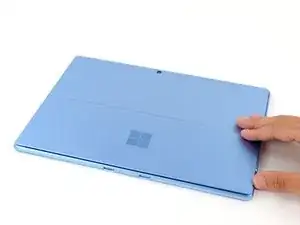
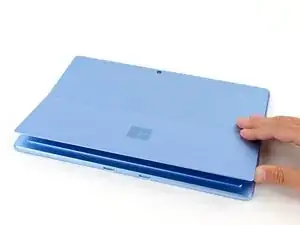

Положите Surface Pro экраном вниз и откройте подставку-козырёк примерно под углом 90°.
Шаг 3
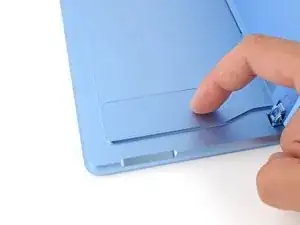
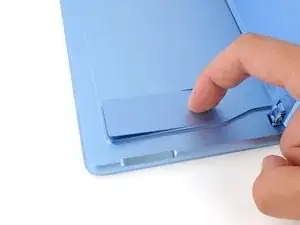
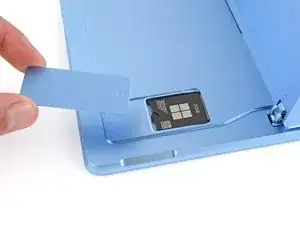
Пальцем сильно нажмите на углубление крышки SSD, пока крышка не приподнимется.
Снимите крышку SSD.
Шаг 4
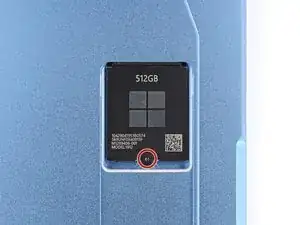
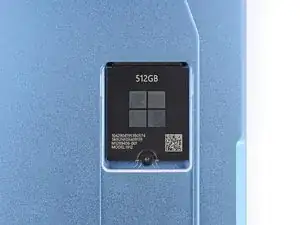
Используйте отвертку Torx Plus 3IP, чтобы выкрутить винт длиной 2,4 мм, фиксирующий SSD.
Снятие SSD также служит для отключения батареи и должно выполняться перед всеми основными ремонтами.
Шаг 5
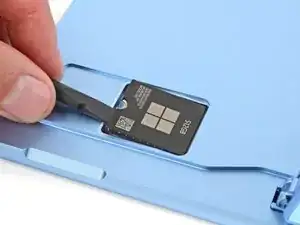
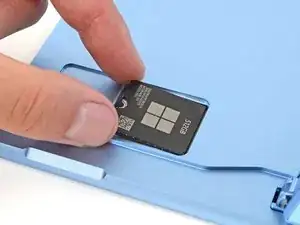
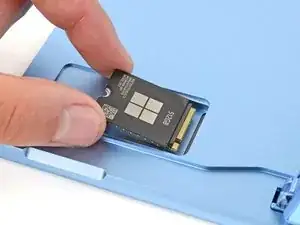
Не тяните вверх под острым углом, иначе вы можете повредить SSD и его разъём.
Используйте плоский конец лопатки, чтобы аккуратно приподнять надрезанную кромку SSD настолько, чтобы можно было схватить нижние углы пальцами.
Используйте пальцы или пинцет, чтобы вытянуть SSD прямо из разъёма и удалить его.
При сборке может быть сложно полностью вставить SSD в разъём. Если возникают трудности, удерживайте SSD на месте и используйте плоский конец лопатки, чтобы сдвинуть надрезанную кромку.
Шаг 6
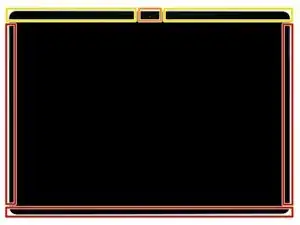
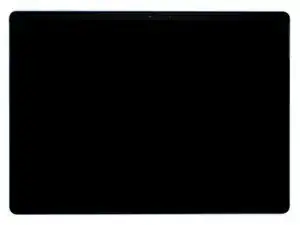
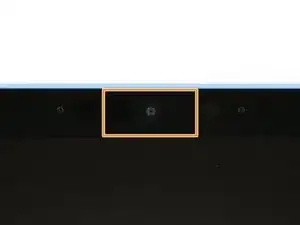
При отделении экрана от рамки не вставляйте инструмент глубже, чем указано на соответствующих кромках. В противном случае вы можете повредить внутренние компоненты устройства.
2 мм на левой, правой и нижней кромках
Ни в коем случае не вставляйте инструмент возле фронтальной камеры на верхней кромке
8 мм вдоль верхней кромки (везде, кроме области фронтальной камеры)
Шаг 7
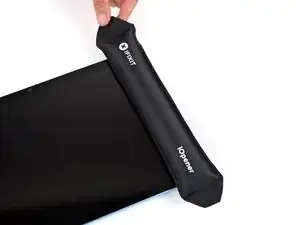
По периметру экран приклеен к рамке слабым клеем. Нагрев экрана размягчит клей и упростит отделение.
Нагрейте iOpener и приложите его к правой кромке экрана на две минуты, чтобы размягчить клей.
В качестве альтернативы можно использовать фен или тепловую пушку. Будьте осторожны — экран и батарея чувствительны к нагреву.
Шаг 8
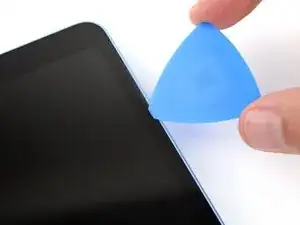
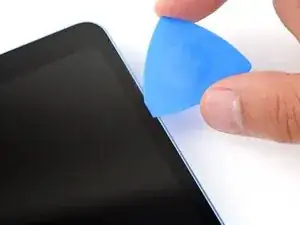
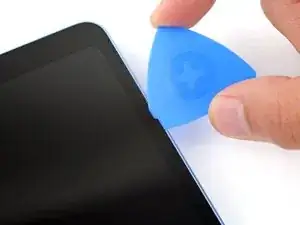
Помните, что на правой кромке нельзя вставлять инструмент глубже, чем 2 мм.
Вставьте кончик шлицевой лопатки под экран рядом с нижней частью выреза под правый динамик.
Просуньте лопатку к нижней кромке и слегка поверните её так, чтобы кончик прошёл под вырез в экране.
Шаг 9
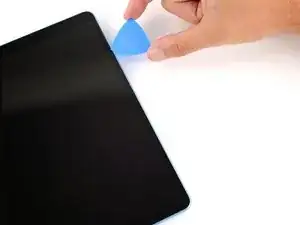
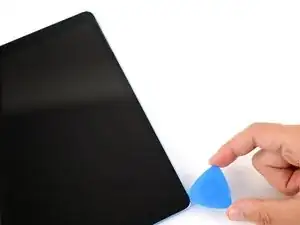
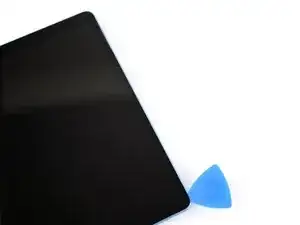
Проведите лопатку вниз по правой кромке, чтобы отделить клей, фиксирующий её.
Оставьте лопатку под нижним правым углом, чтобы клей не склеился вновь.
Шаг 10
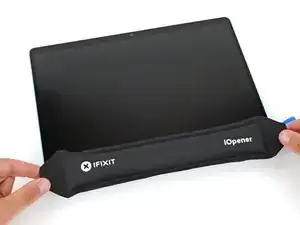
Нагрейте нижнюю кромку экрана с помощью iOpener, фена или тепловой пушки, чтобы размягчить клей.
Шаг 11
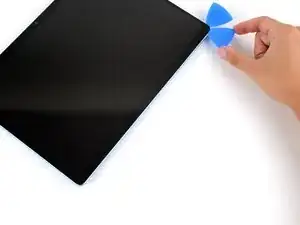
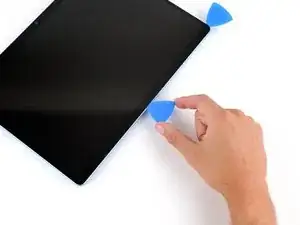
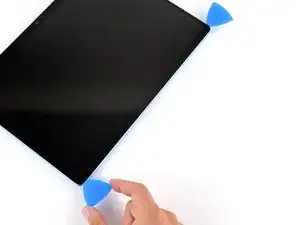
Не вставляйте лопатку глубже, чем 2 мм на нижней кромке.
Вставьте вторую лопатку под нижний правый угол экрана и проведите ею вдоль нижней кромки, чтобы отделить клей.
Оставьте вторую лопатку под нижним левым углом, чтобы клей не склеился вновь.
Шаг 12
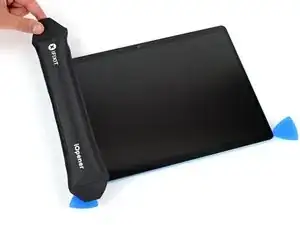
Нагрейте левую кромку экрана с помощью iOpener, фена или тепловой пушки, чтобы размягчить клей.
Шаг 13
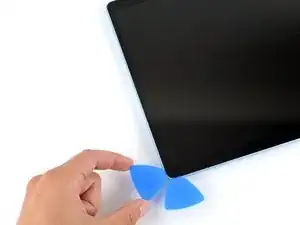
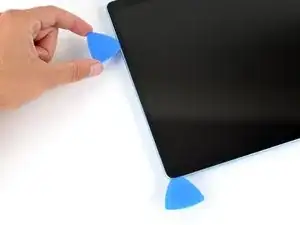
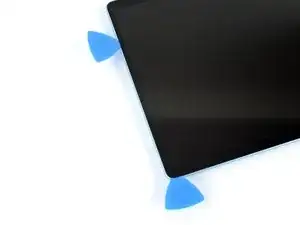
Помните, что на правой кромке нельзя вставлять лопатку глубже, чем 2 мм.
Вставьте третью лопатку под нижний левый угол экрана и проведите ею вверх по левой кромке, остановившись у основания выреза под левый динамик.
Оставьте лопатку под экраном, чтобы клей не склеился вновь.
Шаг 14
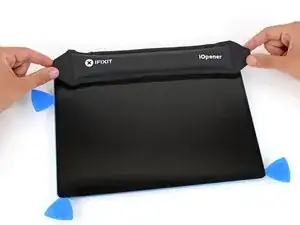
Нагрейте верхний край экрана с помощью iOpener, фена или термовоздушного пистолета, чтобы размягчить клей.
Шаг 15
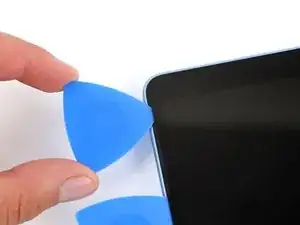
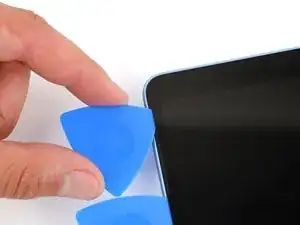
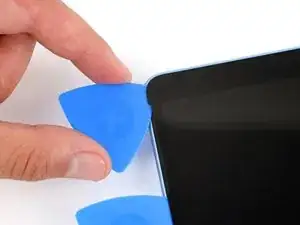
Вставьте четвертую медиаторную лопатку под экран рядом с верхней частью выреза для левого динамика.
Проведите лопатку к верхнему краю и слегка поверните её, чтобы кончик прошёл под выемку в экране.
Шаг 16
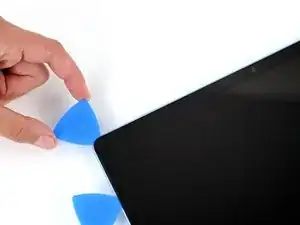
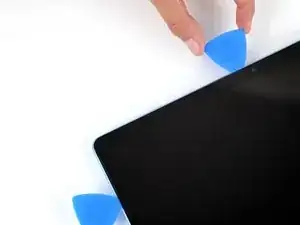
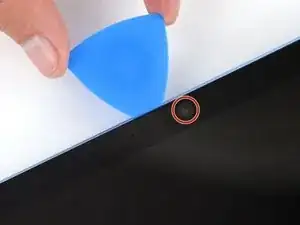
Не вводите лопатку более чем на 8 мм по верхнему краю.
Проведите лопатку вдоль верхнего края и остановитесь до того, как дойдёте до фронтальной камеры.
Шаг 17
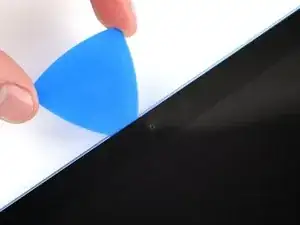
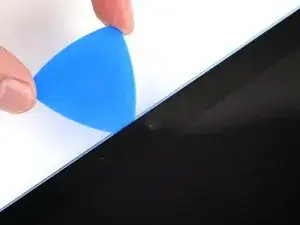
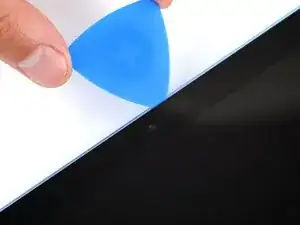
Будьте очень осторожны, чтобы не задеть линзу фронтальной камеры инструментом.
Вытащите лопатку настолько, чтобы она могла пройти над фронтальной камерой.
Проведите лопатку вдоль верхнего края, пока она не пройдет мимо камеры.
Шаг 18
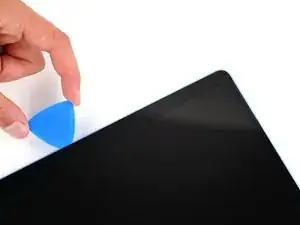
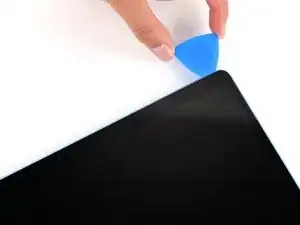
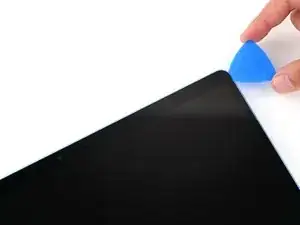
Вставьте лопатку на 8 мм под экран и проведите её к верхнему правому углу, чтобы отделить оставшийся клей.
Шаг 19
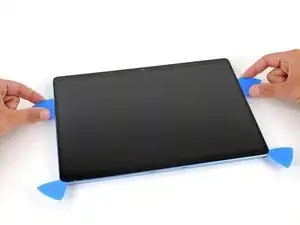
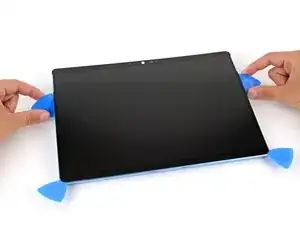
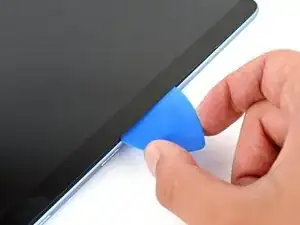
Вставьте плоские края двух лопаток под экран, ниже двух вырезов для динамиков.
С помощью лопаток аккуратно подденьте экран и полностью отделите его от корпуса.
Не пытайтесь пока снять экран — он всё ещё подключён шлейфом к устройству.
Если где‑то экран прилипает, используйте лопатку, чтобы разъединить клей в этой области. Помните, не вводите лопатку слишком глубоко под экран.
Шаг 20
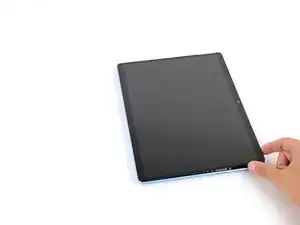
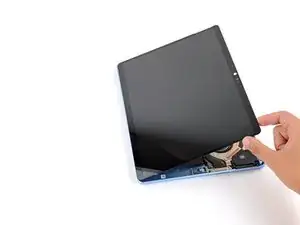
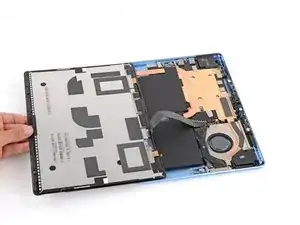
После полного отделения экрана переверните верхний край через нижний и положите экран на стол, аккуратно, чтобы не натянуть шлейф.
Шаг 21
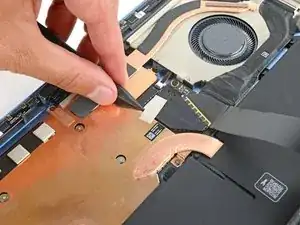
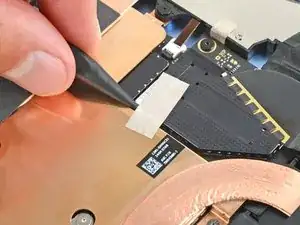
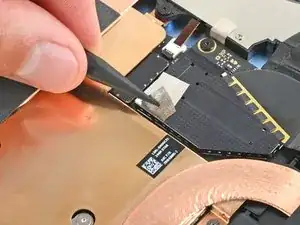
С помощью кончика лопатки оторвите проводящую ленту от медного экрана, рядом с центром устройства.
Шаг 22
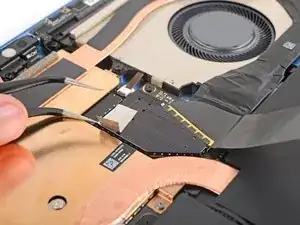
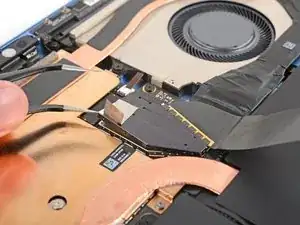
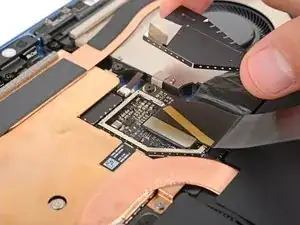
Вставьте один край наклонных пинцетов в один из зазоров на краю экрана кабельного экрана.
С помощью пинцетов аккуратно подденьте и снимите экран.
Старайтесь минимально деформировать экран — вы повторно используете его при сборке.
Шаг 23
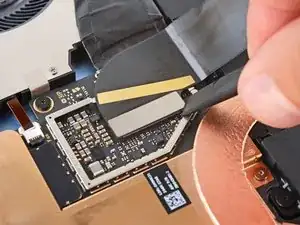
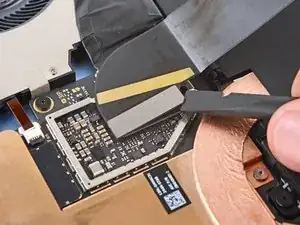
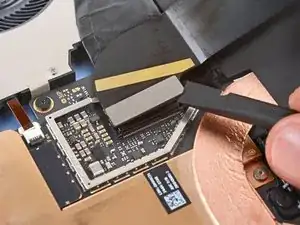
Вставьте плоский конец лопатки под зарезанным углом разъёма экрана с нажимным фиксатором press connector и подденьте его, чтобы отсоединить.
Шаг 24
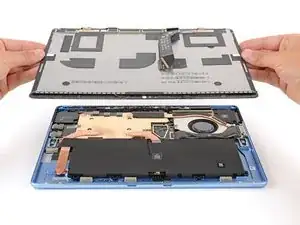
Возьмитесь за экран обеими руками и снимите его.
При обратной сборке следуйте этому руководству, чтобы заменить клей для экрана и установить экран.
Шаг 25
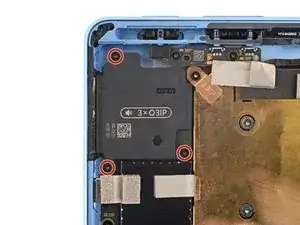
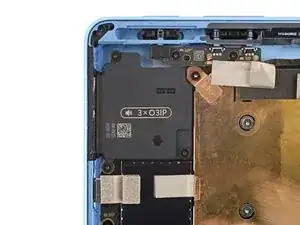
Используйте Torx Plus отвёртку 3IP, чтобы вынуть три винта длиной 2.6 мм, фиксирующие левый динамик.
Шаг 26
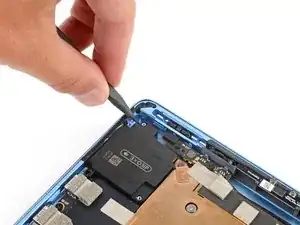
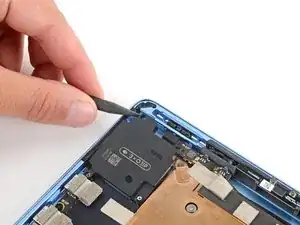
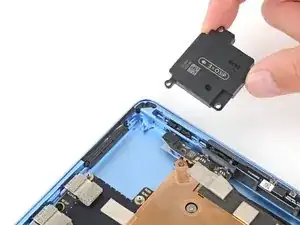
С помощью лопатки приподнимите левый динамик настолько, чтобы можно было захватить его пальцами.
Поднимите и снимите динамик.
Заключение
Для обратной сборки выполните эти действия в обратном порядке.
Сдайте электронные отходы в переработку, сертифицированную по стандартам R2 или e‑Stewards.
Ремонт не удался? Попробуйте базовую диагностику или спросите сообщество Answers за помощью.
Перевод руководства с ifixit.com