Замена батареи Microsoft Surface Pro 11
Следуйте этому руководству, чтобы заменить разряженную или изношенную батарею в вашем Surface Pro 11.
Литий‑ионная батарея вашего устройства имеет ограниченный срок службы. Если Surface Pro 11 плохо держит заряд, внезапно выключается или требует частой подзарядки, возможно, пришло время заменить батарею.
Если батарея вздулась, примите соответствующие меры предосторожности.
Для завершения этого ремонта вам потребуется клей‑уплотнитель для экрана.
Примечание: Запчасти для замены Surface Pro 11 различаются в зависимости от того, установлен ли в вашем устройстве ЖК‑дисплей или OLED‑экран. Перед покупкой запчастей и расходных материалов убедитесь, какой тип экрана установлен в вашем устройстве, чтобы выбрать правильные детали для ремонта.
Шаг 1
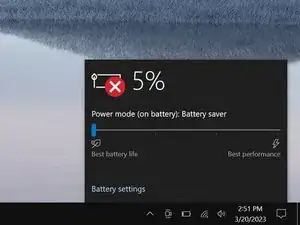

Перед началом ремонта разрядите батарею ноутбука до уровня ниже 25%. Заряженная батарея может загореться при повреждении.
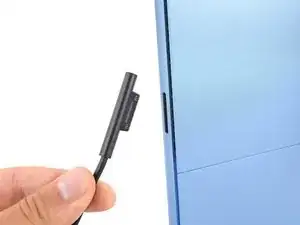
Отключите все кабели и полностью выключите ноутбук.
Шаг 2
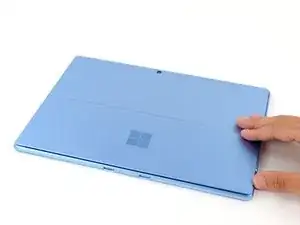
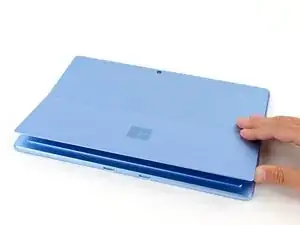

Положите Surface Pro экраном вниз и откройте подставку приблизительно на 90°.
Шаг 3
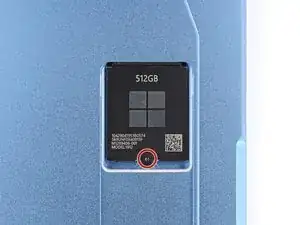
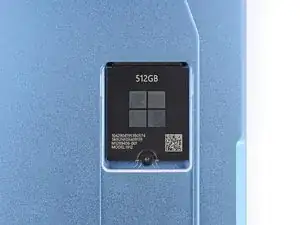
Используйте отвертку Torx Plus 3IP, чтобы выкрутить винт длиной 2,4 мм, который фиксирует накопитель SSD.
Удаление SSD также выполняет функцию отключения батареи и должно быть выполнено перед всеми крупными ремонтными работами.
Шаг 4
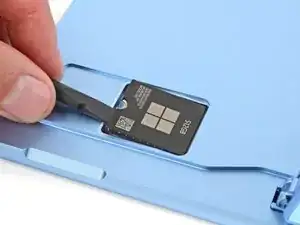
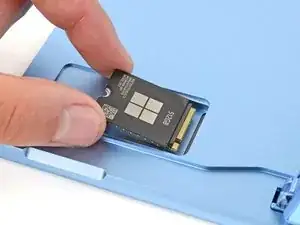
Не поднимайте под острым углом, иначе вы можете повредить SSD и его разъём.
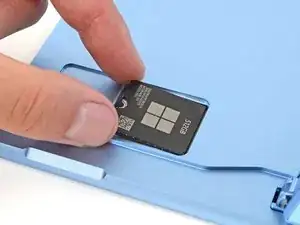
Используйте плоский конец лопатки, чтобы аккуратно приподнять зарезанную кромку SSD настолько, чтобы можно было захватить нижние углы пальцами.
Используя пальцы или пинцет, вытяните SSD прямо из разъёма и удалите его.
При повторной сборке полное вставление SSD в разъём может быть сложным. Если возникают трудности, удерживайте SSD на месте и используйте плоский конец лопатки, чтобы надавить на зарезанную кромку.
Шаг 5
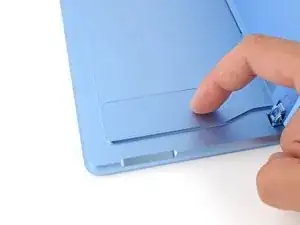
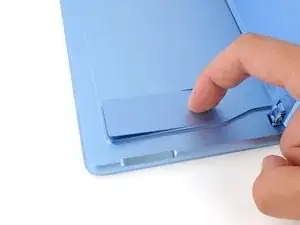
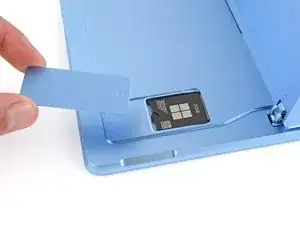
Пальцем сильно нажмите на углубление крышки SSD, пока крышка не подпрыгнет.
Снимите крышку SSD.
Шаг 6
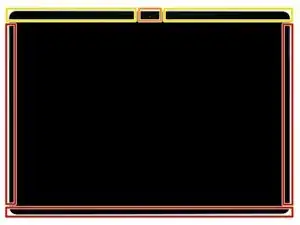
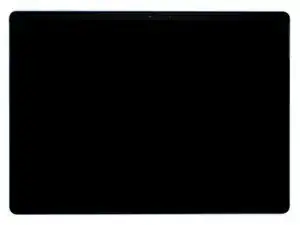
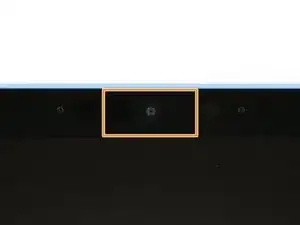
При отделении экрана от рамы не вставляйте инструмент глубже указанных значений по данным кромкам. В противном случае вы можете повредить внутренние компоненты устройства.
2 мм на левой, правой и нижней кромках
Не вставляйте инструмент ни в коем случае рядом с фронтальной камерой на верхней кромке
8 мм вдоль верхней кромки (везде, кроме области фронтальной камеры)
Шаг 7
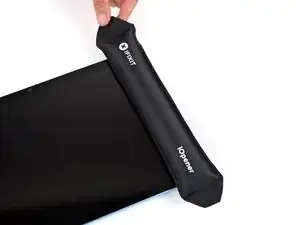
Слабый клей фиксирует периметр экрана к раме. Нагрев экрана смягчит клей, облегчая отделение.
Нагрейте iOpener и положите его на правую кромку экрана на две минуты, чтобы смягчить клей.
В качестве альтернативы можно использовать фен или тепловую пушку. Но будьте осторожны, так как экран и батарея чувствительны к нагреву.
Шаг 8
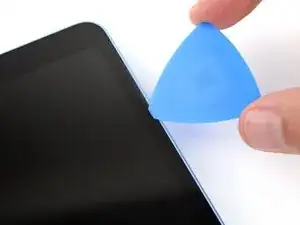
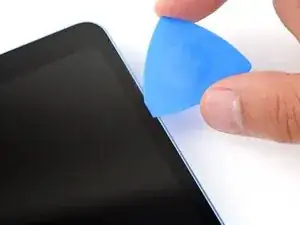
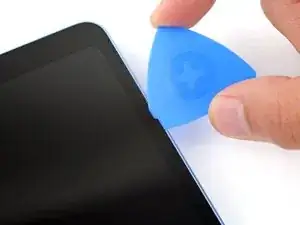
Помните, не вставляйте медиатор глубже 2 мм на правой кромке.
Вставьте наконечник медиатора под экран рядом с нижней частью выреза правого динамика.
Сдвиньте медиатор к нижней кромке и слегка поверните его, чтобы наконечник попал под вырез в экране.
Шаг 9
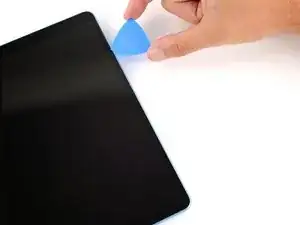
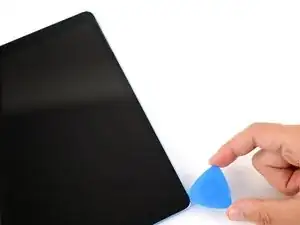
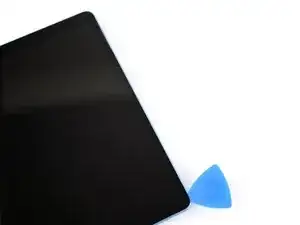
Проведите медиатором вниз по правой кромке, чтобы отделить клей, который её фиксирует.
Оставьте медиатор вставленным под нижний правый угол, чтобы клей не склеился снова.
Шаг 10
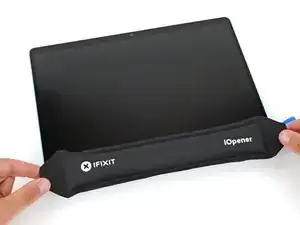
Нагрейте нижнюю кромку экрана с помощью iOpener, фена или тепловой пушки, чтобы смягчить клей.
Шаг 11
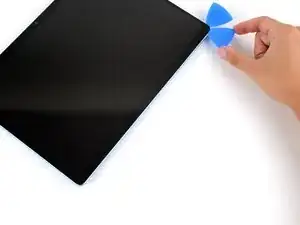
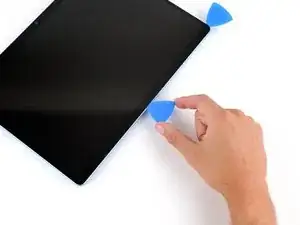
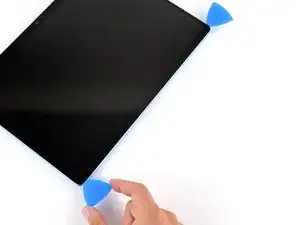
Помните, не вставляйте медиатор глубже 2 мм на нижней кромке.
Вставьте второй медиатор под нижний правый угол экрана и проведите им вдоль нижней кромки, чтобы отделить клей.
Оставьте второй медиатор вставленным под нижний левый угол, чтобы клей не склеился снова.
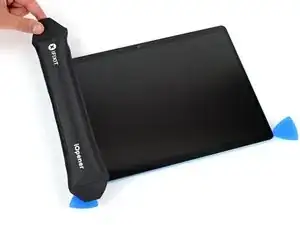
Шаг 13
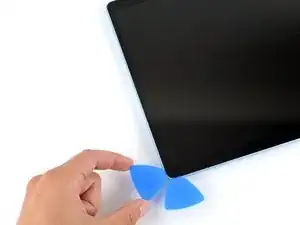
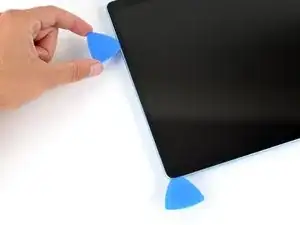
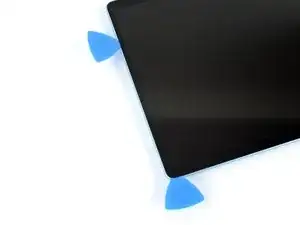
Помните, не вставляйте медиатор глубже 2 мм на правой кромке.
Вставьте третий медиатор под нижний левый угол экрана и проведите им вверх по левой кромке, останавливаясь у нижней части выреза левого динамика.
Оставьте медиатор вставленным под экран, чтобы клей не склеился снова.
Шаг 14
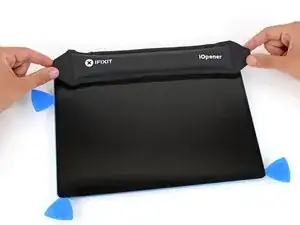
Нагрейте верхний край экрана с помощью iOpener, фена или тепловой пушки, чтобы размягчить клей.
Шаг 15
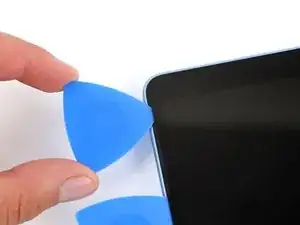
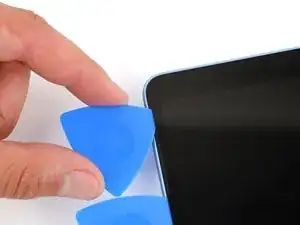
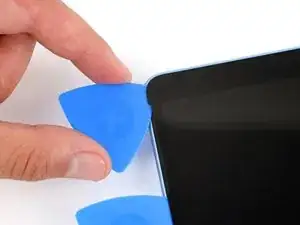
Вставьте четвертую лопатку под экран рядом с верхней частью выреза левого динамика.
Сдвиньте лопатку к верхнему краю и слегка поверните, чтобы кончик зашел под вырез в экране.
Шаг 16
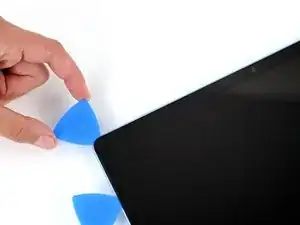
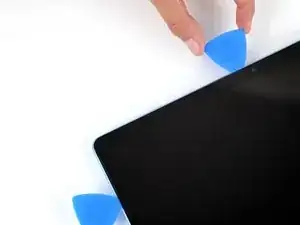
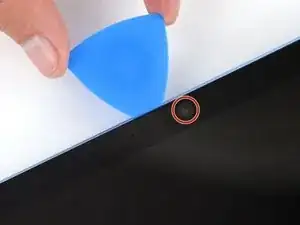
Не вставляйте лопатку глубже чем на 8 мм по верхнему краю.
Проводите лопаткой вдоль верхнего края и остановитесь до передней камеры.
Шаг 17
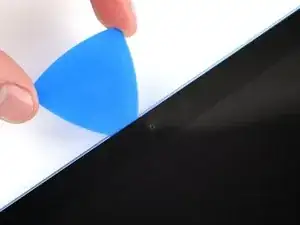
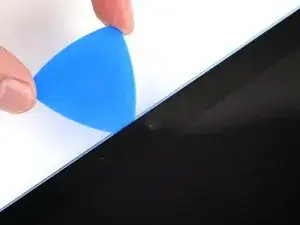
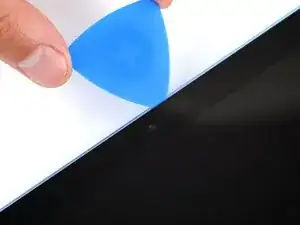
Будьте очень осторожны, не прикасайтесь инструментом к линзе передней камеры.
Уберите лопатку настолько, чтобы она могла пройти над передней камерой.
Проводите лопаткой вдоль верхнего края, пока она не пройдет мимо камеры.
Шаг 18
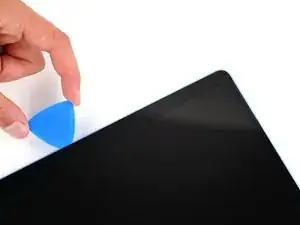
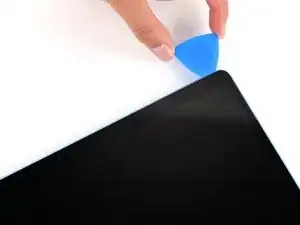
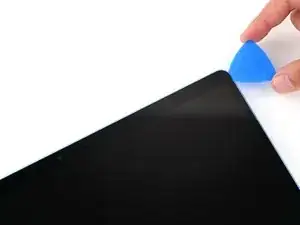
Вставьте лопатку на 8 мм под экран и проведите ею в верхний правый угол, чтобы отделить оставшийся клей.
Шаг 19
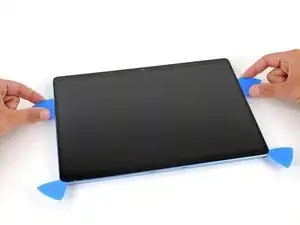
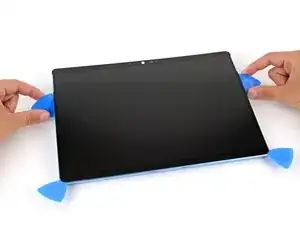
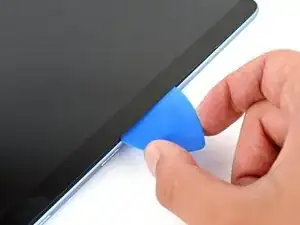
Вставьте плоские кромки двух лопаток под экран, ниже двух вырезов для динамиков.
Используйте лопатки, чтобы аккуратно поддеть экран и полностью отделить его от корпуса.
Пока не пытайтесь снять экран — шлейф всё ещё соединяет его с устройством.
Если экран где‑то застрял, используйте лопатку, чтобы отделить клей в этой области. Помните, не вставляйте лопатку слишком глубоко под экран.
Шаг 20
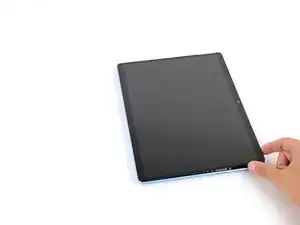
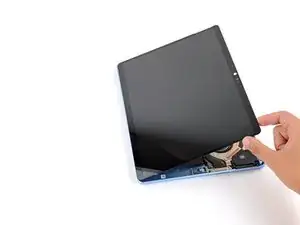
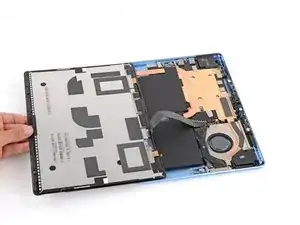
Когда экран полностью отделён, переверните верхний край через нижний и положите экран плоско, осторожно, чтобы не натянуть шлейф.
Шаг 21
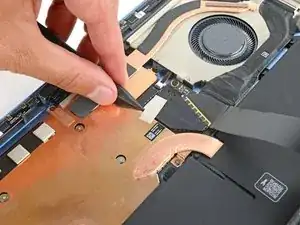
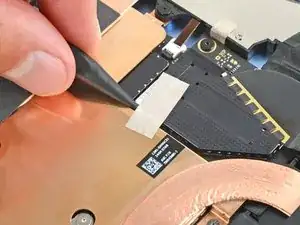
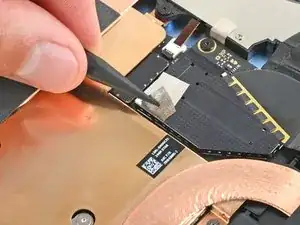
Используйте наконечник лопатки, чтобы отжать проводящую ленту от медного экрана рядом с центром устройства.
Шаг 22
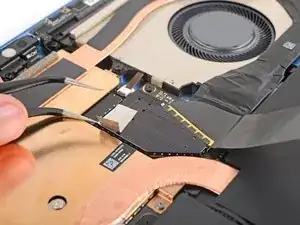
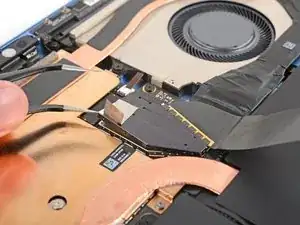
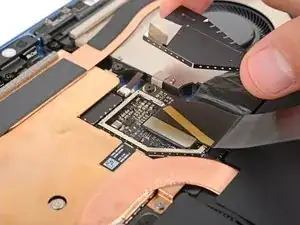
Вставьте одну дужку изогнутых пинцетов в один из зазоров на кромке экрана кабельного экрана.
С помощью пинцетов аккуратно подденьте и снимите экран.
Старайтесь деформировать экран как можно меньше — вы будете повторно использовать его при сборке.
Шаг 23
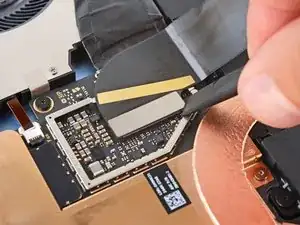
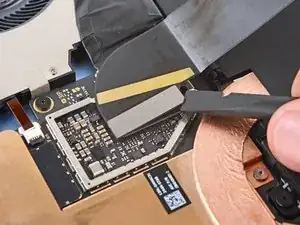
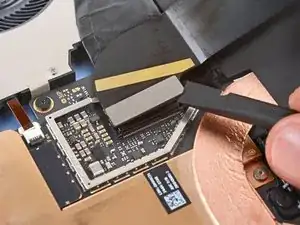
Вставьте плоский конец лопатки под зарубленный угол разъёма шлейфа экрана с фиксатором и подденьте, чтобы отключить его.
Шаг 24
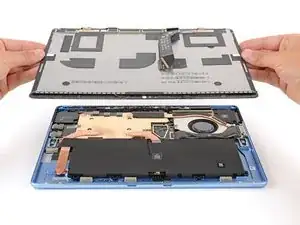
Возьмитесь за экран обеими руками и снимите его.
При сборке следуйте этому руководству для замены клея экрана и установки экрана.
Шаг 25
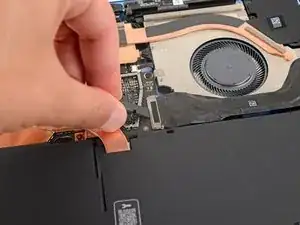
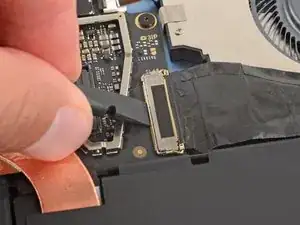
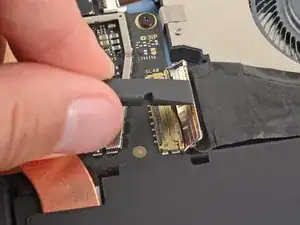
Используйте плоский конец лопатки или чистый ноготь, чтобы откинуть металлическую защёлку на кабеле порта Surface Connect.
Шаг 26
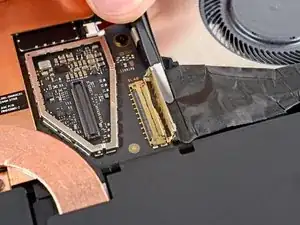
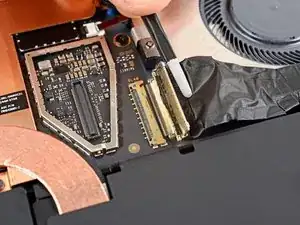
Используйте пинцет или пальцы, чтобы крепко схватить кабель порта Surface Connect близко к головке разъёма и потяните его прямо из гнезда.
При сборке:
Удалите любые клеевые подложки с кабеля порта Surface Connect или с нижнего края вентилятора.
Используя пинцет или пальцы, вставьте разъём кабеля в его гнездо.
Опустите металлическую защёлку на разъём и плотно прижмите по периметру, пока она не защёлкнется.
Плотно прижмите кабель к вентилятору, чтобы закрепить его клеем.
Шаг 27
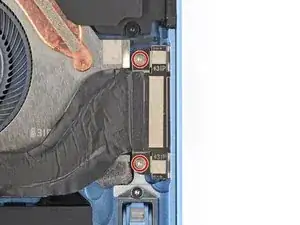
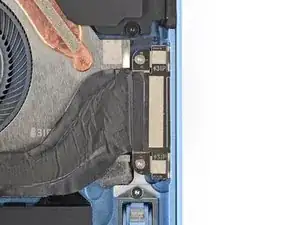
С помощью отвертки Torx Plus 3IP отвинтите два винта длиной 3.6 мм, крепящих порт Surface Connect к раме.
Шаг 28
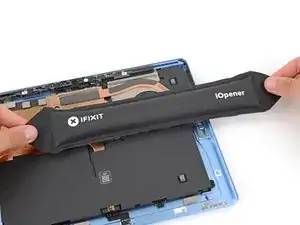
Слабый клей фиксирует кабель порта Surface Connect к нижнему краю вентилятора.
Нагрейте iOpener и поместите его на кабель порта Surface Connect на две минуты, чтобы размягчить клей.
В качестве альтернативы можно использовать фен или тепловую пушку, чтобы слегка подогреть кабель. Но будьте осторожны — батарея чувствительна к повреждению от нагрева.
Шаг 29
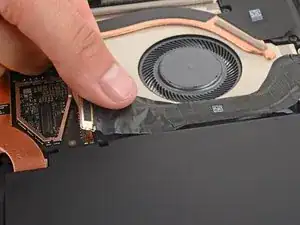
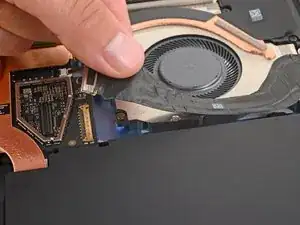
Возьмите кабель Surface Connect за конец с разъёмом материнской платы и отсоедините кабель от вентилятора.
При сборке:
Не фиксируйте кабель порта Surface Connect клеем — подождите, пока не подключите его. В противном случае кабель может не дотянуться до гнезда при неправильном расположении.
Если вы переустанавливаете оригинальный порт, клейкая лента должна быть достаточно липкой для повторного использования.
Если клейкая лента недостаточно липкая или вы устанавливаете новый порт, и у него нет предварительно установленного клея, приложите тонкую полоску двухсторонней клейкой ленты к нижнему краю вентилятора (не к кабелю). Если у вашей ленты есть верхняя защитная плёнка, не удаляйте её.
Шаг 30
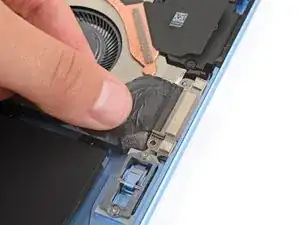
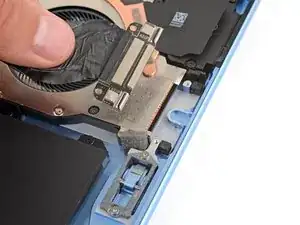
Поднимите порт Surface Connect из его выемки в корпусе и снимите его.
При сборке:
Установите порт Surface Connect на место так, чтобы его вырезы накинулись на соответствующие выступы корпуса. Убедитесь, что порт полностью сидит в вырезе — внешний край должен быть заподлицо с корпусом.
Установите два винта, фиксирующие порт.
Винты будут притягиваться магнитом в порте. Возможно, вам потребуется использовать пинцет, чтобы удержать их на месте.
Шаг 31
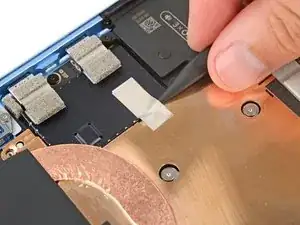
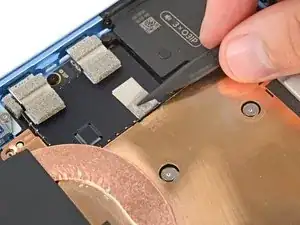
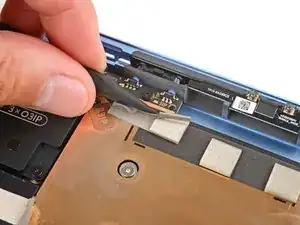
Используя острие лопатки, приподнимите две полосы серебристой проводящей ленты из верхнего левого угла теплового узла.
Шаг 32
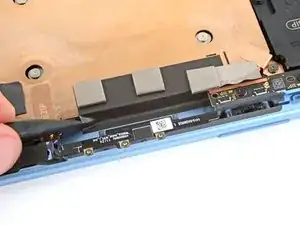
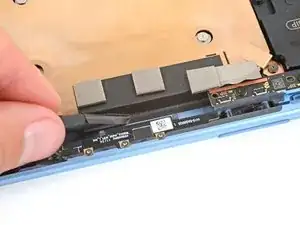
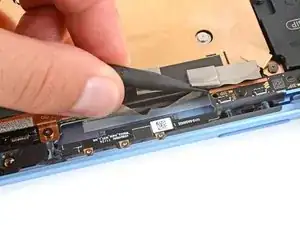
Используя острие лопатки, приподнимите чёрную проводящую ленту по верхнему краю теплового узла, отделив её от корпуса.
Шаг 33
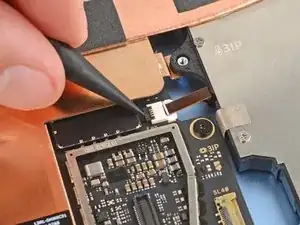
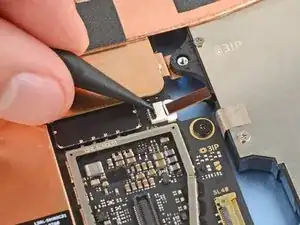
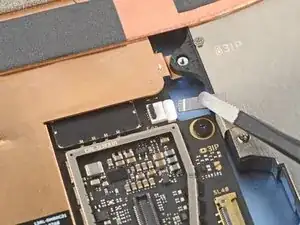
Используйте острие лопатки, чтобы приподнять чёрный фиксирующий язычок на кабеле вентилятора в ZIF‑разъёме, рядом с центром левого края вентилятора.
Используйте пинцет, чтобы захватить пластиковую вытяжную бирку кабеля и аккуратно вытащить кабель из гнезда.
Шаг 34
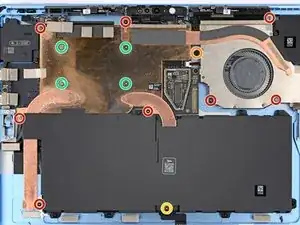
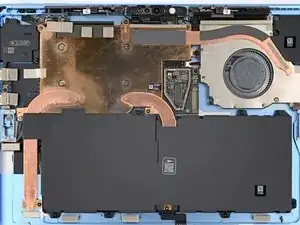
Используйте отвертку Torx Plus 3IP, чтобы удалить 14 винтов, фиксирующих тепловой узел и сборку вентилятора:
Восемь винтов длиной 2.6 мм
Один винт длиной 2.8 мм возле верхней части левого края вентилятора
Один винт длиной 3.7 мм возле центра нижнего края батареи
Четыре винта натяжения ЦП длиной 2.4 мм в центре теплового узла
При сборке, сначала установите четыре винта натяжения ЦП в схеме «X». Например: верхний левый, нижний правый, верхний правый, нижний левый.
Шаг 35
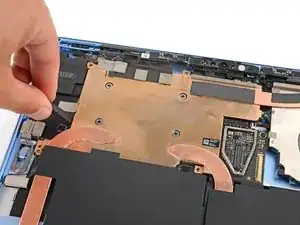
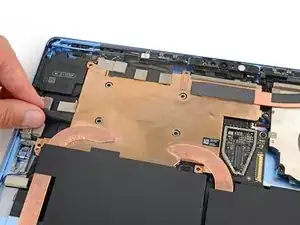
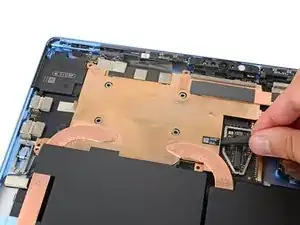
Используйте плоский конец лопатки, чтобы приподнять левый и правый края теплового узла в местах изгиба медных тепловых трубок.
Термопаста скрепляет тепловой узел с материнской платой. В зависимости от возраста ноутбука и состояния пасты это может потребовать усилия.
Шаг 36
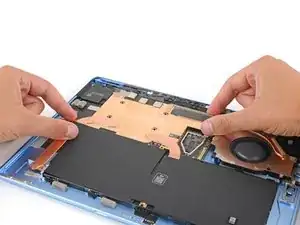
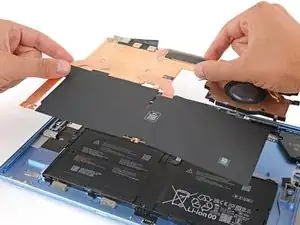
Не поднимайте сборку за вентилятор — вы рискуете погнуть тепловой узел.
Используйте обе руки, чтобы поднять тепловой узел вертикально вверх и снять его.
Шаг 37
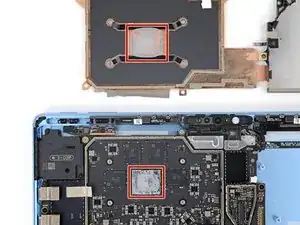
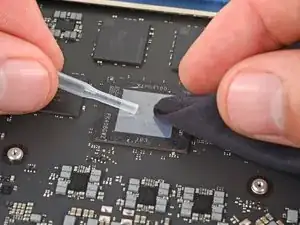
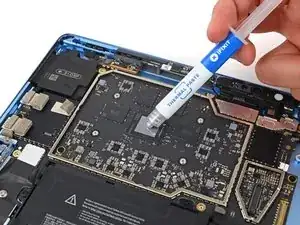
При сборке:
Если вы устанавливаете новый тепловой узел, проверьте, нанесена ли на его нижнюю часть термопаста. Если нанесена, не добавляйте термопасту — необходимо только очистить процессор.
Следуйте этом руководству, чтобы очистить тепловой узел и процессор и нанести термопасту.
Если вы устанавливаете новый тепловой узел, его не нужно чистить.
Шаг 38
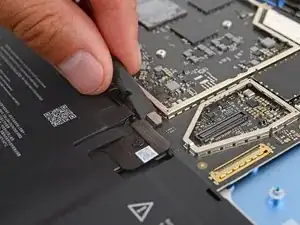
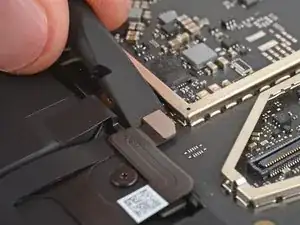
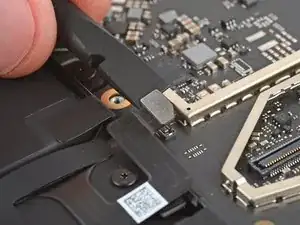
Используйте плоский конец лопатки, чтобы приподнять разъём питания батареи с короткого края и отключить его.
Поддевание с длинного края может повредить разъём и гнездо.
Шаг 39
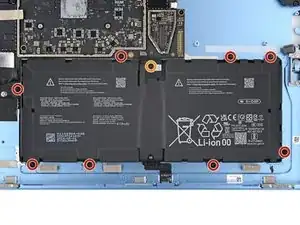
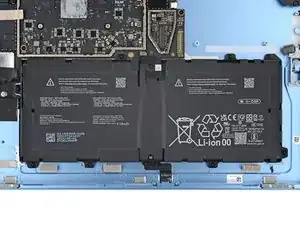
Используйте отвертку Torx Plus 3IP, чтобы удалить девять винтов, фиксирующих батарею:
Восемь винтов длиной 2.6 мм по периметру
Один винт длиной 3.2 мм под разъёмом батареи
Шаг 40
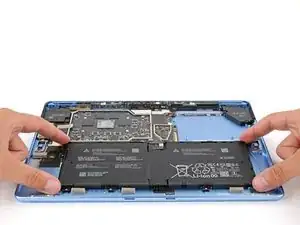
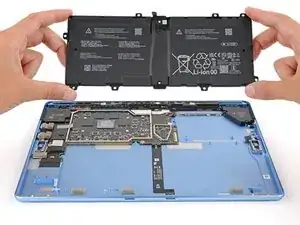
Снимите батарею.
Заключение
Для сборки устройства выполните эти инструкции в обратном порядке.
Откалибруйте вновь установленную батарею после завершения этого руководства.
Сдайте электронные отходы в сертифицированный пункт переработки R2 или e-Stewards.
Ремонт не удался? Попробуйте простую диагностику или обратитесь за помощью к нашему сообществу Answers.
Перевод руководства с ifixit.com