Замена аудиоразъема HP EliteBook 840 G9
Используйте это руководство для замены аудиоразъема (также называемого гнездом для наушников или 3,5 мм разъёмом) в вашем ноутбуке HP EliteBook 840 G9.
Вам может понадобиться заменить аудиоразъем, если кабель наушников плохо соединяется или если вы слышите искажённый звук, помехи в виде шума или звук воспроизводится только с одного канала.
Перед заменой этого порта протестируйте другой аудиокабель или другие наушники, чтобы убедиться, что проблема в самом разъеме, а не в кабеле.
Ещё на гарантии? Свяжитесь с HP, чтобы узнать статус гарантии, при наличии права получить ремонт по гарантии или получить дополнительную информацию по гарантии.
Шаг 1
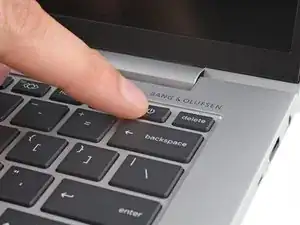
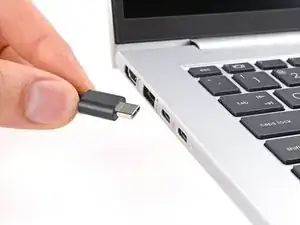
Перед началом ремонта разрядите аккумулятор ноутбука ниже 25% — заряженный литий‑ионный аккумулятор представляет собой потенциальную опасность при случайном повреждении.
Сохраните свою работу, полностью выключите ноутбук и отключите все кабели.
Шаг 2
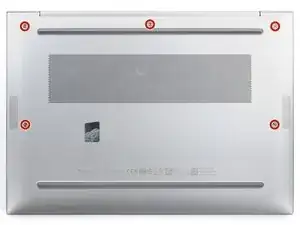
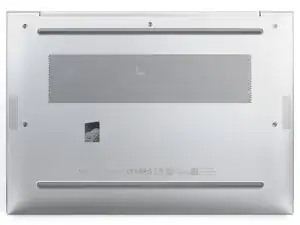
Несмотря на стандарты, крестовые отвертки могут различаться по размеру и форме — две отвертки с одинаковой маркировкой могут по‑разному подходить к одному и тому же винту. Используйте размер, который садится наиболее плотно в головку винта, чтобы избежать срыва шлица.
Используйте крестовую отвертку, чтобы полностью ослабить (не вынимать) пять фиксированных винтов, крепящих нижнюю крышку.
Шаг 3
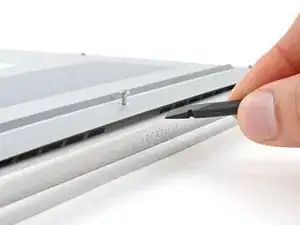
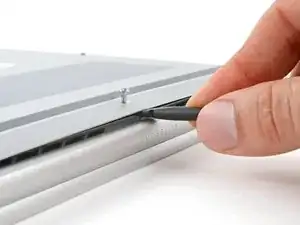
Разместите ноутбук так, чтобы задний край (с петлёй экрана) был ближе всего к вам.
Вставьте плоский конец лопатки между задним краем нижней крышки и рамой, рядом с центральным винтом и надписью ELITEBOOK.
Если вам трудно вставить лопатку, убедитесь, что винт полностью ослаблен. При необходимости аккуратно приподнимите винт пальцами.
Используйте лопатку, чтобы отщелкнуть крышку и освободить фиксирующий зажим.
Оставьте лопатку под нижней крышкой для следующего шага.
Шаг 4
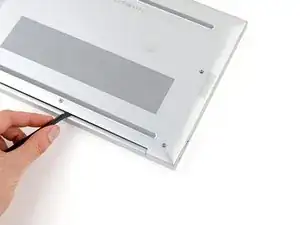
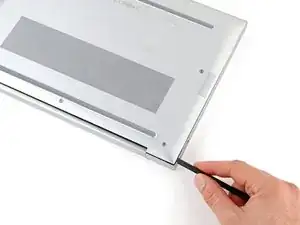
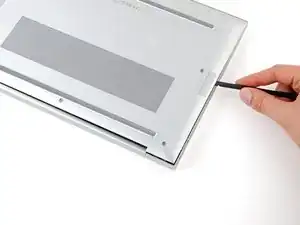
Сдвиньте лопатку вдоль заднего края в сторону одного из углов, чтобы освободить задние фиксирующие зажимы.
Поверните лопатку вокруг угла и проведите вдоль кромки вверх, чтобы освободить зажимы, удерживающие короткую кромку крышки.
Шаг 5
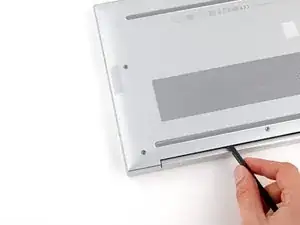
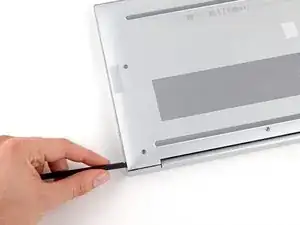
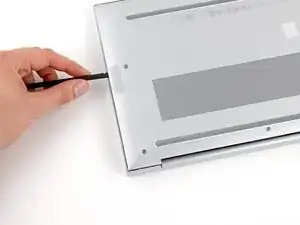
Повторно вставьте плоский конец лопатки рядом с надписью ELITEBOOK.
Повторите предыдущий шаг для другой стороны крышки, чтобы освободить оставшиеся зажимы.
Шаг 6
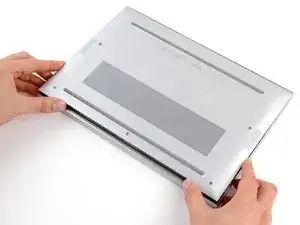
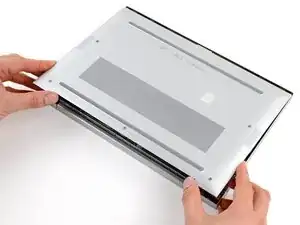
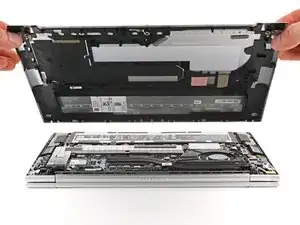
Сдвиньте крышку в сторону петли экрана, чтобы отсоединить зажимы на противоположной кромке.
Поднимите и снимите крышку.
Крышка должна легко отойти. Если чувствуете сопротивление, используйте плоский конец лопатки, чтобы освободить оставшиеся зажимы.
При сборке сдвиньте зажимы по передней кромке крышки (противоположной петле) в соответствующие пазы на раме, затем опустите крышку. Плотно нажмите по периметру крышки, чтобы зацепить все зажимы.
Шаг 7
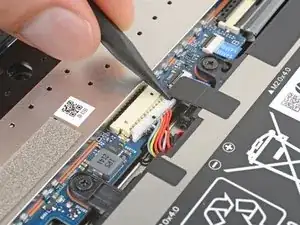
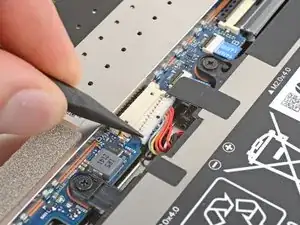
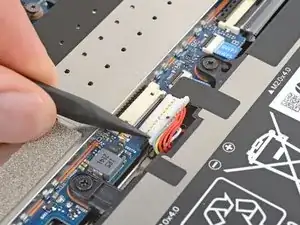
Разместите ноутбук так, чтобы передний край (противоположный петлям экрана) был ближе всего к вам.
Используйте острый конец лопатки, чтобы поочерёдно надавливать по сторонам скользящего разъема аккумулятора, чтобы полностью вывести его из гнезда.
Шаг 8
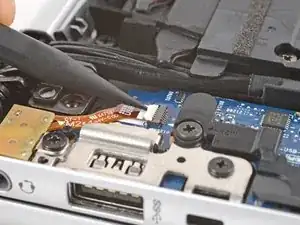
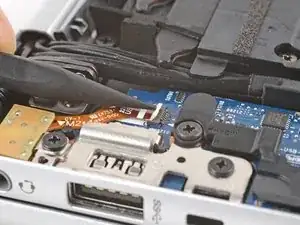
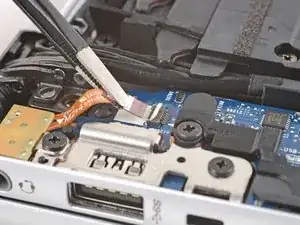
Используйте лопатку, чтобы приподнять запирающий откидывающийся язычок на ZIF‑разъёме аудиоразъёма, расположенном в верхнем левом углу ноутбука.
Пинцетом аккуратно вытяните шлейф прямо из его гнезда.
Шаг 9
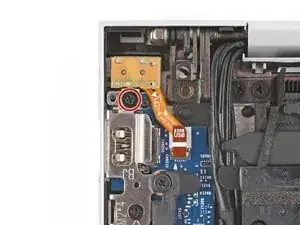
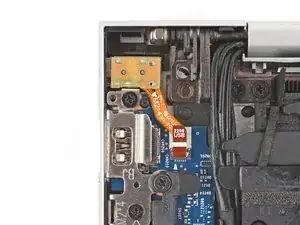
Используйте крестовую отвертку, чтобы вывернуть винт длиной 4,6 мм, крепящий аудиоразъём.
Шаг 10
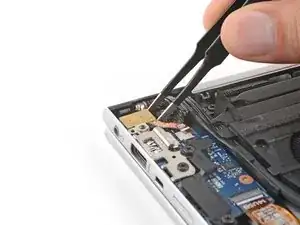
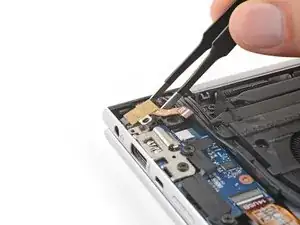
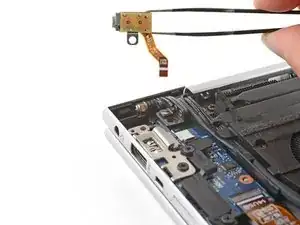
Пинцетом или пальцами оттяните аудиоразъём от кромки, чтобы выклинить его.
Поднимите аудиоразъём из посадочного места и извлеките его.
При сборке вставляйте аудиоразъём под небольшим вниз направлением, чтобы гнездо встало в вырез на кромке ноутбука — убедитесь, что разъём полностью вставлен перед закреплением.
Заключение
Сравните новую запасную деталь с оригинальной — возможно, потребуется перенести оставшиеся компоненты или удалить клейкую защитную плёнку с новой детали перед установкой.
Для сборки устройства выполните эти инструкции в обратном порядке.
Сдавайте электронные отходы сертифицированным переработчикам R2 или e‑Stewards. В зависимости от региона использованные устройства и детали HP могут быть возвращены для повторного использования или переработки через программу HP Planet Partners.
Ремонт не удался? Попробуйте базовую диагностику или обратитесь за помощью к нашему сообществу Answers.
Перевод руководства с ifixit.com