Замена динамика HP Chromebook 11A G8 EE
Хотя HP Chromebook 11A G8 EE — один из более прочных Chromebook на рынке, с заявленной ударопрочностью при падении с 122 см, нет гарантии, что динамики выдержат прослушивание музыки на максимальной громкости. Если вы заметили резкое ухудшение качества звука встроенных динамиков или они полностью перестали работать, сначала перейдите на нашу страницу по устранению неполадок. Если все варианты устранения неполадок исчерпаны и вы уверены, что неисправность динамиков носит аппаратный характер, вероятно, пришло время заменить динамики.
К счастью, у нас есть подходящее руководство! Процесс не должен занимать больше 40 минут и требует лишь нескольких простых инструментов.
Перед началом убедитесь, что вы выключили и отключили Chromebook от сети.
Шаг 1
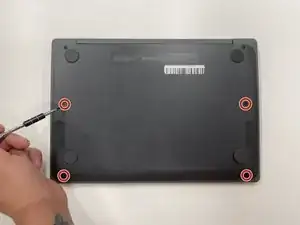
На нижней стороне ноутбука отвинтите четыре винта 7 мм крестовой отверткой Phillips #1.
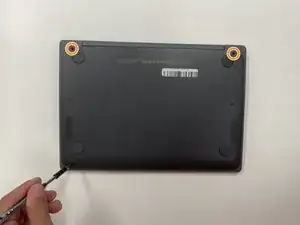
С помощью той же крестовой отвертки Phillips #1 выкрутите два оставшихся винта 8 мм возле петель.
Шаг 2
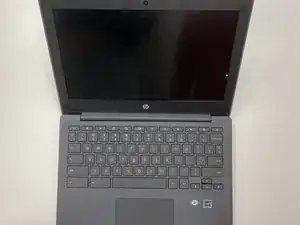
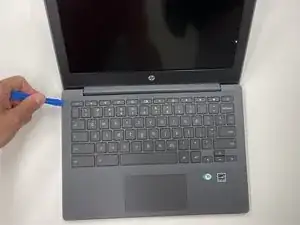
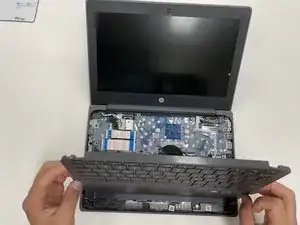
Переверните ноутбук и откройте дисплей.
С помощью инструмента для вскрытия iFixit аккуратно отделите подлокотник от нижней крышки, обходя периметр и поддевая его.
Вы услышите заметный и осязательный щелчок или хлопок, уведомляющий о том, что часть подлокотника отщёлкнулась от корпуса.
Поднимите подлокотник ноутбука к себе, от экрана.
Шаг 3
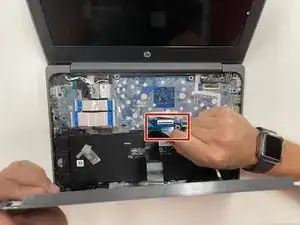
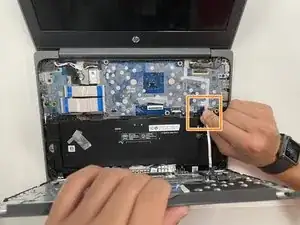
Осторожно поднимите фиксатор ленточного кабеля клавиатуры и отсоедините ленточный кабель клавиатуры от материнской платы.
Отсоедините ленточный кабель тачпада от материнской платы и снимите верхнюю крышку.
Снимите клавиатуру.
Шаг 4
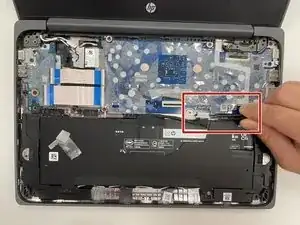
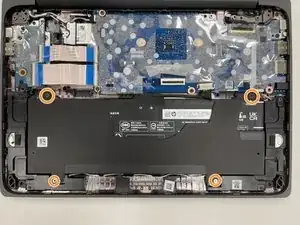
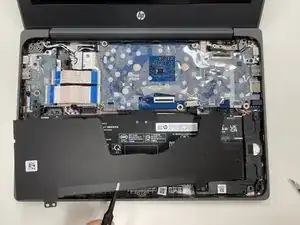
С помощью пинцета аккуратно отсоедините кабель аккумулятора от материнской платы.
Используя крестовую отвертку Phillips #0, снимите четыре винта 3,5 мм, которые крепят крышку аккумулятора к аккумулятору.
С помощью пинцета аккуратно снимите крышку аккумулятора.
Шаг 5
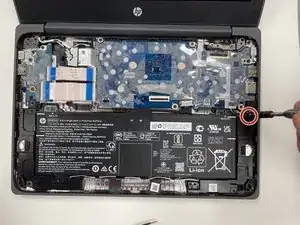
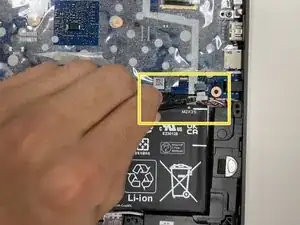
С помощью крестовой отвертки Phillips #1 снимите винт 3,5 мм, который фиксирует динамик к раме.
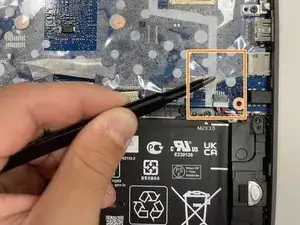
Подденьте и отогните прозрачную защитную пленку.
С помощью пинцета аккуратно отсоедините кабель динамика от материнской платы.
Шаг 6
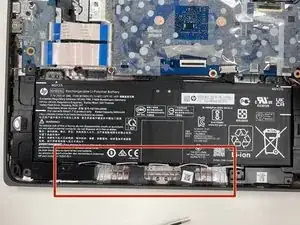
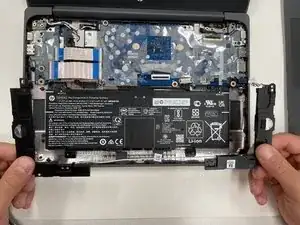
Выведите кабель динамика из канала прокладки на клавиатуре.
С помощью рук аккуратно поднимите динамики с направляющих штифтов и извлеките их.
Заключение
Для сборки устройства выполните эти инструкции в обратном порядке.
Перевод руководства с ifixit.com