Замена левого SSD в Lenovo Legion 5 17ACH6H
Используйте это руководство для обновления или замены M.2 твердотельного накопителя (SSD) с левой стороны в игровом ноутбуке Lenovo Legion 5 17ACH6H. Этот ноутбук совместим только с NVME SSD и поэтому не поддерживает SATA SSD.
Перед началом ремонта сохраните резервную копию существующего SSD, если это возможно. Если вы заменяете SSD, на котором установлена операционная система, заранее ознакомьтесь с утилитой клонирования диска, чтобы быть готовым перенести данные на новый накопитель.
Наконец, убедитесь, что ноутбук полностью выключен и отключён от питания. Убедитесь, что ноутбук не находится в режиме ожидания, сна или гибернации.
Шаг 1
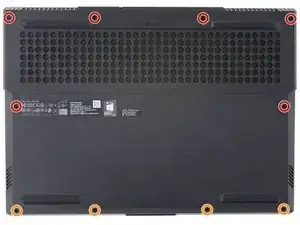
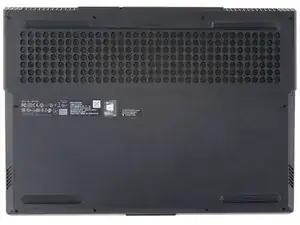
Используйте отвертку Phillips #1, чтобы вынуть следующие десять винтов, фиксирующих заднюю крышку к раме:
Шесть винтов PH1 длиной 12.8 мм
Четыре винта PH1 длиной 4.6 мм
Шаг 2
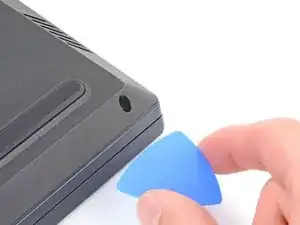
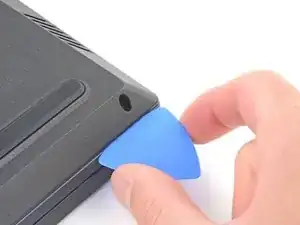
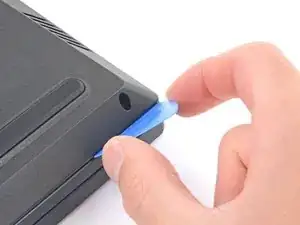
Вставьте закруглённый край монтажной лопатки между задней крышкой и рамой в правом нижнем углу.
Угол наклона лопатки около 45˚.
Шаг 3
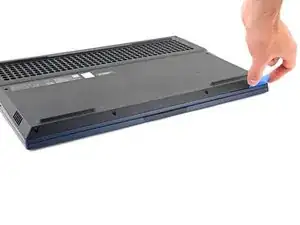
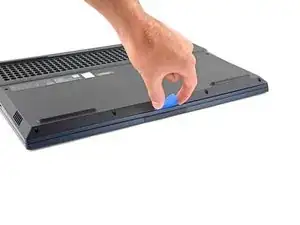
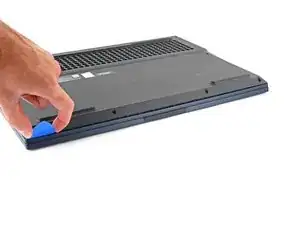
Проведите лопаткой вдоль переднего края, чтобы освободить защёлки, фиксирующие заднюю крышку к раме.
Шаг 4
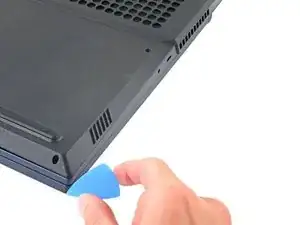
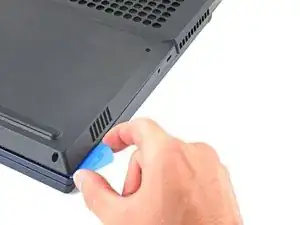
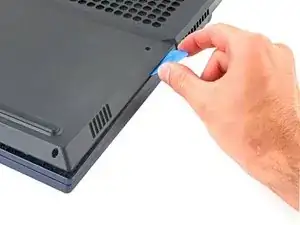
Вставьте край монтажной лопатки между задней крышкой и рамой на правом ребре.
Угол наклона лопатки около 30˚ и сдвиньте её вниз по левому ребру, чтобы освободить защёлки.
Шаг 5
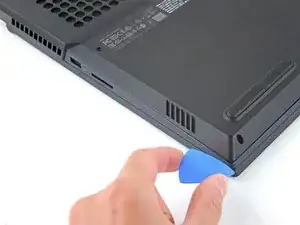
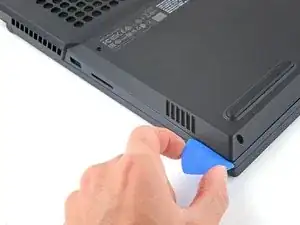
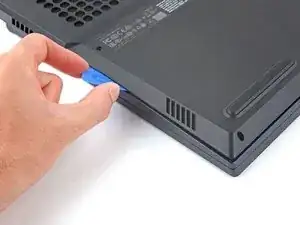
Повторите ту же процедуру на левом ребре, чтобы освободить защёлки.
Шаг 6
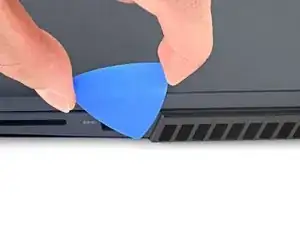
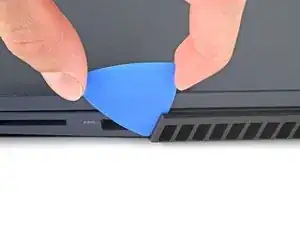
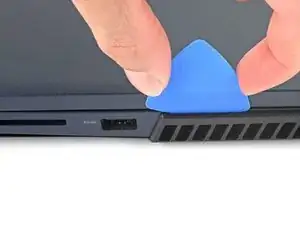
Вставьте монтажную лопатку между рамой и пластиковыми вентиляционными решётками с правой стороны рядом с портом USB-A.
Поверните лопатку так, чтобы она оказалась сверху пластиковых решёток.
Если лопатку трудно вставить, установите ноутбук вертикально, чтобы уменьшить нагрузку на заднюю крышку.
Шаг 7
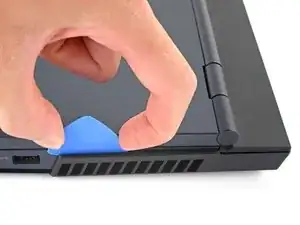
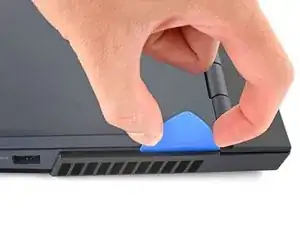
Всуньте лопатку между рамой и пластиковыми решётками.
Проведите лопаткой вдоль верхнего края пластиковых решёток, чтобы освободить защёлки.
Шаг 8
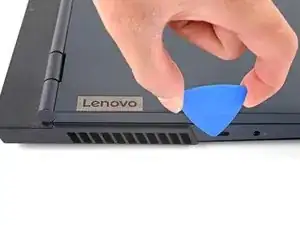
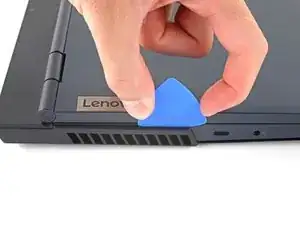
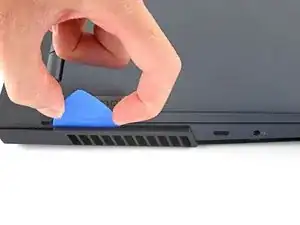
Вставьте монтажную лопатку между рамой и пластиковыми решётками с левой стороны рядом с портом USB-C.
Поверните лопатку так, чтобы она оказалась сверху пластиковых решёток.
Всуньте лопатку между рамой и пластиковыми решётками.
Проведите лопаткой вдоль верхнего края пластиковых решёток, чтобы освободить защёлки.
Шаг 9
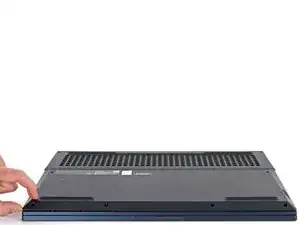
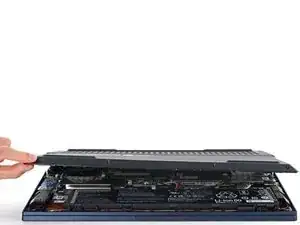
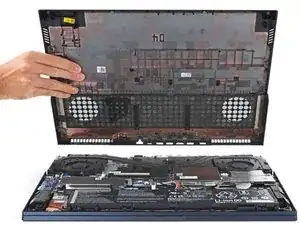
Поднимите заднюю крышку и снимите её с корпуса.
При сборке это хорошая точка для включения ноутбука и проверки всех функций перед окончательной сборкой. Обязательно выключите ноутбук перед продолжением работы.
Шаг 10
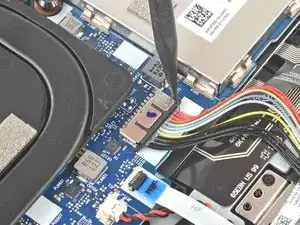
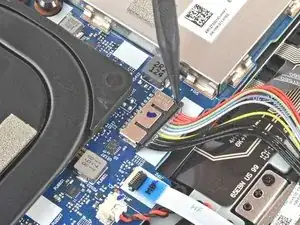
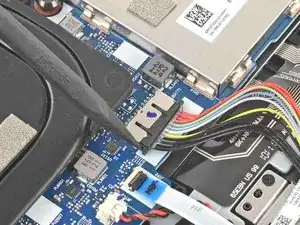
Используйте остроконечный конец лопатки, чтобы сдвинуть каждую сторону разъёма аккумулятора и ослабить его.
Шаг 11
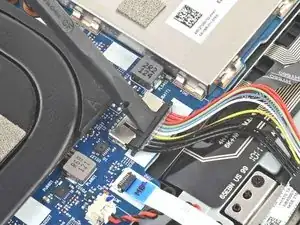
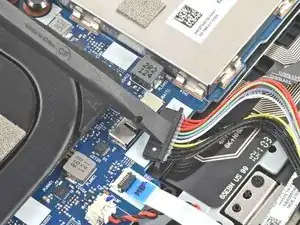
Используйте плоский конец лопатки, чтобы отжать и отсоединить кабель аккумулятора.
Шаг 12
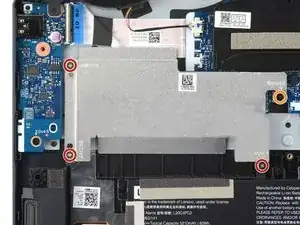
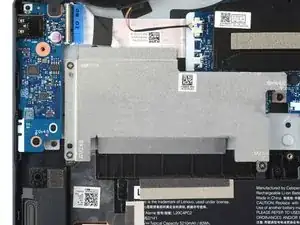
Используйте отвертку Phillips, чтобы вынуть четыре винта, крепящие защитный экран левого SSD к материнской плате:
Три винта PH1 длиной 3.3 мм.
Один винт PH00 длиной 5 мм.
При сборке убедитесь, что два отверстия на левой стороне экрана совпадают с направляющими на корпусе.
Шаг 13
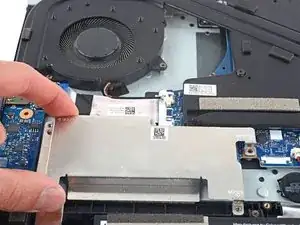
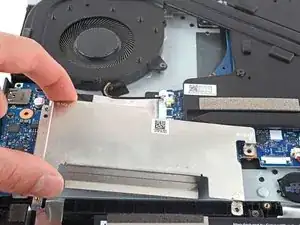
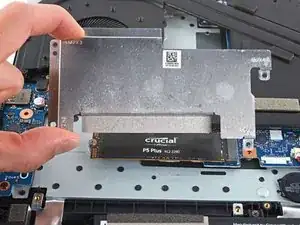
Возьмитесь за экран SSD и поднимите его, чтобы снять.
Шаг 14
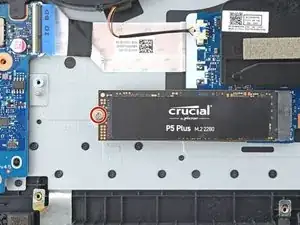
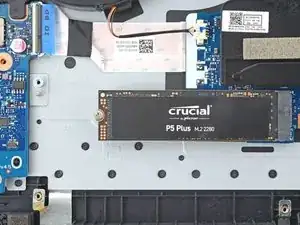
Используйте отвертку Phillips, чтобы вынуть винт PH1 длиной 2.8 мм, крепящий SSD к материнской плате.
После удаления винта SSD приподнимется примерно под углом 30˚.
Шаг 15
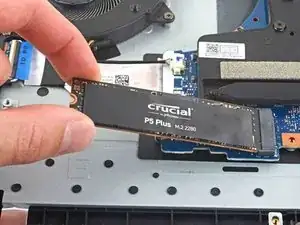
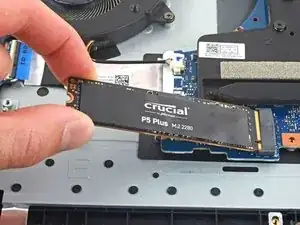
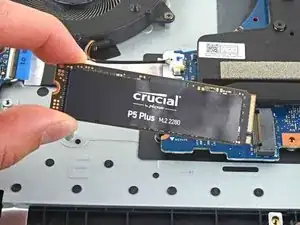
Возьмите за кромки SSD рядом с выемкой под винт.
Осторожно потяните, чтобы извлечь SSD.
Заключение
Для сборки устройства выполните указанные действия в обратном порядке.
Отдайте электронные отходы на переработку в пункт с сертификатом R2 или e-Stewards.
Ремонт не удался? Попробуйте базовую диагностику или обратитесь за помощью к сообществу Lenovo Legion Answers.
Перевод руководства с ifixit.com