Замена термопасты на Lenovo Legion 7 16ACHg6
Если Ваш ноутбук Legion перегревается, возможно, пришло время заменить термопасту на процессоре. Выполните следующие шаги:
- Выключение питания: Выключите ноутбук и отключите его от сети.
- Снятие задней крышки: Открутите и снимите заднюю крышку ноутбука.
- Отключение аккумулятора: Осторожно отсоедините разъём аккумулятора от материнской платы.
- Определение положения процессора и видеокарты: Найдите процессор и видеокарту на материнской плате, которые закрыты радиатором.
- Снятие радиатора: Открутите и осторожно снимите радиатор, не повредив при этом процессор.
- Очистка старой термопасты: Используйте чистую салфетку или ватную палочку с изопропиловым спиртом, чтобы тщательно удалить старую термопасту с процессора и радиатора.
- Нанесение новой термопасты: Нанесите небольшое количество качественной термопасты в центр процессора.
- Установка радиатора: Установите радиатор обратно на процессор и закрепите его винтами.
- Подключение аккумулятора: Аккуратно подключите разъём аккумулятора к материнской плате.
- Сборка ноутбука: Установите заднюю крышку и закрепите её винтами.
- Проверка температуры: Включите ноутбук и с помощью программного обеспечения для мониторинга проверьте температуру процессора. Температура должна снизиться.
Замена термопасты может улучшить производительность ноутбука и предотвратить перегрев.
Шаг 1
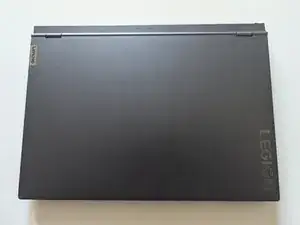
Выключите ноутбук и отключите его от сети.
Шаг 2
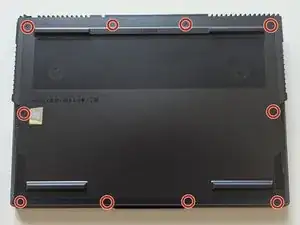
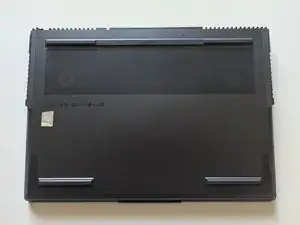
Используя отвёртку с крестообразным наконечником, открутите десять винтов, крепящих заднюю крышку ноутбука.
Шаг 3
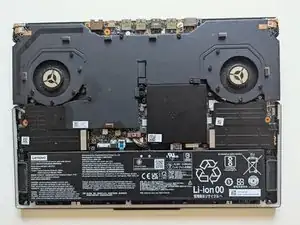
Аккуратно подденьте заднюю крышку от корпуса ноутбука при помощи пластиковой лопатки, поместив лопатку между крышкой и корпусом. Обойдите весь корпус, особенно внимательно относясь к защёлкам вентиляционных отверстий по бокам. Поднимите и снимите крышку с платформы.
Шаг 4
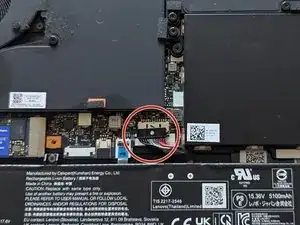
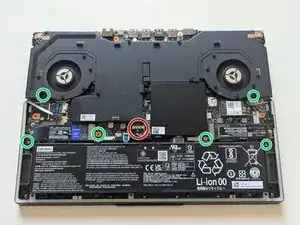
Осторожно отсоедините разъём аккумулятора от материнской платы.
Отвинтите шесть винтов, крепящих две защитные пластины SSD, с помощью отвёртки с крестообразным наконечником.
Шаг 5
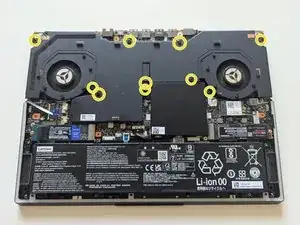
Найдите процессор и видеокарту на материнской плате, закрытые радиатором. Открутите десять винтов с помощью отвёртки с крестообразным наконечником.
Шаг 6
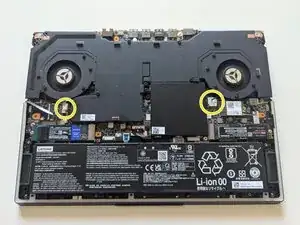
Отключите два кабеля вентиляторов.
Шаг 7
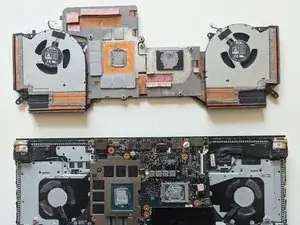
Осторожно снимите радиатор, не повредив процессор и видеокарту.
Шаг 8
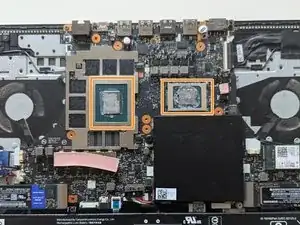
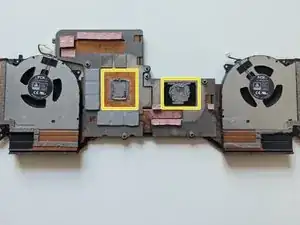
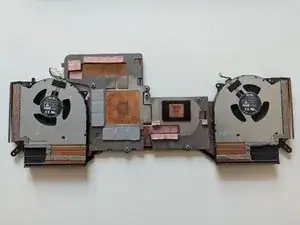
Используйте чистую салфетку или ватную палочку с изопропиловым спиртом, чтобы тщательно удалить старую термопасту с процессора, видеокарты и радиатора.
Шаг 9
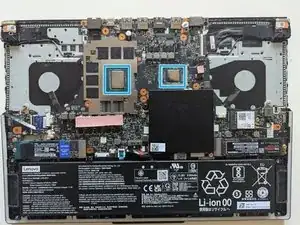
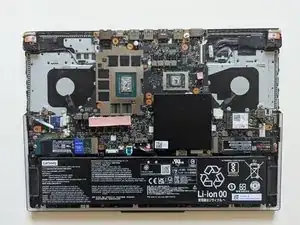
Нанесите небольшое количество качественной термопасты в центр видеокарты и процессора.
Шаг 10
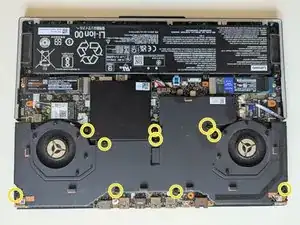
Осторожно установите радиатор обратно на видеокарту и процессор, затем закрепите его десятью винтами.
Шаг 11
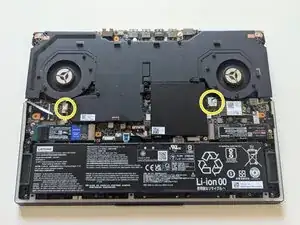
Подключите два кабеля вентиляторов.
Шаг 12
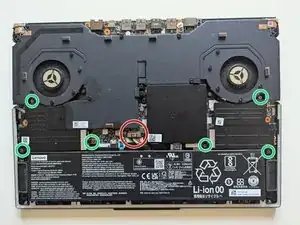
Осторожно подключите разъём аккумулятора к материнской плате.
Закрутите шесть винтов, чтобы прикрепить две защитные пластины SSD с помощью отвёртки с крестообразным наконечником.
Шаг 13
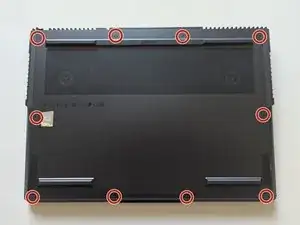
Установите заднюю крышку и закрепите её десятью винтами с помощью отвёртки с крестообразным наконечником.
Шаг 14
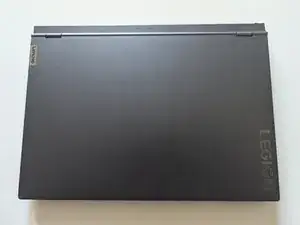
Включите ноутбук и с помощью программного обеспечения для мониторинга проверьте температуру процессора. Вы должны увидеть снижение температуры.
Перевод руководства с ifixit.com