Замена левого SSD в Lenovo Legion 5 Pro 16ACH6H
Используйте это руководство для обновления или замены твердотельного накопителя (SSD) формата M.2 с левой стороны в игровом ноутбуке Lenovo Legion 5 Pro 16ACH6H. Этот ноутбук совместим только с NVMe SSD и, следовательно, не поддерживает SATA SSD.
Перед проведением ремонта по возможности сделайте резервную копию текущего SSD. Если вы заменяете SSD, на котором установлена операционная система, заранее ознакомьтесь с утилитой для клонирования дисков, чтобы быть готовым перенести данные на новый накопитель.
Наконец, обязательно полностью выключите и отключите ноутбук от питания. Убедитесь, что ноутбук не находится в режиме ожидания, сна или гибернации.
Шаг 1
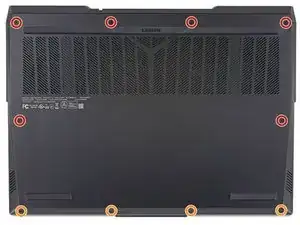
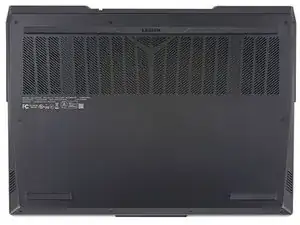
Используйте крестовую отвертку, чтобы выкрутить следующие десять винтов, крепящих заднюю крышку к корпусу:
Шесть винтов PH00, 12.7 мм
Четыре винта PH00, 4.2 мм
Шаг 2
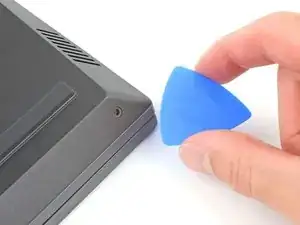
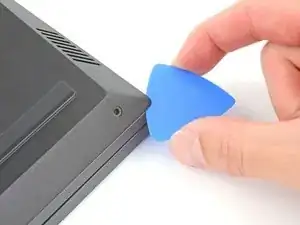
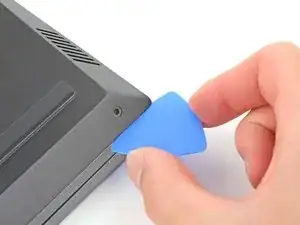
Вставьте закруглённый край пластикового пика между задней крышкой и корпусом в нижнем правом углу.
Шаг 3
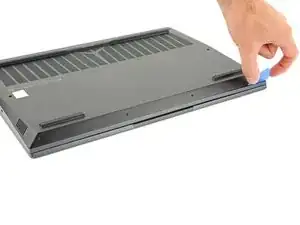
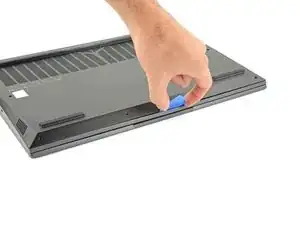
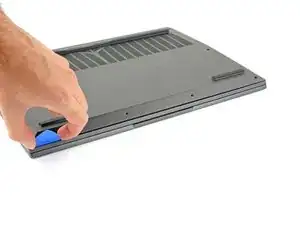
Угол наклона пика примерно 45°.
Сдвиньте пик вдоль переднего края, чтобы отщёлкнуть защёлки, удерживающие заднюю крышку на корпусе.
Шаг 4
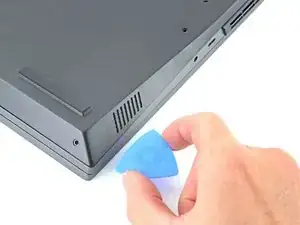
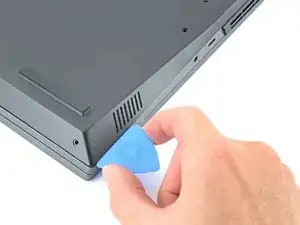
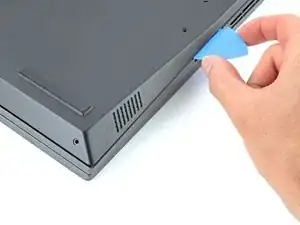
Вставьте закруглённый край пластикового пика между задней крышкой и корпусом на правом ребре.
Угол наклона пика примерно 30° и сдвиньте его по правому ребру до пластиковых вентиляционных решёток на боковой стороне.
Шаг 5
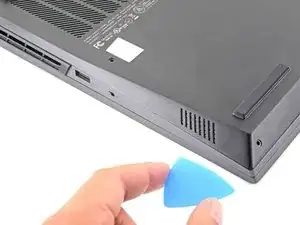
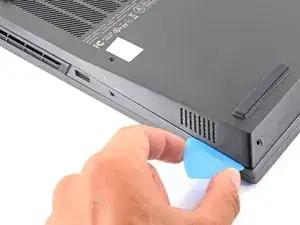
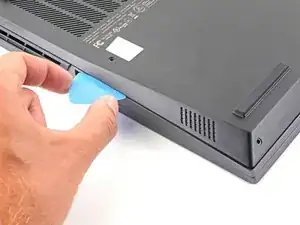
Повторите ту же процедуру на левом ребре, чтобы отщёлкнуть защёлки.
Шаг 6
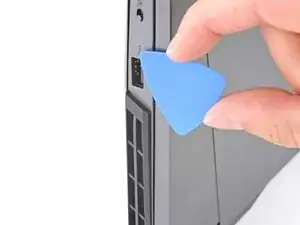
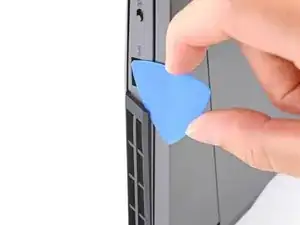
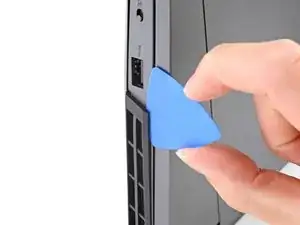
Установите ноутбук вертикально, чтобы получить удобный доступ к пластиковым вентиляционным решёткам.
Сдвиньте закруглённый край пластикового пика между корпусом и пластиковыми вентиляционными решётками справа рядом с портом USB-A.
Поверните пик так, чтобы он располагался поверх пластиковых вентиляционных решёток.
Шаг 7
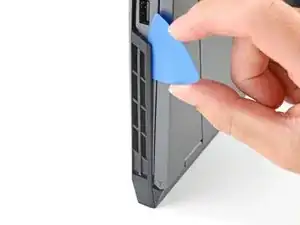
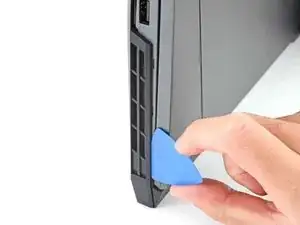
Втолкните пик между корпусом и пластиковыми вентиляционными решётками.
Сдвиньте пик вдоль верхнего края вентиляционных решёток, чтобы освободить защёлки.
Шаг 8
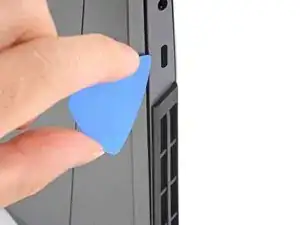
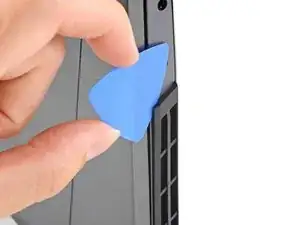
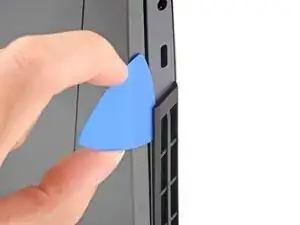
Сдвиньте закруглённый край пластикового пика между корпусом и пластиковыми вентиляционными решётками слева рядом с портом USB-C.
Поверните пик так, чтобы он располагался поверх пластиковых вентиляционных решёток.
Шаг 9
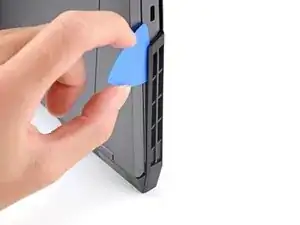
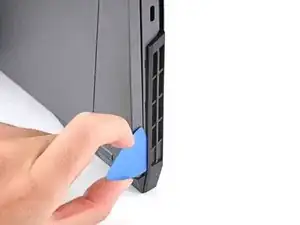
Втолкните пик между корпусом и пластиковыми вентиляционными решётками.
Сдвиньте пик вдоль верхнего края вентиляционных решёток, чтобы освободить защёлки.
Шаг 10
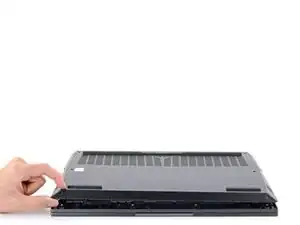
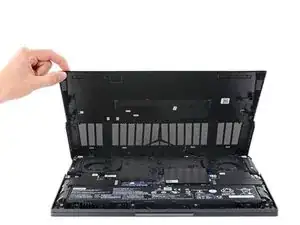
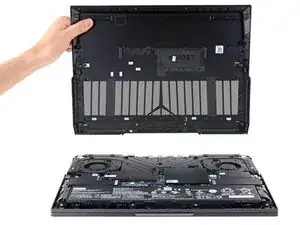
Поднимите заднюю крышку вверх и снимите её с шасси.
При обратной сборке это хорошее место, чтобы включить ноутбук и проверить все функции перед окончательной установкой крышки. Обязательно снова выключите ноутбук перед продолжением работы.
Шаг 11
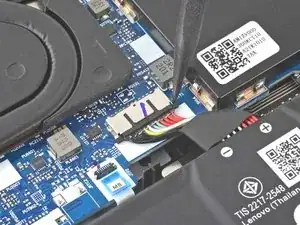
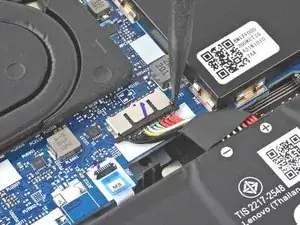
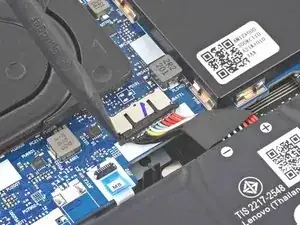
Используйте заострённый конец пластикового медиатора, чтобы сдвинуть каждую сторону разъёма батареи и ослабить его.
Шаг 12
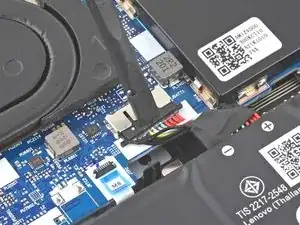
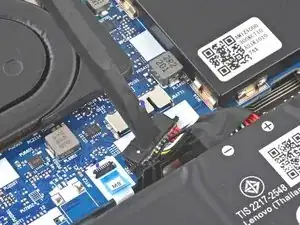
Используйте плоский конец пластикового медиатора, чтобы выдвинуть и отключить кабель батареи.
Шаг 13
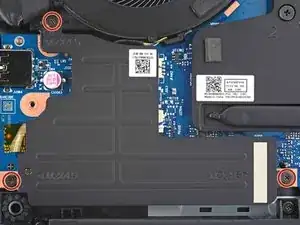
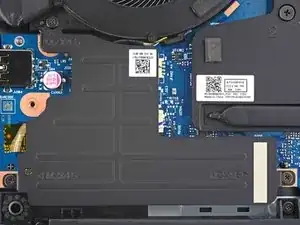
Используйте крестовую отвертку, чтобы выкрутить три винта PH00, 5.1 мм, крепящие экран левого SSD к материнской плате.
При обратной сборке убедитесь, что отверстие в верхней части экрана совмещено со стойкой на шасси.
Шаг 14
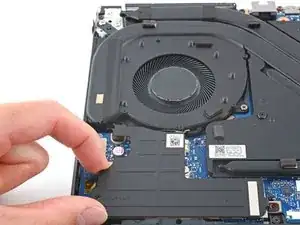
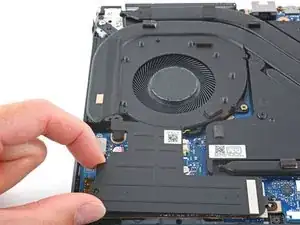
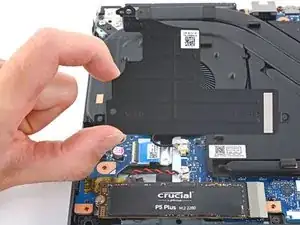
Возьмитесь за экран SSD и поднимите его, чтобы снять.
Шаг 15
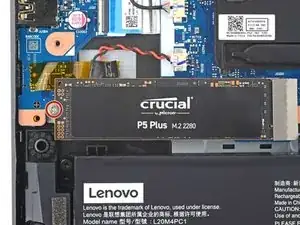
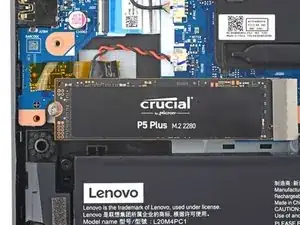
Используйте крестовую отвертку, чтобы выкрутить винт PH1, 2.6 мм, крепящий SSD к материнской плате.
После удаления винта SSD откинется примерно на 30°.
Шаг 16
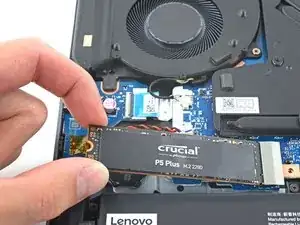
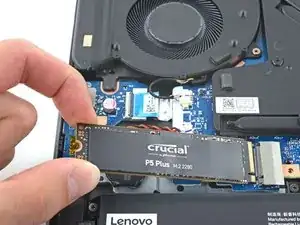
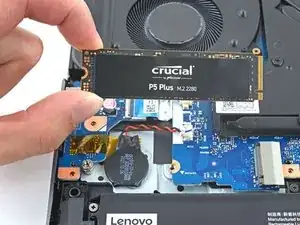
Возьмитесь за края SSD рядом с выемкой для винта.
Осторожно потяните, чтобы извлечь SSD.
Заключение
Для сборки устройства выполните эти действия в обратном порядке.
Отнесите электронные отходы на переработку, сертифицированную по стандарту R2 или e-Stewards.
Ремонт не удался? Попробуйте базовое устранение неполадок или обратитесь за помощью в сообщество ответов Lenovo Legion.
Перевод руководства с ifixit.com