Замена дисплея Lenovo Yoga Tab 3 Plus
В этом руководстве пошагово показано, как самостоятельно заменить дисплей Lenovo Yoga Tab 3 Plus.
В процессе вы также можете заменить аккумулятор, если это необходимо!
Ниже в этом руководстве прикреплено руководство по обслуживанию оборудования для этой модели Lenovo для дополнительной информации.
Пожалуйста, не стесняйтесь указывать на любые ошибки, которые я мог допустить в этом руководстве, так как это первое руководство по ремонту, которое я когда-либо писал. 🙂
Шаг 1
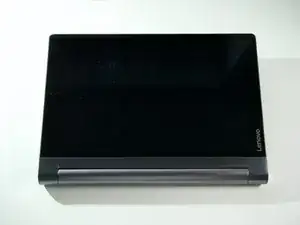
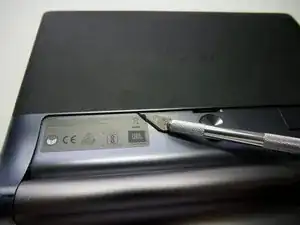
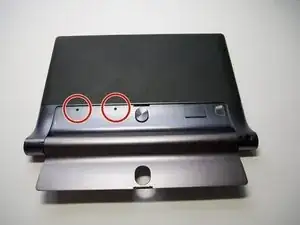
Переверните устройство экраном вниз.
Под большой наклейкой находятся 2 маленьких винта с крестовой головкой. Удалите их.
Шаг 2
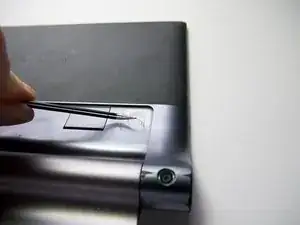
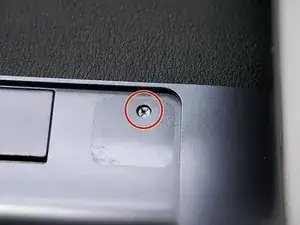
Выверните единственный винт с крестовой головкой, который скрыт под небольшим круглым стикером; проткнуть его можно отверткой через стикер.
Шаг 3
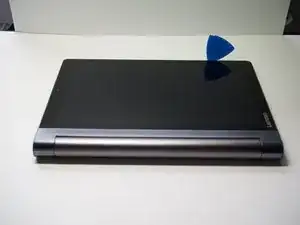
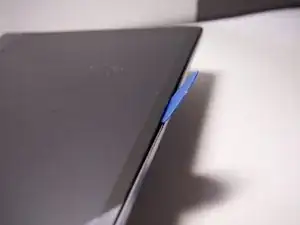
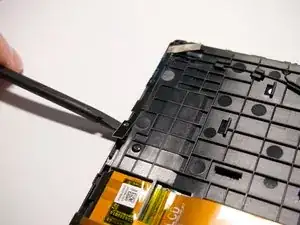
Начните с вставки пластиковой лопатки между пластиковым ободком и экраном в месте, указанном на первой фотографии.
Затем осторожно продвиньте лопатки глубже в устройство, пока не почувствуете, что можно безопасно поддеть, не соскальзывая. Обойдите устройство по периметру и отстегните заднюю крышку от экрана (направление не имеет значения).
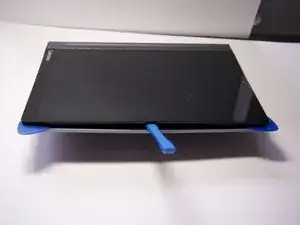
Используйте по 2 лопатки в каждом из верхних углов, чтобы зафиксировать крышку под натяжением, и используйте инструмент для открытия, чтобы аккуратно отщёлкнуть заднюю крышку от дисплея.
Пока не снимайте заднюю крышку.
Шаг 4
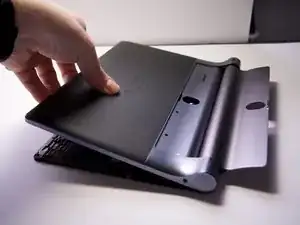
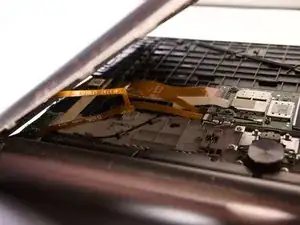
Переверните устройство так, чтобы дисплей был направлен вниз.
Двумя руками возьмитесь за каждый верхний угол и снимите заднюю крышку с дисплея.
Не разрывайте устройство полностью — к задней крышке приклеен микрофон и его кабель.
Шаг 5
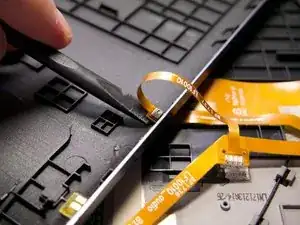
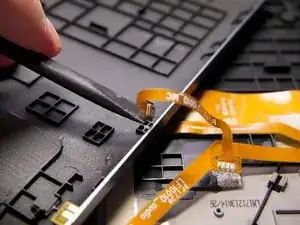
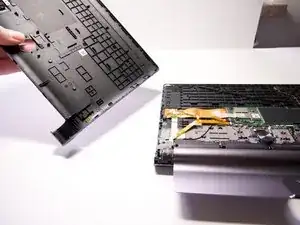
С помощью лопатки снимите микрофон, приклеенный к задней крышке.
Снимите заднюю крышку.
Будьте осторожны, чтобы не потерять кнопку питания — она, вероятно, выпадет.
Шаг 6
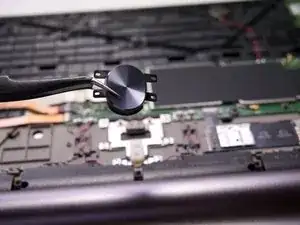
Она не подключена и её можно вынуть.
Шаг 7
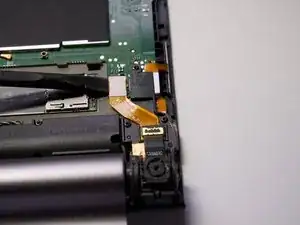
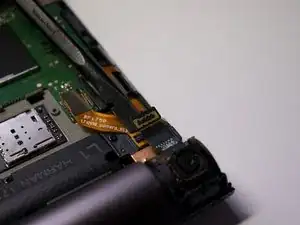
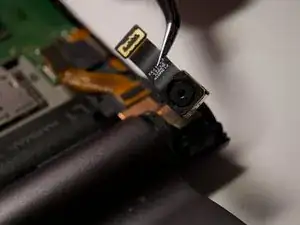
С помощью лопатки отключите два разъёма камеры.
Выньте камеру из устройства.
Камера приклеена к медной полосе под ней, которая, в свою очередь, приклеена к корпусу. Будьте осторожны, чтобы не повредить медную полосу.
Шаг 8
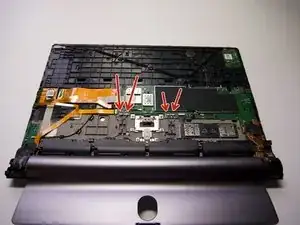
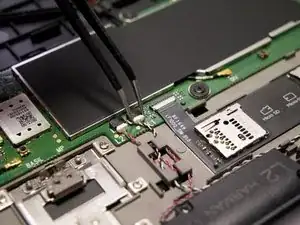
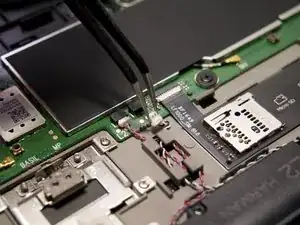
Осторожно отключите все четыре белых разъёма с помощью пинцета для работы в условиях ЭСР.
Шаг 9
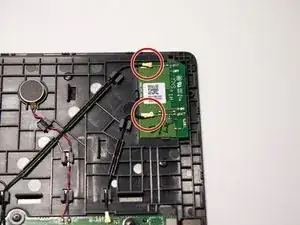
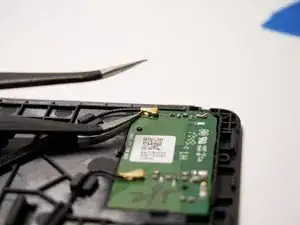
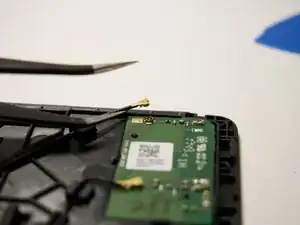
Отсоедините два антенных кабеля на плате GPS‑антенны.
Шаг 10
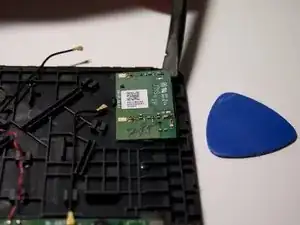
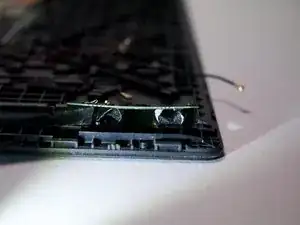
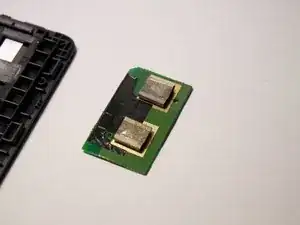
Вставьте лопатку под угол, показанный на первой фотографии, и используйте её как рычаг, чтобы отвести плату от корпуса. Обойдите небольшую плату по периметру.
Она приклеена двумя контактными площадками и лентой, поэтому будьте осторожны, чтобы не повредить эту мелкую деталь. После удаления постарайтесь максимально восстановить обе площадки и ленту, так как их потребуется установить на новый дисплей позже.
Шаг 11
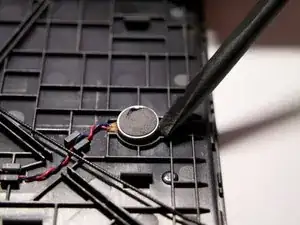
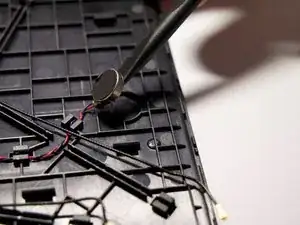
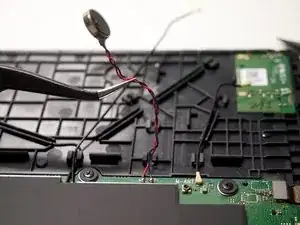
Подденьте моторчик вибрации лопаткой и приподнимите его — он приклеен сильным клеем.
Отстегните кабель от пластика.
Шаг 12
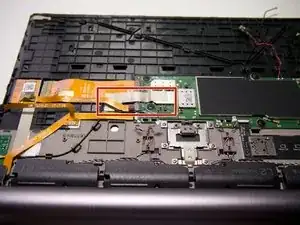
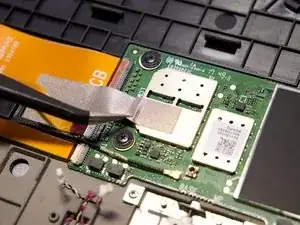
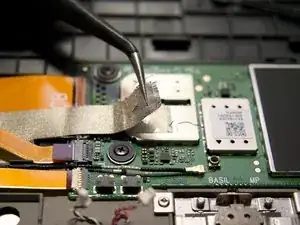
Использование пинцета — хороший метод, но лента также легко рвётся, поэтому проявляйте повышенную осторожность.
Шаг 13
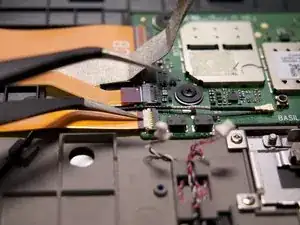
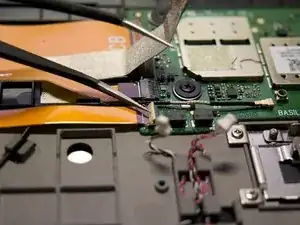
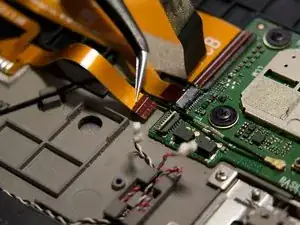
Пинцет может легко повредить хрупкий ленточный кабель.
Шаг 14
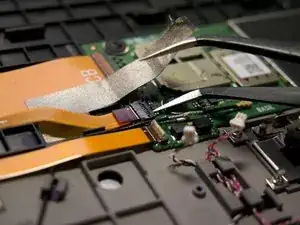
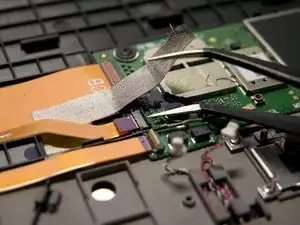
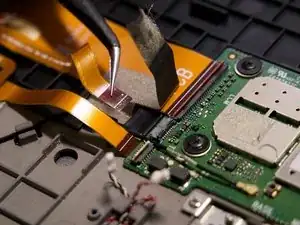
Пинцет может легко повредить хрупкий ленточный кабель.
Шаг 15
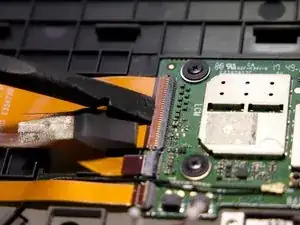
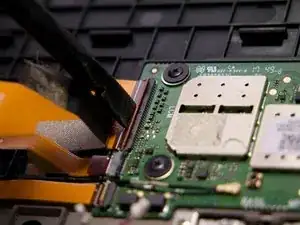
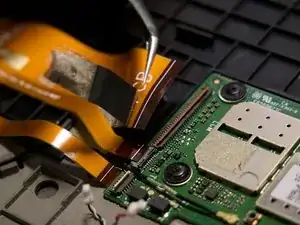
Пинцет может легко повредить хрупкий ленточный кабель.
Шаг 16
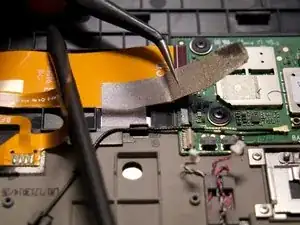
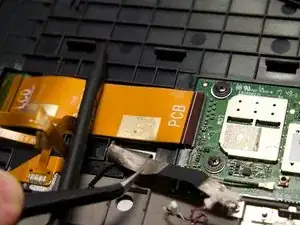
При чрезмерном натяжении ленточный кабель здесь легко повредить.
Лучше выполнять это пальцами, а не пинцетом: кончики пальцев меньше повреждают проводящую сетку ленты, чем пинцет. Просто не касайтесь клеевой части сетки.
Шаг 17
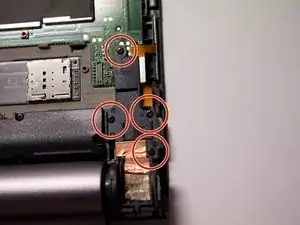
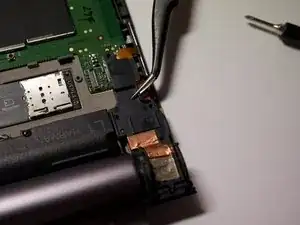
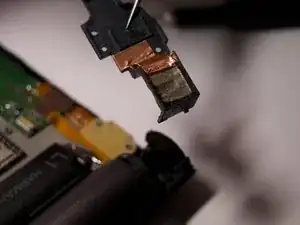
Удалите 4 винта с крестовой шлицей.
Поднимите кронштейн и извлеките его из устройства.
Шаг 18
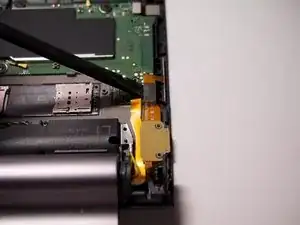
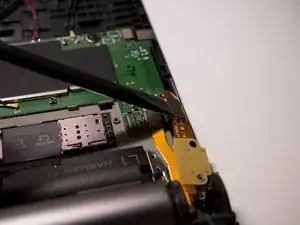
Осторожно поднимите разъём с помощью лопатки.
Шаг 19
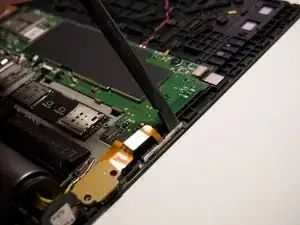
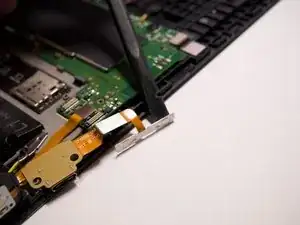
Он приклеен к боковой части.
Будьте осторожны, чтобы не соскользнуть и не повредить очень узкий гибкий шлейф.
Шаг 20
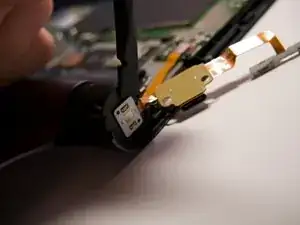
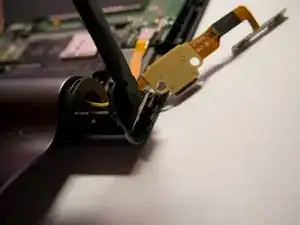
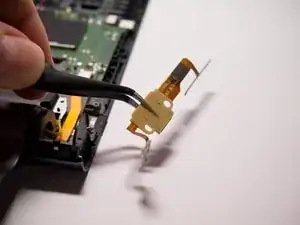
После этого вы можете извлечь деталь из устройства.
Шаг 21
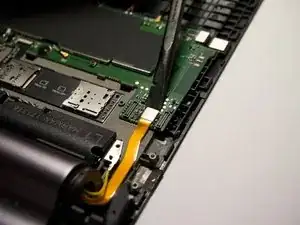
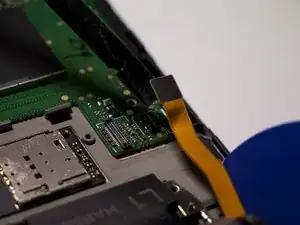
Используйте лопатку.
Шаг 22
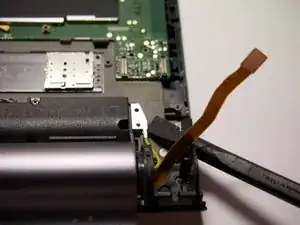
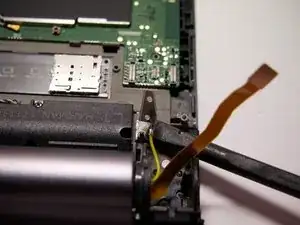
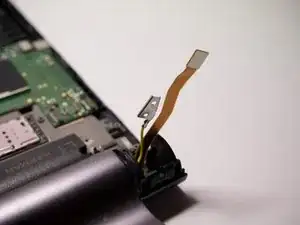
Отключите кабель с помощью лопатки и пинцета.
Он приклеен сильным клеем. Будьте осторожны, чтобы не оторвать металлическую пластину на конце кабеля при поднятии/тянущем движении.
Шаг 23
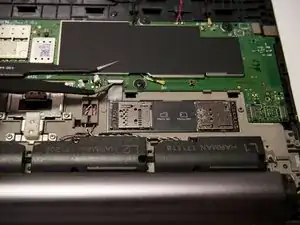
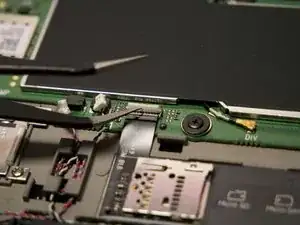
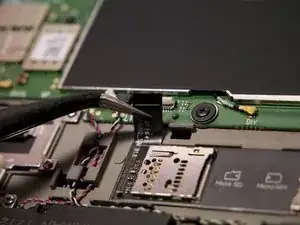
Используйте пинцет. Небольшим усилием отогните вверх чёрный гибкий шлейф после этого.
Шаг 24
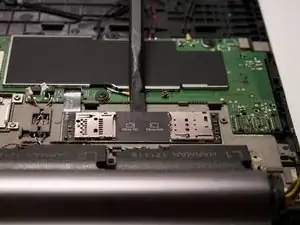
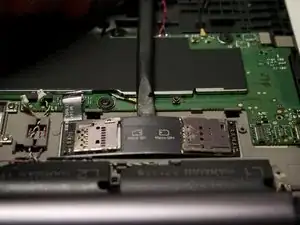
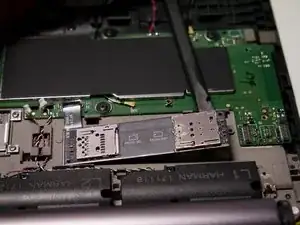
Используйте лопатку и начните с середины верхнего края. Подденьте лопатку под плату, пока не сможете слегка её приподнять. Продвигайтесь вправо, пока не сможете поднять плату без изгиба.
Она также приклеена тем же сильным клеем.
Старайтесь не подходить лопаткой близко к гибкому шлейфу.
Шаг 25
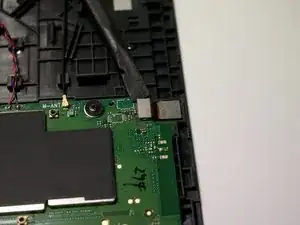
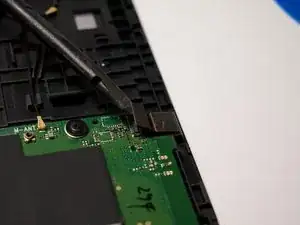
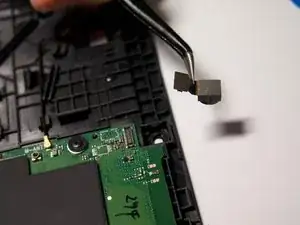
Отключите камеру с помощью лопатки. Затем просто извлеките её из посадочного места.
Шаг 26
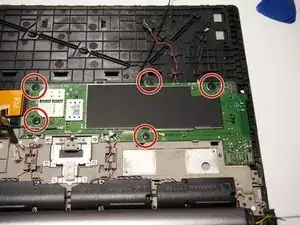
Отвинтите 5 винтов с крестовой шлицей, фиксирующих материнскую плату.
Шаг 27
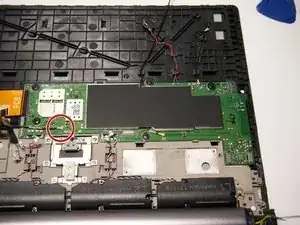
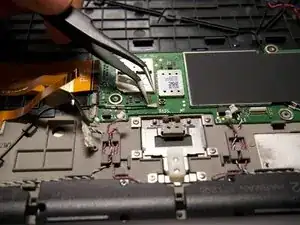
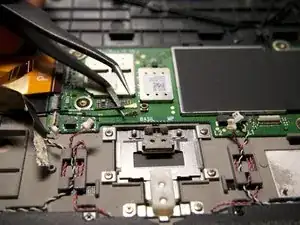
Используйте лопатку.
Осторожно отогните кабель в сторону.
Шаг 28
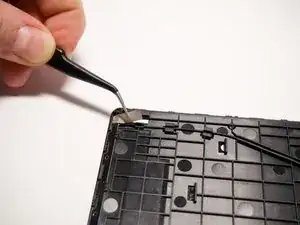
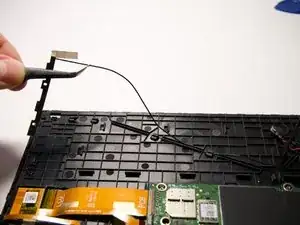
Удалите часть проводящей клейкой сетки, приклеенную к корпусу.
Поднимите антенну от устройства с помощью лопатки, начиная с нижнего конца. Она приклеена.
Отстегните кабель, соединяющий антенну с материнской платой.
Не отключайте кабель или антенну.
Шаг 29
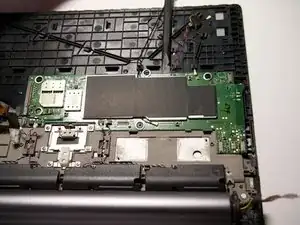
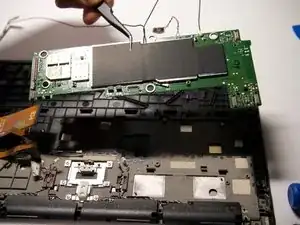
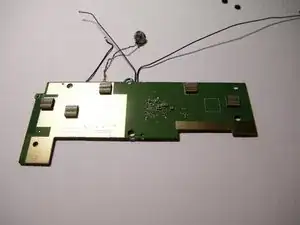
Начните с верхней части материнской платы, как показано на фото, используя лопатку.
Продвигайтесь вокруг платы, аккуратно поддёргивая её и снимая с корпуса.
Будьте осторожны, чтобы не повредить контакты, удерживающие материнскую плату.
После извлечения материнской платы проверьте, что все контакты остались на плате и ни один не остался в корпусе, а также что они не повреждены. В противном случае постарайтесь их максимально восстановить.
Шаг 30
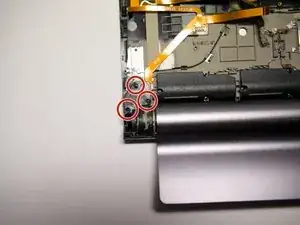
Удалите 3 винта с крестовой шлицей, фиксирующие разъём для наушников.
Шаг 31
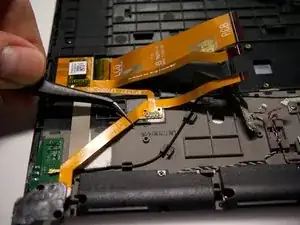
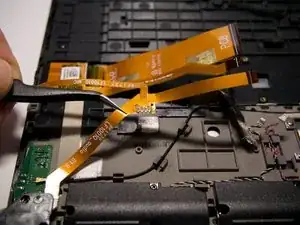
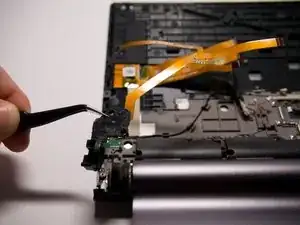
Шлейф приклеен под разъёмом. Аккуратно подденьте его пинцетом и лопаткой, чтобы приподнять.
Поднимите шлейф с разъёмом для наушников и микрофоном и извлеките их из устройства.
Шаг 32
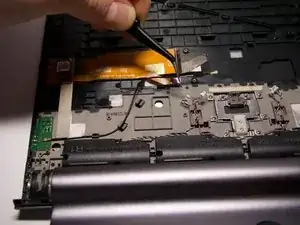
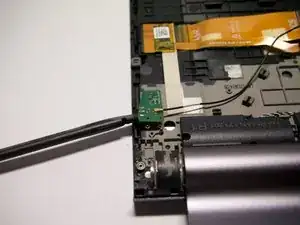
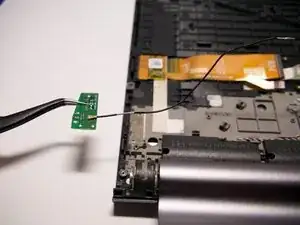
Полностью отстегните антенный кабель.
Осторожно подденьте приклеенную антенную плату лопаткой и снимите её с корпуса.
Извлеките антенну из устройства.
Шаг 33
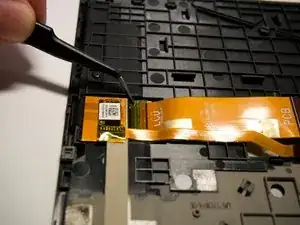
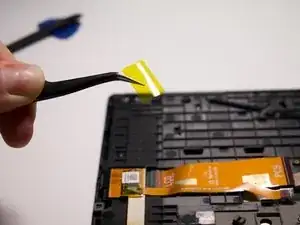
Снимите жёлтую ленту, покрывающую разъём шлейфа дисплея.
Убедитесь, что она остаётся в хорошем состоянии, поскольку потребуется при установке в новый дисплей.
Шаг 34
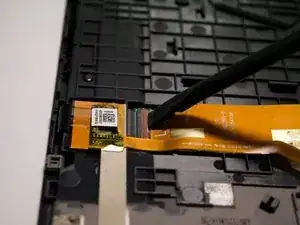
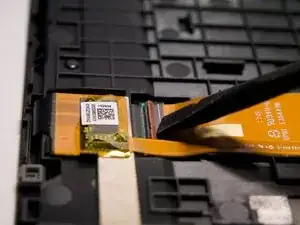
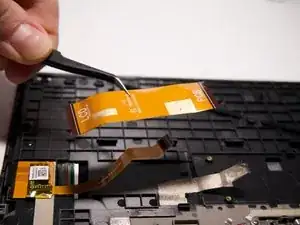
Отсоедините шлейф от дисплея с помощью лопатки.
Пинцетом поднимите шлейф и извлеките его из устройства.
Шаг 35
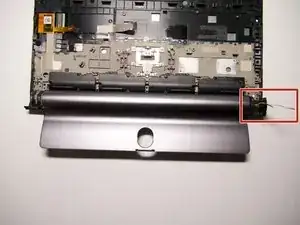
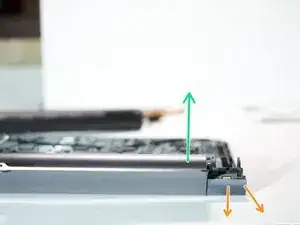
На этом шаге будьте особенно осторожны, чтобы никоим образом не повредить кабели батареи, поскольку сейчас практически невозможно найти замену батарее для этого устройства.
Это самый сложный шаг во всём руководстве по замене!
Тяните в этом направлении.
нажмите вниз и одновременно слегка наружу.
Вам нужно создать зазор между подставкой и пластиковым корпусом, чтобы вы могли вытащить подставку, но также протянуть кабели, не повредив их.
Шаг 36
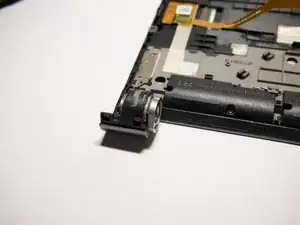
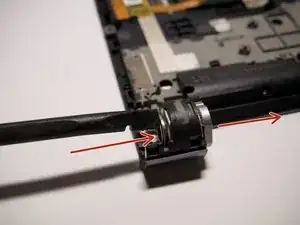
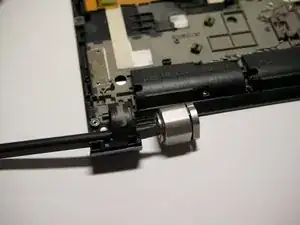
Выдавите петлю из её посадочного места.
Возможно, вам придётся использовать голые руки, так как петля очень плотно зафиксирована в корпусе.
Шаг 37
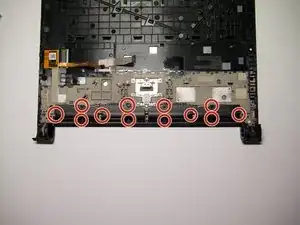
Снимите 12 винтов Phillips, фиксирующих 4 динамика.
Отстегните все 4 кабеля динамиков.
Поднимите все 4 динамика и извлеките из устройства.
Шаг 38
Перед установкой задней крышки проверьте, что всё работает как следует.
В зависимости от купленного вами запасного дисплея может потребоваться снять ещё несколько мелких деталей. Иногда в замене отсутствует механизм фиксации подставки или в некоторых случаях отсутствуют несколько клейких лент, которые необходимо перенести на новый дисплей.
Перевод руководства с ifixit.com