Замена левого SSD (M.2) в Lenovo Legion 5 15ACH6H
Используйте это руководство для обновления или замены твердотельного накопителя (SSD) M.2 с левой стороны в игровом ноутбуке Lenovo Legion 5 15ACH6H. Этот ноутбук совместим только с NVMe SSD, поэтому SATA SSD не поддерживаются.
Перед началом ремонта по возможности создайте резервную копию существующего SSD. Если вы заменяете SSD, на котором установлена операционная система, заранее ознакомьтесь с утилитой клонирования диска, чтобы подготовиться к переносу данных на новый диск.
Наконец, обязательно полностью выключите и отключите ноутбук от питания. Убедитесь, что ноутбук не находится в режиме ожидания, сна или гибернации.
Шаг 1
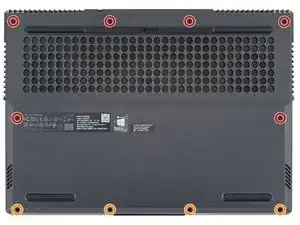
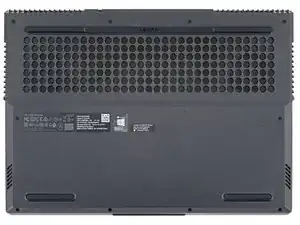
Используйте крестовую отвертку Phillips, чтобы вывернуть следующие десять винтов, фиксирующих заднюю крышку к корпусу:
Шесть винтов PH1 длиной 12,5 мм
Четыре винта PH1 длиной 4,7 мм
Шаг 2
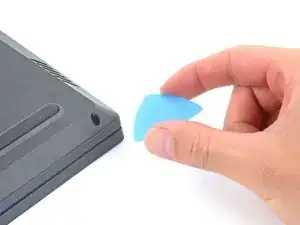
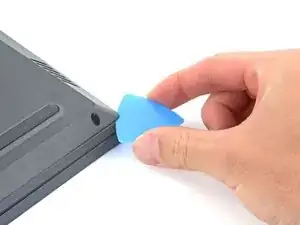
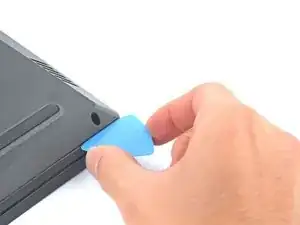
Вставьте закруглённый край пластикового лома между задней крышкой и корпусом в нижнем правом углу.
Шаг 3
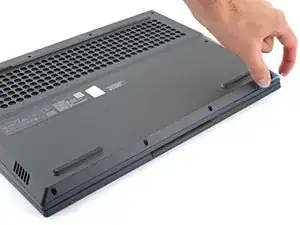
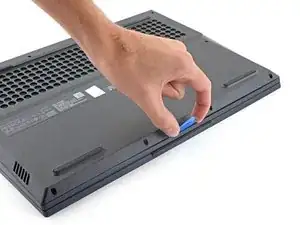
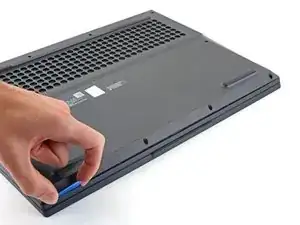
Уголом приблизительно 30˚ разверните лом.
Просуньте лом вдоль переднего края, чтобы освободить защёлки, фиксирующие заднюю крышку к корпусу.
Шаг 4
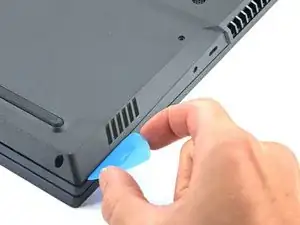
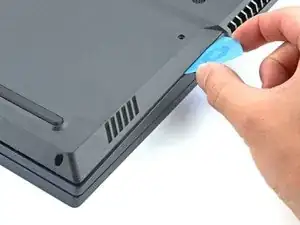
Вставьте край лома между задней крышкой и корпусом по правому краю.
Уголом примерно 30˚ просуньте лом и сдвиньте вниз по левому краю, чтобы освободить защёлки.
Шаг 5
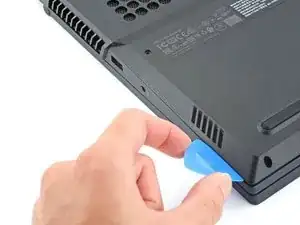
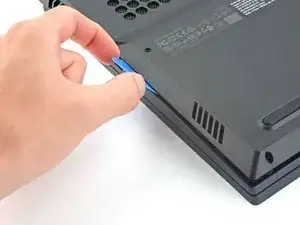
Повторите ту же процедуру по левому краю, чтобы освободить защёлки.
Шаг 6
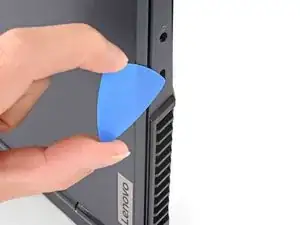
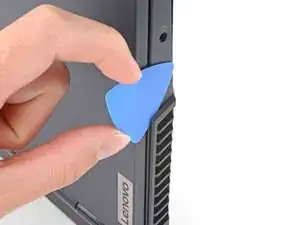
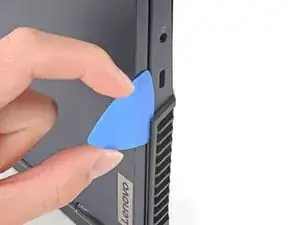
Установите ноутбук вертикально, чтобы получить удобный доступ к пластиковой вентиляционной решётке.
Просуньте закруглённый край лома между корпусом и пластиковой решёткой с левой стороны рядом с портом USB-C.
Поверните лом так, чтобы он оказался над пластиковой решёткой.
Шаг 7
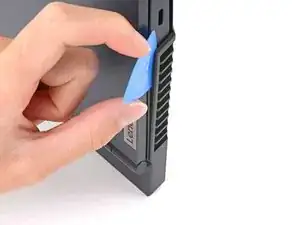
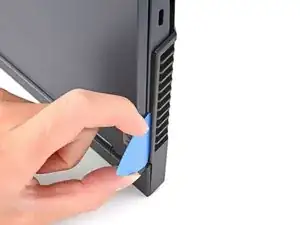
Просуньте лом между корпусом и пластиковой решёткой.
Сдвиньте лом вдоль верхнего края пластиковой решётки, чтобы освободить защёлки.
Шаг 8
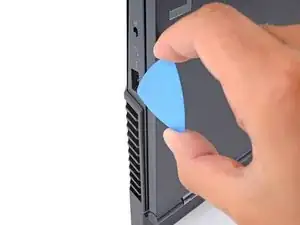
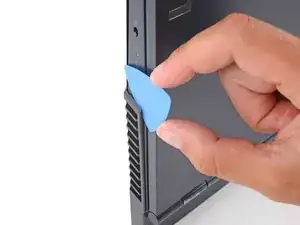
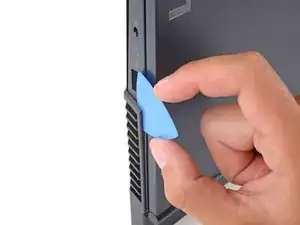
Просуньте лом между корпусом и пластиковой решёткой справа, рядом с портом USB-A.
Поверните лом так, чтобы он оказался над пластиковой решёткой.
Шаг 9
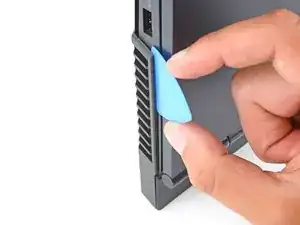
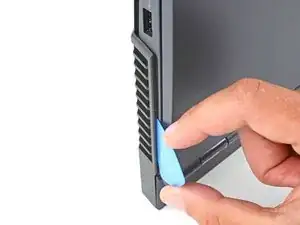
Просуньте лом между корпусом и пластиковой решёткой.
Сдвиньте лом вдоль верхнего края пластиковой решётки, чтобы освободить защёлки.
Шаг 10
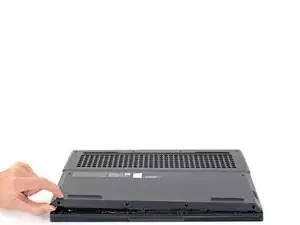
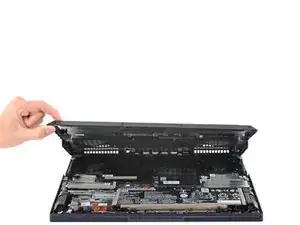
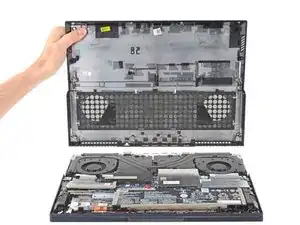
Поднимите заднюю крышку вверх и снимите её с шасси.
При повторной сборке это хорошая возможность включить ноутбук и проверить все функции перед окончательной сборкой. Обязательно выключите ноутбук снова перед продолжением работ.
Шаг 11
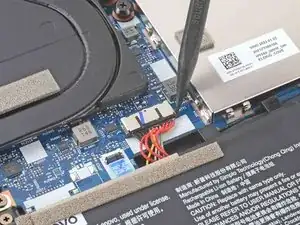
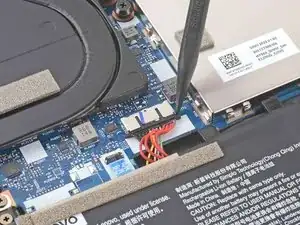
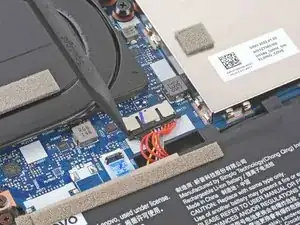
Используйте заострённый конец медиатора (лопатки), чтобы сдвинуть по очереди обе стороны разъёма батареи и ослабить его.
Шаг 12
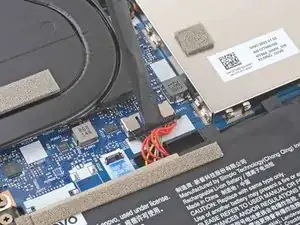
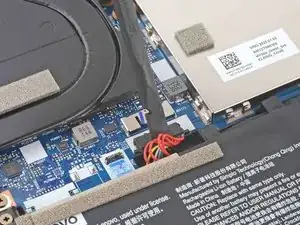
Используйте плоский конец медиатора, чтобы выдавить и отсоединить кабель батареи.
Шаг 13
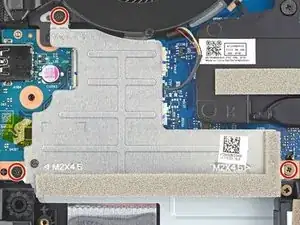
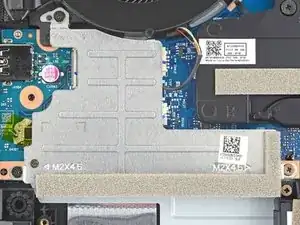
Используйте крестовую отвертку Phillips, чтобы вывернуть три винта PH00 длиной 5,1 мм, фиксирующие крышку левого SSD на материнской плате.
При повторной сборке убедитесь, что отверстие рядом с верхним винтом совпадает со стойкой на материнской плате.
Шаг 14
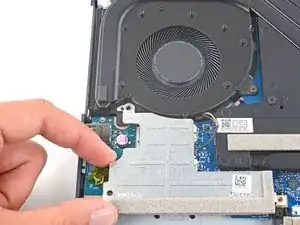
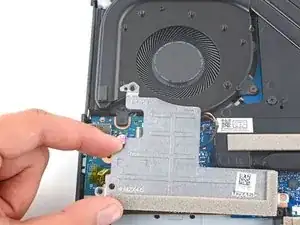
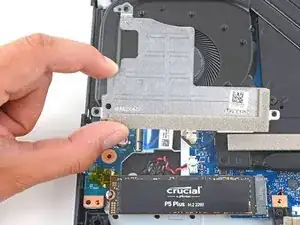
Возьмитесь за крышку SSD и поднимите её, чтобы снять.
Шаг 15
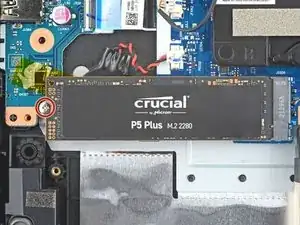
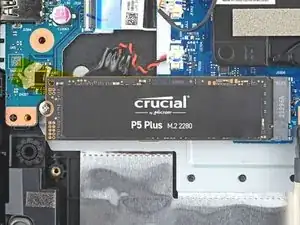
Используйте крестовую отвертку Phillips, чтобы вывернуть винт PH1 длиной 2,7 мм, фиксирующий SSD на материнской плате.
После снятия винта SSD поднимется примерно под углом 30˚.
Шаг 16
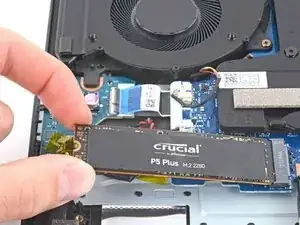
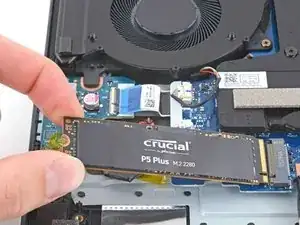
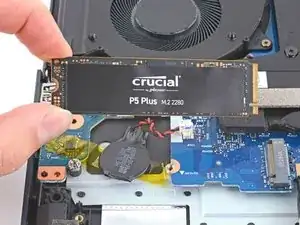
Возьмите SSD за кромки возле посадочного углубления для винта.
Осторожно потяните, чтобы извлечь SSD.
Заключение
Для сборки устройства выполните эти шаги в обратном порядке.
Отнесите электронный лом в пункт переработки, сертифицированный по стандарту R2 или e-Stewards.
Ремонт не получился? Попробуйте выполнить базовую диагностику или спросите сообщество Lenovo Legion за советом.
Перевод руководства с ifixit.com