Замена клавиатуры Chromebook Lenovo N22
Следуя этому руководству, Вы сможете снять клавиатуру Chromebook с задней крышки и получить доступ к батарее и материнской плате. Клавиатуру может потребоваться заменить, если несколько клавиш не реагируют, клавиатура в целом не реагирует или мышь/тачпад не работают.
Шаг 1
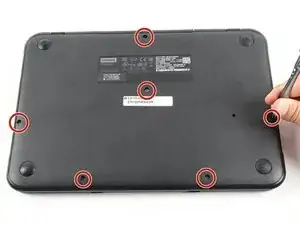
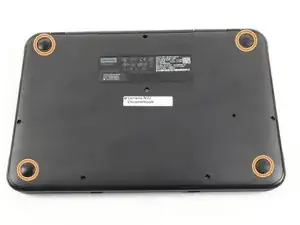
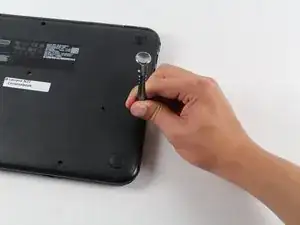
Выключите Chromebook перед началом ремонта.
Открытие Chromebook аннулирует гарантию производителя.
Переверните Chromebook так, чтобы нижняя часть была обращена вверх.
Используйте отвертку Phillips #1 для удаления шести винтов длиной 6.6 мм на дне.
Используйте лопатку, чтобы удалить каждую из 4 резинок.
Используйте отвертку Phillips #1 для удаления четырех дополнительных винтов под резинками.
Шаг 2
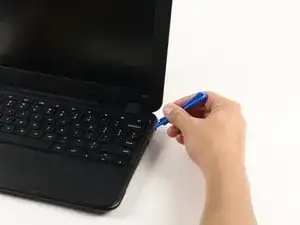
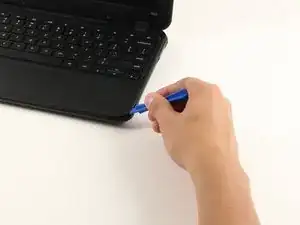
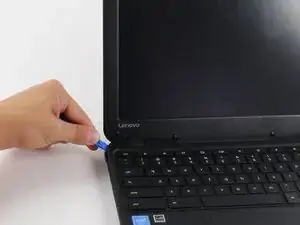
Переверните Chromebook обратно и откройте экран.
Вставьте пластиковый инструмент для открытия между клавиатурой и нижней частью Chromebook.
Проводите пластиковым инструментом вдоль шва между клавиатурой и нижней частью Chromebook, пока клавиатура не начнет двигаться свободно. Несколько защелок выскочат.
Это нормально, что защелки издают громкий щелчок при освобождении. Угловые защелки будет тяжелее освободить, и они издадут более громкий щелчок.
Шаг 3
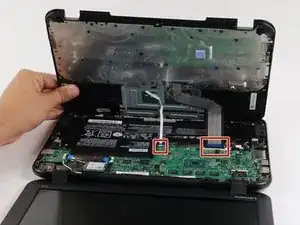
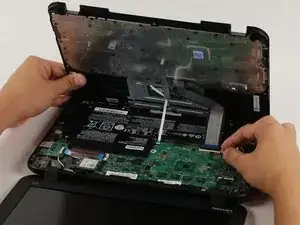
Как только клавиатура будет освобождена, возьмите две верхние углы ближе к экрану и осторожно поднимите клавиатуру вверх.
Не поднимайте клавиатуру быстро, иначе Вы можете повредить два кабеля, которые соединяют клавиатуру с материнской платой.
Отсоедините кабели, подняв защелки на черных ZIF-разъемах.
Осторожно вытяните кабели из разъемов.
Шаг 4
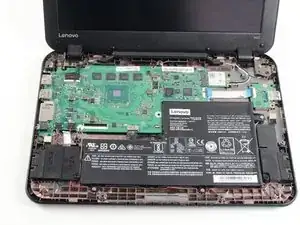
Поднимите клавиатуру и снимите её с задней панели, открывая материнскую плату и батарею.
Заключение
Для сборки устройства выполните эти инструкции в обратном порядке.
Перевод руководства с ifixit.com