Замена экрана Lenovo N22 Chromebook
Это руководство описывает процесс снятия рамки экрана и откручивания ЖК-дисплея. Замена экрана может потребоваться, если он треснул или не отображает изображение. Экран необходимо снять, чтобы получить доступ к разъему дисплея, если он ослаблен или отсоединен.
Шаг 1
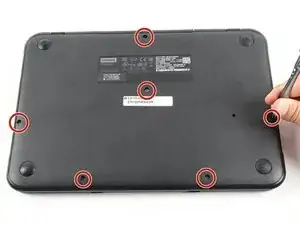
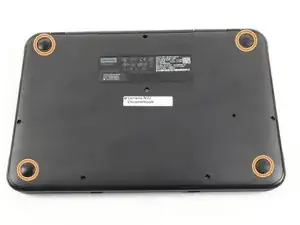
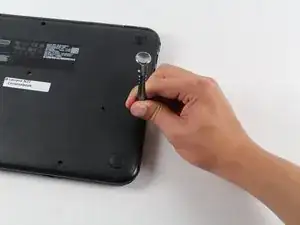
Перед началом ремонта выключите Chromebook.
Вскрытие Chromebook аннулирует гарантию производителя.
Поверните Chromebook таким образом, чтобы нижняя часть оказалась сверху.
Используйте крестовую отвертку №1 для того, чтобы выкрутить шесть винтов длиной 6,6 мм, расположенных снизу.
Используйте лопатку, чтобы снять каждую из четырех резиновых ножек.
Используйте крестовую отвертку №1, чтобы выкрутить четыре дополнительных винта под резиновыми ножками.
Шаг 2
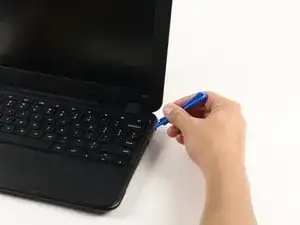
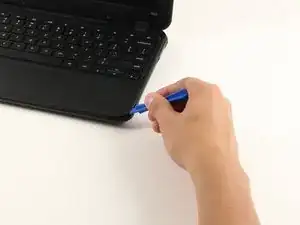
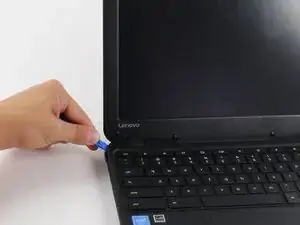
Поверните Chromebook обратно и откройте экран.
Вставьте пластиковый инструмент для вскрытия между клавиатурой и нижней частью Chromebook.
Проведите пластиковым инструментом по стыку между клавиатурой и нижней частью Chromebook, пока клавиатура не освободится. При этом несколько защелок отсоединятся.
При отсоединении защелок треск — это нормально. Защелки в углах отсоединяются труднее остальных, и треск при этом будет громче.
Шаг 3
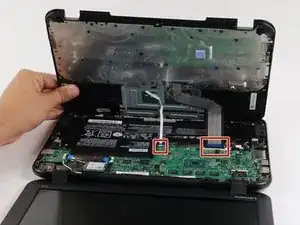
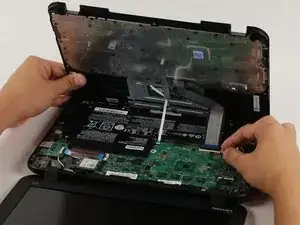
После того как клавиатура будет освобождена, возьмитесь за два верхних угла, ближайших к экрану, и медленно приподнимите клавиатуру вверх.
Не поднимайте клавиатуру резко, иначе можно повредить два кабеля, соединяющих её с материнской платой.
Отключите кабели, подняв фиксирующие пластинки на черных разъемах ZIF.
Медленно извлеките кабели из разъемов.
Шаг 4
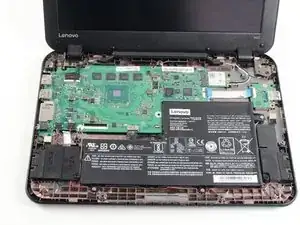
Поднимите клавиатуру и снимите её с задней панели, чтобы получить доступ к материнской плате и аккумулятору.
Шаг 5
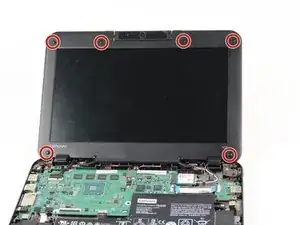
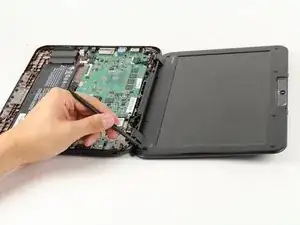
Полностью раскройте Chromebook, чтобы верхняя и нижняя части лежали ровно на поверхности стола.
Используйте плоский конец лопатки, чтобы снять шесть черных приподнятых резиновых кружков на передней части экрана. Это откроет винты.
Два приподнятых резиновых кружка между шарнирами ноутбука снимать не нужно.
Шаг 6
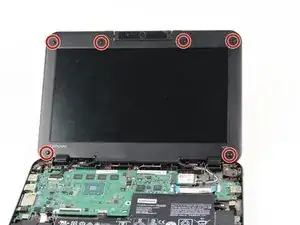
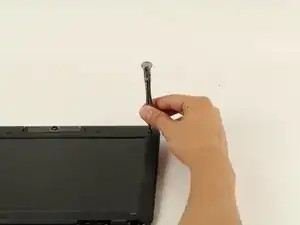
Используйте крестовую отвертку №1, чтобы выкрутить шесть винтов длиной 4 мм. Поверните винты против часовой стрелки отверткой.
Шаг 7
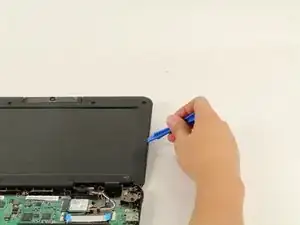
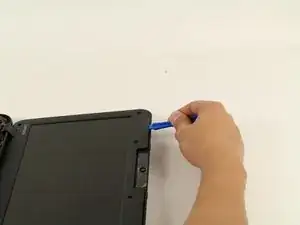
Вставьте пластиковый инструмент для вскрытия в стык между внешней рамкой и экраном.
Перемещайте пластиковый инструмент вдоль стыка, чтобы отсоединить защелки, крепящие панель к внешней рамке, пока панель не начнет свободно двигаться.
По мере того как вы проводите пластиковым инструментом по краю, несколько защелок будут отсоединяться.
При отсоединении защелок треск — это нормально. Защелки в углах отсоединяются труднее остальных, и треск при этом будет громче.
Шаг 8
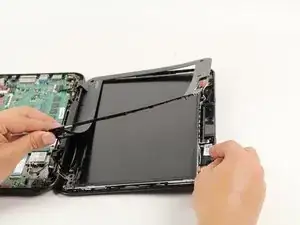
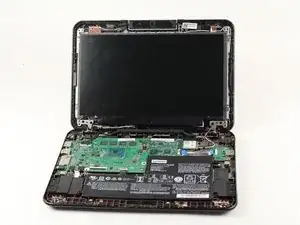
Снимите панель с передней рамки, приподняв любые два угла.
Снимайте панель медленно, чтобы не повредить соединители экрана. Снизу экранная рамка зафиксирована при помощи ленты-адгезива.
Шаг 9
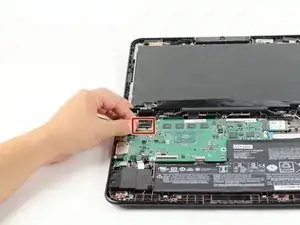
Отключите кабель, соединяющий экран с материнской платой, подняв маленькую черную фиксирующую пластинку на разъеме ZIF.
Осторожно потяните кабель в сторону экрана.
Шаг 10
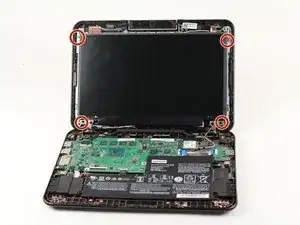
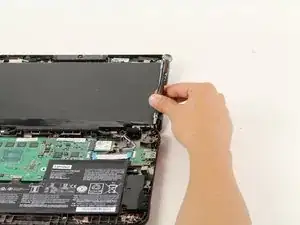
Используйте крестовую отвертку №1, чтобы выкрутить четыре винта длиной 2,8 мм в каждом углу экрана. Поверните отвертку против часовой стрелки, чтобы выкрутить винты.
Шаг 11
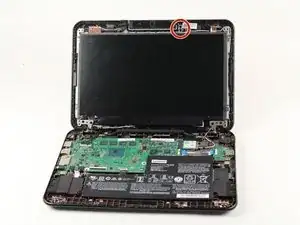
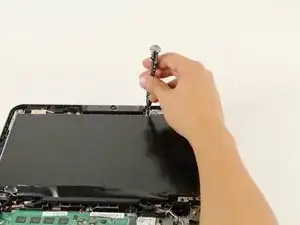
Используйте крестовую отвертку №1, чтобы выкрутить два винта длиной 2,8 мм справа от камеры. Поверните отвертку против часовой стрелки, чтобы выкрутить винты.
Шаг 12
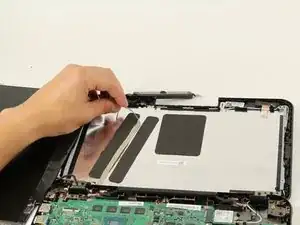
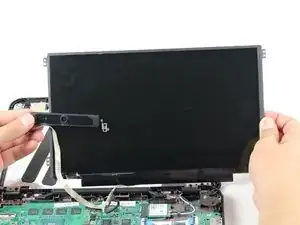
Когда Вы будете поднимать экран и камеру из задней рамки, вы почувствуете сопротивление клеевого соединения, которое удерживает экран и камеру на металлической панели. Поднимайте экран медленно, чтобы не повредить металлическую панель или сам экран.
Медленно оторвите клеевую ленту камеры от металлической панели, чтобы полностью снять экран и камеру.
Заключение
Чтобы собрать устройство, выполните инструкции в обратном порядке.
Перевод руководства с ifixit.com