Замена ЖК-экрана Lenovo N23 Chromebook
Если на экране вашего Lenovo N23 Chromebook появились дефекты, артефакты или он разбит, следуйте этому руководству, чтобы заменить экран.
Экран — это основное отображающее устройство ноутбука. Он принимает видеовыход компьютера и отображает его так, чтобы мы могли видеть и понимать информацию. Неисправный или сломанный экран будет иметь пятна, визуальные искажения или вовсе не будет включаться.
Перед использованием этого руководства попробуйте перезагрузить ноутбук. Иногда возникают видеосбои, которые устраняются жесткой перезагрузкой. Если ноутбук всё ещё работает некорректно, это указывает на возможную проблему с экраном.
Для выполнения этого руководства не требуются специальные навыки.
Шаг 1
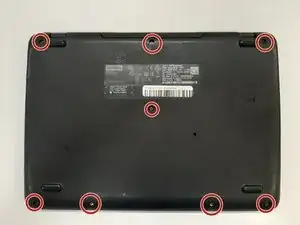
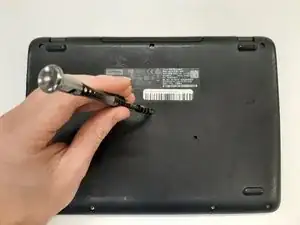
Перед началом убедитесь, что ноутбук выключен и полностью отключён от зарядного устройства.
Снимите восемь винтов 6.0 мм, фиксирующих заднюю крышку, с помощью отвертки Phillips #0.
Шаг 2
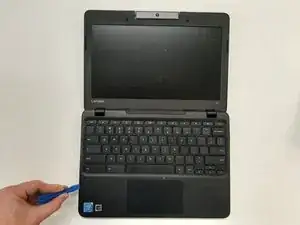
Переверните устройство.
Вставьте пластиковый инструмент для вскрытия между задней крышкой и клавиатурой.
Осторожно подденьте вверх, пока не услышите щелчок.
Следуя шву, проведите инструментом для вскрытия по всему периметру передней крышки, время от времени поддевая вверх, пока клавиатура и тачпад не освободятся от задней крышки.
Поднимите панель клавиатуры, чтобы открыть внутренности.
Не поднимайте панель клавиатуры слишком резко, так как она всё ещё подключена кабелем к материнской плате.
Шаг 3
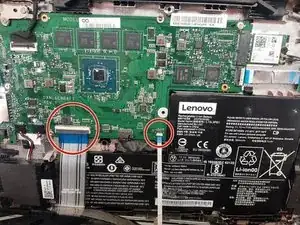
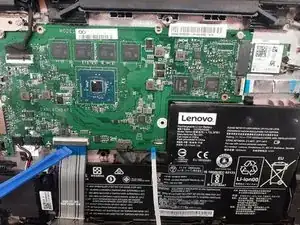
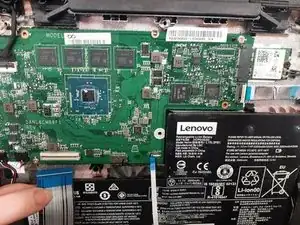
Теперь у вас есть доступ к внутренним компонентам компьютера.
Отключите два ленточных кабеля, подключенных от материнской платы к передней крышке.
Используя инструмент iFixit для вскрытия, подожмите вверх чёрную защёлку, удерживающую ленточный кабель клавиатуры, затем вытяните кабель.
Используя инструмент для вскрытия, подожмите белую защёлку, удерживающую ленточный кабель тачпада, затем вытяните кабель.
Шаг 4
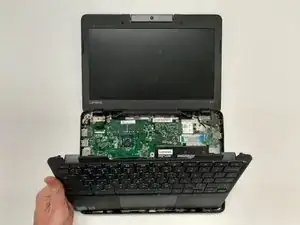
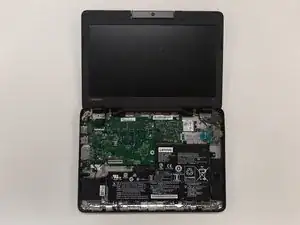
Поднимите панель клавиатуры из корпуса и полностью извлеките её из устройства.
Шаг 5
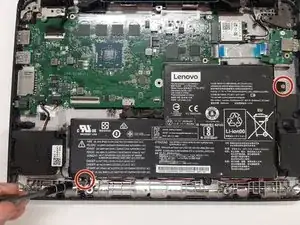
С помощью отвертки Phillips #0 отвinnите два винта 3 мм, удерживающих аккумулятор на месте.
Шаг 6
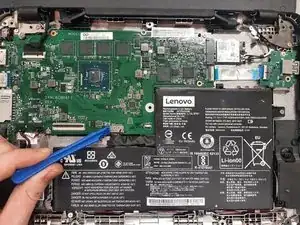
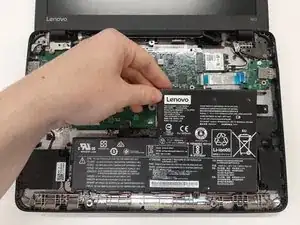
Отключите кабель аккумулятора с помощью пластикового инструмента для вскрытия, потянув за чёрную пластиковую язычок.
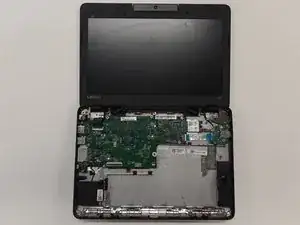
Выньте аккумулятор из ноутбука.
Шаг 7
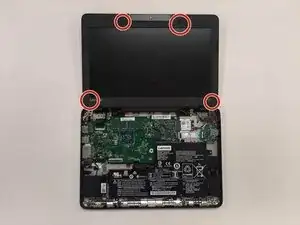
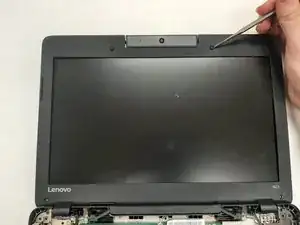
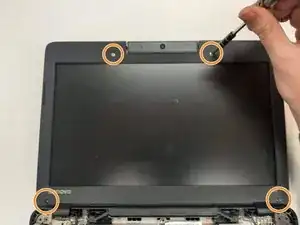
Снимите две резиновые заглушки и два бумажных покрытия на рамке экрана с помощью металлической лопатки.
Удалите четыре винта 3.0 мм Phillips #0, удерживающих экран и рамку на месте.
Шаг 8
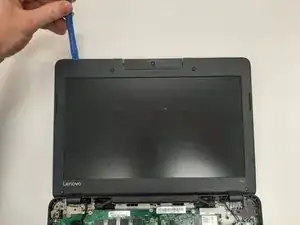
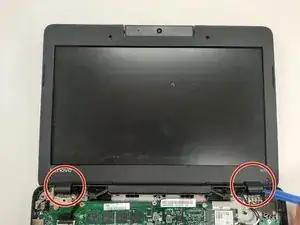
Используйте пластиковый инструмент для вскрытия, чтобы аккуратно поддеть рамку вверх, пока не прозвучит небольшой щелчок.
Повторяйте по левой, верхней и правой рамкам. Нижняя рамка приклеена, но её также можно отделить, поддев её.
С помощью пластикового инструмента для вскрытия надавите в месте разъёма обеих петель до щелчка, чтобы разделить две половины крышки петли.
Шаг 9
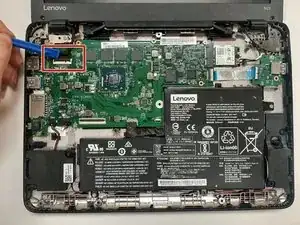
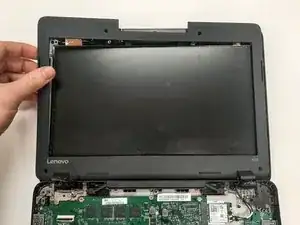
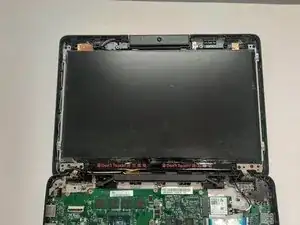
Используя пластиковый инструмент для вскрытия, отсоедините видеокабель, соединяющий экран с материнской платой.
Снимите рамку, чтобы получить доступ к винтам, удерживающим экран.
Шаг 10
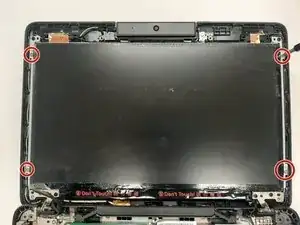
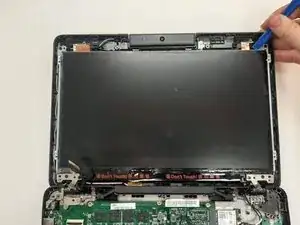
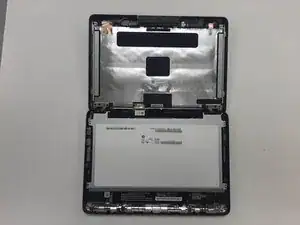
Снимите четыре винта 3.0 мм, удерживающих экран, с помощью отвертки Phillips #0.
С помощью инструмента iFixit для вскрытия аккуратно поднимите экран из крепления и положите его лицевой стороной вниз туда, где обычно располагается клавиатура.
Шаг 11
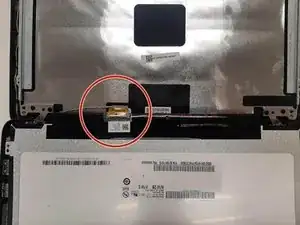
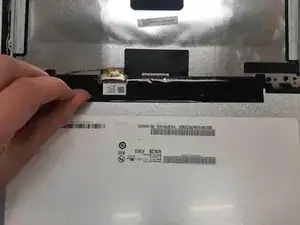
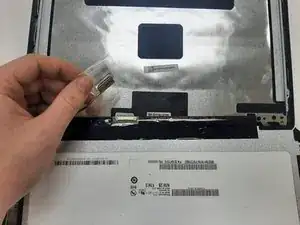
Отделите ленту, удерживающую разъём кабеля дисплея.
Аккуратно потяните кабель назад, чтобы отсоединить его от экрана, и выньте экран из ноутбука.
Заключение
Для сборки устройства выполните указанные действия в обратном порядке.
Перевод руководства с ifixit.com